| En poursuivant votre navigation sur ce site, vous acceptez l'utilisation de cookies pour vous proposer des services et offres adaptés à vos centres d'intérêt. En savoir plus et gérer ces paramètres. |  |
- Accueil
- Coaching
- Session du jour
- Toutes les sessions
- Exercices physiques
- Plans de repas
- Listes de courses
- Recettes
- Courbe de poids
- Courbe de pas
- Régime en photo
- Compteur de calories
- Règlette
- Calories brûlées
- Relaxation
- Calcul du poids idéal
- Calcul d'IMC
- Calcul d'IMG
- Groupes
- Mes groupes
- Tous les groupes
- Créer un groupe
- Communauté
- Blog
- Amis
- Forum
- Bons Plans
- Témoignages
- Quiz
- Vidéo
- Rubriques
- Boutique
- Sélection des coachs
- Nutrition
- Phytothérapie
- Bien-être
- Produits connectés
- Livres
- Plus...
- Guide
- Jeux
- Infos
- Astro
- Cinéma
- TV Replay
- Flash Info

Blog de batterypcyu
aide blog-

Adaptateur secteur alimentation pour APPLE MJ262LL/A publié le 09/05/2018 à 10:33Ordinateurs portables- La batterie n'alimente pas l'Ordinateur portable ou ne reste pas chargée
Ce document concerne les ordinateurs portables livrés avec une batterie amovible.
Si votre batterie n'alimente pas l'ordinateur portable ou ne reste pas chargée, dépannez-la pour voir s'il est nécessaire de la remplacer. Si le voyant d'indication de la batterie, situé près de l'icône d'alimentation, ne s'allume pas ou est toujours clignotant, alors il y a un problème de batterie. Il est possible que votre ordinateur fonctionne correctement lorsqu'il est connecté à l'adaptateur d'alimentation APPLE MJ262LL/A, mais pas lorsqu'il utilise la batterie.
REMARQUE :
La capacité maximale de la batterie diminue avec le temps et l'utilisation. La diminution de la capacité de la batterie dépend de la configuration et de l'utilisation du produit et est notamment fonction des critères suivants (liste non exhaustive) : modèle du produit, applications exécutées, paramètres de gestion de l'alimentation et fonctionnalités du produit. La garantie de la batterie ne couvre pas la détérioration naturelle de capacité de la batterie. Votre batterie est uniquement garantie contre tout défaut de matériau ou de fabrication entraînant une panne.
Résoudre les problèmes d'alimentation de l'ordinateur portable
Avant de dépanner la batterie de l'ordinateur portable, vérifiez que le module d'alimentation fonctionne correctement. Procédez comme suit afin de contrôler l'adaptateur AC APPLE MJ262LL/A et le source d'alimentation.
Vérifiez que vous utilisez l'adaptateur secteur AC livré avec l'ordinateur.
Si vous devez acheter un adaptateur secteur de rechange, assurez-vous d'utiliser le numéro de modèle de l'ordinateur APPLE MJ262LL/A et vérifiez la référence exacte de l'adaptateur sur le site Parts Store.
Rebranchez l'adaptateur secteur dans une prise murale en bon état, et non sur une multiprise, un parasurtenseur ou une source d'électricité secondaire, puis assurez-vous que l'ordinateur portable est alimenté par la source d'alimentation en vérifiant les points suivants : Débranchez le câble d'alimentation secteur de l'ordinateur portable, puis retirez la batterie. Rebranchez le câble d'alimentation secteur à l'arrière de l'ordinateur portable et mettez-le sous tension. Si l'ordinateur portable démarre, le problème vient de la batterie. Passez à Dépannage de la batterie de l'ordinateur portable.
Si l'ordinateur portable ne démarre pas, vérifiez les éléments suivants.
Vérifiez que toutes les connexions du cordon d'alimentation se font bien. Vérifiez que tous les cordons amovibles de l'adaptateur secteur sont bien en place.
En cas de mauvais contact entre l'adaptateur APPLE MJ262LL/A secteur et l'ordinateur, il est possible que le connecteur soit endommagé et nécessite une réparation.
Vérifiez que le voyant du bouton Marche/Arrêt ou le voyant d'alimentation est éclairé lorsque l'ordinateur est allumé.
En fonction du modèle, le voyant d'indication de la batterie (également appelé voyant d'alimentation) peut être blanc, vert ou orangé lorsque l'adaptateur d'alimentation est connecté et alimente l'ordinateur. Si le voyant d'alimentation est éteint, vérifiez les éléments suivants.
Si l'adaptateur secteur est équipé d'un voyant indicateur d'alimentation, vérifiez si le voyant est allumé pour vérifier que l'ordinateur est alimenté par la prise murale. Si le voyant ne s'allume pas, essayez de brancher l'adaptateur secteur à une autre prise pour vérifier la source d'alimentation. Si le voyant ne s'allume toujours pas, il peut s'avérer nécessaire de remplacer l'adaptateur secteur.
Touchez le câble d'alimentation secteur sur toute sa longueur pour rechercher des pliures ou des coupures. Vérifiez qu'il n'y a pas de connexions interrompues aux extrémités. Inspectez l'adaptateur secteur. S'il est décoloré ou tordu, ou si vous rencontrez des problèmes avec le cordon d'alimentation ou les connexions, remplacez l'adaptateur APPLE MJ262LL/A secteur.Chargeur APPLE MJ262LL/A pour APPLE MacBook 29W USB-C Power
Link del prodotto :
FR:Chargeur ordinateur portable APPLE MJ262LL/A
Polska Store: Zasilacze do laptopów APPLE MJ262LL/A
JP:新品ACアダプタ
IT:APPLE MJ262LL/A adattatore. Tutte portatile adattatore APPLE 30% di sconto,APPLE adattatore su tuttebatterie.com siete nel posto giusto
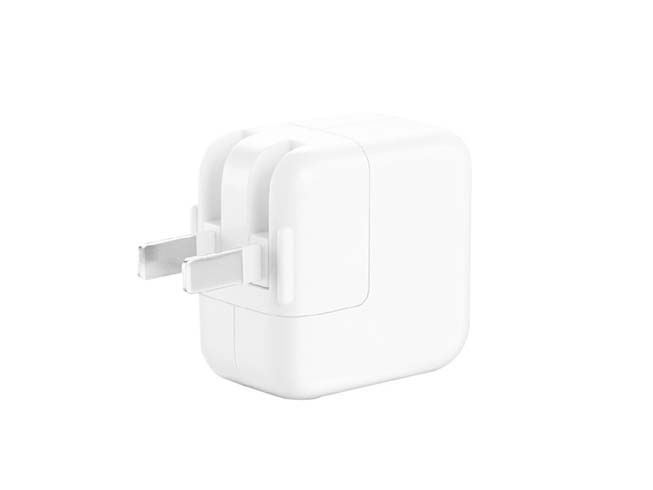
Marque: APPLE, AC 100-240V, 50-60Hz , AC 100-240V, 50-60Hz
Remplacer les adaptateurs suivants:
MJ262LL/A A1540
Compatible avec les modèles suivants: :
Connector: USB 3.1 type C female
*Convert all your standard USB-C Type C to USB-C Type C device.
*Perfect Compatible with For New MacBook & Google Chromebook.
*compatible with existing USB 3.0 and USB 2.0 devices.
2015 Apple new MacBook with 12" Retina Display.
Google Pixel C .
Google Nexus 5X / 6P .
LG G5
2015 Google Chromebook Pixel.
HP Pavilion x2.
Nokia N1.
OnePlus 2.
Lenovo Zuk Z1.
Microsoft Lumia 950 / 950 XL .
ASUS Z580C tablet.
Other Type-c devices.


Qui sommes-nous
Nous sommes reconnus comme le fournisseur de la batterie, la marque d'ordinateurs et 5.000 clients comptent sur nous pour acheter des batteries pour ordinateurs portables
Nous sommes un chef de file du commerce électronique en Europe, les ventes de batteries d'ordinateurs portables, des adaptateurs et des chargeurs.
Notre engagement à fournir des produits de qualité au meilleur prix.Produits Recommandés :
- Chargeur MJ262LL/A
Informations générales sur le produit: Compatible APPLE MacBook 29W USB-C Power MJ262LL/A A1540, Marque:Adaptateur APPLE, AC 100-240V, 50-60Hz DC 14.5V 2A or 5V 2A - Chargeur 0HY6D2
Informations générales sur le produit: Compatible Dell D250AD-00 Optiplex 790 0HY6D2 HY6D2, Marque:Adaptateur Dell, - Chargeur D250ED-00
Informations générales sur le produit: Compatible Dell Optiplex 390 790 990 Desktop 250W D250ED-00, Marque:Adaptateur Dell, - Chargeur 6MVJH
Informations générales sur le produit: Compatible DELL F250AD-00 250W 6MVJH, Marque:Adaptateur Dell, - Chargeur DA24NM130
Informations générales sur le produit: Compatible Dell Venue 7 8 10 11 Pro Tablet DA24NM130, Marque:Adaptateur Dell , 100V-240V 1A 50-60Hz 19.5V 1.2A 24W or 5.0V 2.0A - Chargeur ADM-9019M
Informations générales sur le produit: Compatible Getac ADM-9019M MIL-STD-461F ADM-9019M, Marque:Adaptateur Getac, 100 ~ 240V 50~ 60Hz 19V ~ 4.74A, 90W - Chargeur 710-14IKB
Informations générales sur le produit: Compatible Lenovo Flex 4 11 14 15 Yoga 710-14IKB 510 B50-10 Ideapad 100 710-14IKB, Marque:Adaptateur Lenovo, 100-240V ~ 1.7A 50/60Hz (for worldwide use) 20V 2.25A 45W - Chargeur 370002
Informations générales sur le produit: Compatible Resmed CPAP and BiPAP Machines S10 Series 370002, Marque:Adaptateur ResMed, 100-240V 50-60Hz (for worldwide use) 24V 3.75A, 90W - Chargeur ADS-25SGP-06
Informations générales sur le produit: Compatible Lenovo ideapad 100S-11IBY 80R2003UUS ADS-25SGP-06 05020E, Marque:Adaptateur Lenovo, AC 100V - 240V 50-60Hz DC 5V 4A 20W - Chargeur A00390
Informations générales sur le produit: Compatible Philips A00390/RQ310/311/330 S301 S512 A00390, Marque:Adaptateur Philips, 100-240V ~ 50-60Hz 2w 4.3v - 70mA
lire la suite(0) commentaires
- Chargeur MJ262LL/A
-
Haute Qualité batterie ordinateur portable Lenovo 45N1070 publié le 09/05/2018 à 10:31- batterie ordinateur portable 45N1070 1 an de garantie, Remboursement de 30 jours, 100% neuve. Lenovo 45N1070 batterie sont de prix modeste, livraison rapide! Batterie pc portable Lenovo 45N1070 ,100% équivalent à des produits compatibles OEM. Batterie pour Lenovo 45N1070 compatible Lenovo ThinkPad X1 Carbon 3444 3448 3460.
Chimie:Li-ion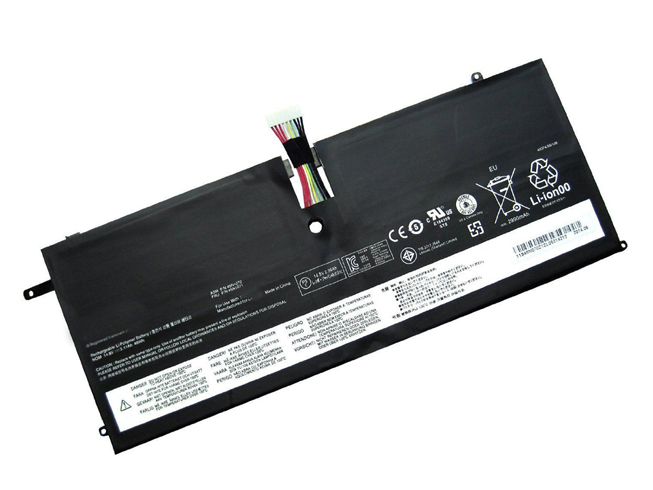
Tension:46wh
Capacité:14.8V
Référence:Lenovo 45N1070
Garantie:1 an de garantie
Les numéros des batteries qui peuvent être remplacés (P/N) :
Batterie pc portable 4ICP4/51/95,
Compatible avec les appareils suivants:
Lenovo ThinkPad X1 Carbon Series
ThinkPad X1 Carbon (3444)
ThinkPad X1 Carbon 3444-54U 3444-53U 3444-52U 3444-4ZU 3444-2KU 3444-2HU 3444-2GU 3444-2DU 3444-28U 3444-25U
ThinkPad X1 Carbon (3448)
ThinkPad X1 Carbon 3448-3AU 3448-39U 3448-34U 3448-2MU 3448-35U 3448-25U 3448-24U 3448-23U 3448-22U
ThinkPad X1 Carbon (3460)
ThinkPad X1 Carbon 3460-37U 3460-36U 3460-35U 3460-34U 3460-25U 3460-24U 3460-23U3460-22U��
Lenovo ThinkPad X1 Carbon with win8
Lenovo ThinkPad X1 Carbon (3444) Series win8
ThinkPad X1 Carbon 3444-BFU 3444-BEU 3444-BDU 3444-BCU 3444-B9U 3444-B8U 3444-B7U 3444-AZU 3444-59U 3444-55U 3444-FGU 3444-FFU 3444-FEU 3444-FDU 3444-FCU 3444-FBU 3444-FAU 3444-F9U 3444-F8U 3444-F7U 3444-BBU 3444-BAU 3444-AWU 3444-5AU 3444-56U
Lenovo ThinkPad X1 Carbon 3448 Series win8
ThinkPad X1 Carbon 3448-5DU 3448-5CU 3448-5BU 3448-5AU 3448-59U 3448-58U 3448-95U 3448-94U 3448-AYU 3448-AXU 3448-AWU 3448-AVU
Lenovo ThinkPad X1 Carbon 3460 Series win8 ThinkPad X1 Carbon3460-5CU 3460-5DU 3460-5BU 3460-5AU 3460-59U 3460-58U 3460-B2U 3460-AZU 3460-AYU 3460-AXU 3460-AWU 3460-AVU
Lenovo ThinkPad X1 Carbon win8 MultiTouch Series
Lenovo ThinkPad X1 Carbon (3460)Series
ThinkPad X1 Carbo 3460-AMU 3460-ALU 3460-9WU 3460-9VU 3460-9UU 3460-9TU 3460-9SU 3460-9RU 3460-BQU 3460-BPU 3460-BNU 3460-BGU 3460-BFU 3460-BEU 3460-BDU 3460-BRU
Lenovo ThinkPad X1 Carbon (3448) Series ThinkPad X1 Carbo 3448-8SU 3448-8RU 3448-7PU 3448-7NU 3448-7MU 3448-7FU 3448-BBU 3448-B8U 3448-B6U 3448-B4U 3448-B3U 3448-B2U 3448-AZU
Lenovo ThinkPad X1 Carbon (3444) ThinkPad X1 Carbo 3444-CYU 3444-CXU 3444-CWU 3444-CUUBoutique en ligne
FR:Acheter batterie ordinateur portable Lenovo 45N1070
NL:Batterij Lenovo 45N1070. Deze Nieuw Batterij Lenovo 45N1070 is de beste kwaliteit als vervanging voor uw originele accu.
PL:Bateria do Lenovo 45N1070, Gwarantuje Bardzo Dobrą Jakość .
IT:di alta qualità Lenovo 45N1070 Batteria, Siamo specializzati nella vendita di nuovi ricaricabili Lenovo 45N1070 Batteria, è sottoposto a rigorosi test di controllo e di qualità.
Augmenter l’autonomie d’une batterie ordinateur portable Lenovo 45N1070
La batterie de votre ordinateur mérite une attention toute particulière pour tenir le plus longtemps possible. Pour ne pas passer à la caisse trop rapidement, de nombreuses astuces très simples existent.
Economisez votre consommation facilement
Pour réduire la consommation de votre batterie, ajustez correctement vos paramètres standards :
1.Luminosité : le niveau maximal de base n’est pas forcément très utile. Préférez une luminosité moyenne qui vous permet de voir votre écran correctement sans user votre portable inutilement.
2.Le mode veille : Si votre ordinateur dispose du rétroéclairage du clavier, pensez à le désactiver lorsque votre ordinateur rentre en veille.
3.Réseau Wi-Fi : pensez à retirer l’option réseau Wi-Fi si vous n’utilisez pas internet.
Le réseau Bluetooth : De moins en moins utilisé, il est préférable de complétement le désactiver et de l’utiliser lorsque vous en avez besoin
4.Application et périphériques : retirez systématiquement vos applications, pages web et périphériques inutiles. De plus, éjectez vos disques de votre lecteur de disque.
5.Réduire l’état maximal du processeur.
Bien gérer la recharge de la batterie ordinateur portable Lenovo 45N1070
Il est vrai que l’ordinateur portable ne brille pas, en général, par son autonomie (comptez jusque 2h30 en moyenne). Pensez, du coup, à bien conserver votre chargeur à proximité. Il est toujours bon de :
1.Préconiser des recharges de votre ordinateur portable lorsque celui-ci atteint un seuil critique (5%).
2.Conserver votre batterie à l’abri de l’humidité et de la chaleur.
3.Ne pas laisser constamment votre ordinateur portable en recharge.
4.Changer votre batterie tous les 2-3 ans.
Bon à savoir
1.Si vous n’utilisez pas votre ordinateur portable durant une longue durée (3-4 mois ou plus), pensez à conserver votre batterie à 50 %. Une batterie longtemps trop faible risque de perdre sa durée max d’autonomie, passant de 2h30 à 45 minutes. Idem, une batterie trop forte, sans être utilisée, risque de réduire sa capacité maximale.
2.Recalibrez votre Batterie pc portable Lenovo 45N1070 régulièrement dans l’année (tous les 2-3 mois). La méthode est la suivante : videz complétement votre charge en mode marche puis rechargez via la prise secteur. Répétez cette opération une deuxième fois afin de redonner un nouveau coup de punch à votre batterie.
3.Il est bon de rappeler qu’il faut éteindre régulièrement son ordinateur lorsque vous ne l’utilisez pas.
4.Votre ordinateur doit être, le plus possible, dans une pièce à température appropriée compris en 10 à 20 degrés Celsius.
5.Calibrez votre mise en veille peut faire gagner quelques économies d’énergie. Mais cette fonction peut-être pénible lorsque vous avez l’habitude de lire souvent des textes assez longs ou si vous regardez un film. Dans ces deux cas, la veille se transforme en contrainte !
Conseils
Utilisez la batterie jusqu'à ce que vous la chargiez. Quand elle est pleinement chargée, débranchez-la et votre batterie durera plus longtemps et vous donnera de meilleures performances.
Nettoyez votre bureau. Cela peut paraitre étrange, mais si vous avez un bureau sale et poussiéreux, cette poussière entrera dans la ventilation et freinera le refroidisseur. Une fois que la poussière est à l'intérieur de votre ordinateur portable, elle est beaucoup plus difficile à retirer. Vous pouvez essayer de la faire sortir en utilisant une bouteille d'air comprimé, mais vous prendriez le risque d'endommager les composants internes. Vous pouvez aussi retirer la ventilation et nettoyer la grille, mais souvenez-vous que démonter votre ordinateur portable peut faire sauter la garantie. Donc, nettoyez votre bureau une fois par semaine, si ce n'est tous les jours.
Soyez sûr de charger complètement avant de sortir de la maison s'il n'y a pas de prise pour la charger là où vous allez.
Les ordinateurs portables Mac offrent Expose pour éteindre l'affichage temporairement. Utilisez cela quand vous jouez de la musique et que vous n'utilisez pas l'écran ou quand vous sortez pour une courte durée.
Prenez une pause si votre Batterie pc portable Lenovo 45N1070 devient faible.
Ne lancez pas de jeux si votre ordinateur est déjà chaud.
Avertissements
Si vous utilisez votre ordinateur trop longtemps, il peut surchauffer et endommager lentement les composants, réduisant ainsi leur durée de vie.
Faites attention en nettoyant les connecteurs. Nettoyez-les chaque fois que la batterie est complètement vidée et utilisez un chiffon très légèrement mouillé, pour éviter les chocs électriques et les courts-circuits.
Si vous travaillez sur Internet et que vous utilisez l'ordinateur portable, n'éteignez rien ou vous perdrez votre travail.
Faites attention en chargeant votre batterie ordinateur portable Lenovo 45N1070 . Ne le mettez jamais en charge sans être à côté. Avec la pléthore de retours de batterie pour cause d'explosion et de combustion des cellules Li-Ion, la charge de la batterie de votre ordinateur portable ne devrait pas être prise à la légère.Produits Recommandés :
- batterie ordinateur portable 45N1070
Informations générales sur le produit: Compatible Lenovo ThinkPad X1 Carbon 3444 3448 3460 45N1070 45N1071, Marque:Batterie pc portable Lenovo, Capacité/Tension:46wh 14.8V - batterie ordinateur portable 45N1702
Informations générales sur le produit: Compatible Lenovo ThinkPad New X1 Carbon 14 Series 45N1702 45N1703, Marque:Batterie pc portable Lenovo, Capacité/Tension:3.04AH/45WH 14.8V - batterie ordinateur portable YFOF9
Informations générales sur le produit: Compatible Dell V131 2 Series Latitude 3340 YFOF9, Marque:Batterie pc portable Dell, Capacité/Tension:5800mah/66Wh 11.1V - batterie ordinateur portable YFDF9
Informations générales sur le produit: Compatible Dell Latitude 3340 3350 YFDF9, Marque:Batterie pc portable Dell, Capacité/Tension:5800mah/65Wh 11.1V - batterie ordinateur portable D2VF9
Informations générales sur le produit: Compatible Dell Inspiron 15 7547 D2VF9 0PXR51, Marque:Batterie pc portable Dell, Capacité/Tension:43Wh 11.1V - batterie ordinateur portable WA3549.1
Informations générales sur le produit: Compatible WORX WA3549.1 WA3549.1, Marque:Batterie pc portable WORX, Capacité/Tension:1.3Ah/23.4WH 20V - batterie ordinateur portable JHXPY
Informations générales sur le produit: Compatible DELL XPS 13 9343 9350 JHXPY 5K9CP, Marque:Batterie pc portable DELL, Capacité/Tension:56wh 7.6V - batterie ordinateur portable 90V7W
Informations générales sur le produit: Compatible Dell XPS 13 5K9CP DIN02 JD25G 90V7W, Marque:Batterie pc portable DELL, Capacité/Tension:56wh 7.6V - batterie ordinateur portable 4GVGH
Informations générales sur le produit: Compatible DELL XPS 15 9550 4GVGH 1P6KD 4GVGH, Marque:Batterie pc portable DELL, Capacité/Tension:84Wh 11.4V - batterie ordinateur portable BTY-L78
Informations générales sur le produit: Compatible MSI GT80 2QD Notebook 8P01812-42/2700 P BTY-L78, Marque:Batterie pc portable MSI, Capacité/Tension:5225MAH/75.24Wh 14.4V
- batterie ordinateur portable 45N1070
lire la suite(0) commentaires
- batterie ordinateur portable 45N1070 1 an de garantie, Remboursement de 30 jours, 100% neuve. Lenovo 45N1070 batterie sont de prix modeste, livraison rapide! Batterie pc portable Lenovo 45N1070 ,100% équivalent à des produits compatibles OEM. Batterie pour Lenovo 45N1070 compatible Lenovo ThinkPad X1 Carbon 3444 3448 3460.
-
Microsoft A1800 Chargeur d'alimentation Adaptateur secteur publié le 08/05/2018 à 04:18Ordinateurs portables- La batterie n'alimente pas l'Ordinateur portable ou ne reste pas chargée
Ce document concerne les ordinateurs portables livrés avec une batterie amovible.
Si votre batterie n'alimente pas l'ordinateur portable ou ne reste pas chargée, dépannez-la pour voir s'il est nécessaire de la remplacer. Si le voyant d'indication de la batterie, situé près de l'icône d'alimentation, ne s'allume pas ou est toujours clignotant, alors il y a un problème de batterie. Il est possible que votre ordinateur fonctionne correctement lorsqu'il est connecté à l'adaptateur d'alimentation Microsoft A1800, mais pas lorsqu'il utilise la batterie.
REMARQUE :
La capacité maximale de la batterie diminue avec le temps et l'utilisation. La diminution de la capacité de la batterie dépend de la configuration et de l'utilisation du produit et est notamment fonction des critères suivants (liste non exhaustive) : modèle du produit, applications exécutées, paramètres de gestion de l'alimentation et fonctionnalités du produit. La garantie de la batterie ne couvre pas la détérioration naturelle de capacité de la batterie. Votre batterie est uniquement garantie contre tout défaut de matériau ou de fabrication entraînant une panne.
Résoudre les problèmes d'alimentation de l'ordinateur portable
Avant de dépanner la batterie de l'ordinateur portable, vérifiez que le module d'alimentation fonctionne correctement. Procédez comme suit afin de contrôler l'adaptateur AC Microsoft A1800 et le source d'alimentation.
Vérifiez que vous utilisez l'adaptateur secteur AC livré avec l'ordinateur.
Si vous devez acheter un adaptateur secteur de rechange, assurez-vous d'utiliser le numéro de modèle de l'ordinateur Microsoft A1800 et vérifiez la référence exacte de l'adaptateur sur le site Parts Store.
Rebranchez l'adaptateur secteur dans une prise murale en bon état, et non sur une multiprise, un parasurtenseur ou une source d'électricité secondaire, puis assurez-vous que l'ordinateur portable est alimenté par la source d'alimentation en vérifiant les points suivants : Débranchez le câble d'alimentation secteur de l'ordinateur portable, puis retirez la batterie. Rebranchez le câble d'alimentation secteur à l'arrière de l'ordinateur portable et mettez-le sous tension. Si l'ordinateur portable démarre, le problème vient de la batterie. Passez à Dépannage de la batterie de l'ordinateur portable.
Si l'ordinateur portable ne démarre pas, vérifiez les éléments suivants.
Vérifiez que toutes les connexions du cordon d'alimentation se font bien. Vérifiez que tous les cordons amovibles de l'adaptateur secteur sont bien en place.
En cas de mauvais contact entre l'adaptateur Microsoft A1800 secteur et l'ordinateur, il est possible que le connecteur soit endommagé et nécessite une réparation.
Vérifiez que le voyant du bouton Marche/Arrêt ou le voyant d'alimentation est éclairé lorsque l'ordinateur est allumé.
En fonction du modèle, le voyant d'indication de la batterie (également appelé voyant d'alimentation) peut être blanc, vert ou orangé lorsque l'adaptateur d'alimentation est connecté et alimente l'ordinateur. Si le voyant d'alimentation est éteint, vérifiez les éléments suivants.
Si l'adaptateur secteur est équipé d'un voyant indicateur d'alimentation, vérifiez si le voyant est allumé pour vérifier que l'ordinateur est alimenté par la prise murale. Si le voyant ne s'allume pas, essayez de brancher l'adaptateur secteur à une autre prise pour vérifier la source d'alimentation. Si le voyant ne s'allume toujours pas, il peut s'avérer nécessaire de remplacer l'adaptateur secteur.
Touchez le câble d'alimentation secteur sur toute sa longueur pour rechercher des pliures ou des coupures. Vérifiez qu'il n'y a pas de connexions interrompues aux extrémités. Inspectez l'adaptateur secteur. S'il est décoloré ou tordu, ou si vous rencontrez des problèmes avec le cordon d'alimentation ou les connexions, remplacez l'adaptateur Microsoft A1800 secteur.Chargeur Microsoft A1800 pour Microsoft Surface Pro 5 & Pro 4 Intel Core M3 i5 i7
Link del prodotto :
FR:Chargeur ordinateur portable Microsoft A1800
Polska Store: Zasilacze do laptopów Microsoft A1800
JP:新品ACアダプタ
IT:Microsoft A1800 adattatore. Tutte portatile adattatore Microsoft 30% di sconto,Microsoft adattatore su tuttebatterie.com siete nel posto giusto
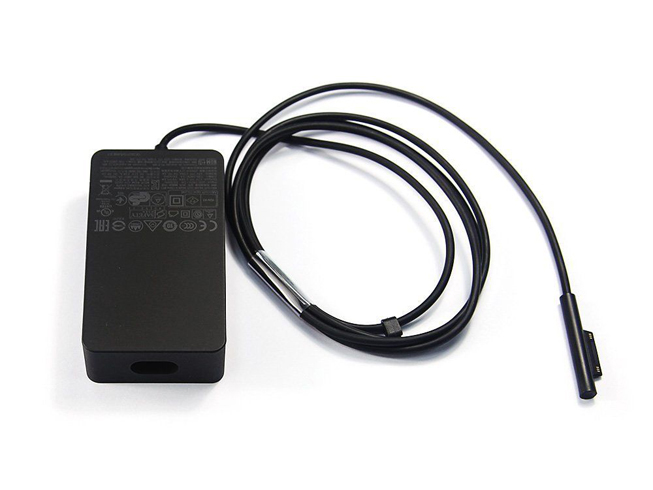
Marque: Microsoft, 100-240V ~ 1.3A 50/60Hz (for worldwide use) , 100-240V ~ 1.3A 50/60Hz (for worldwide use)
Remplacer les adaptateurs suivants:
A1800
Compatible avec les modèles suivants: :
Microsoft Surface Surface Pro 4 Intel & Surface Pro 5 /Core M3 i5 i7 Tablet
Microsoft Surface pro 2017


Qui sommes-nous
Nous sommes reconnus comme le fournisseur de la batterie, la marque d'ordinateurs et 5.000 clients comptent sur nous pour acheter des batteries pour ordinateurs portables
Nous sommes un chef de file du commerce électronique en Europe, les ventes de batteries d'ordinateurs portables, des adaptateurs et des chargeurs.
Notre engagement à fournir des produits de qualité au meilleur prix.Produits Recommandés :
- Chargeur A1800
Informations générales sur le produit: Compatible Microsoft Surface Pro 5 & Pro 4 Intel Core M3 i5 i7 A1800, Marque:Adaptateur Microsoft, 100-240V ~ 1.3A 50/60Hz (for worldwide use) 15V 2.58A 44W - Chargeur ADP-180MB
Informations générales sur le produit: Compatible Acer Predator 17 G9-791 G9-791G,ADP-180MB K ADP-180MB K, Marque:Adaptateur Acer, AC 100V - 240V 2.34A 50-60Hz(FOR WORLDWIDE USE) 19.5V--9.23A, 180W - Chargeur ADP-180MB
Informations générales sur le produit: Compatible Acer PREDATOR 15 G9-591-71DQ ADP-180MB, Marque:Adaptateur Acer, AC 100V - 240V 2.34A 50-60Hz(FOR WORLDWIDE USE) 19.5V--9.23A, 180W - Chargeur ADP-180MB
Informations générales sur le produit: Compatible Acer Predator G9-791-735A ADP-180MB K, Marque:Adaptateur Acer, AC 100V - 240V 2.34A 50-60Hz(FOR WORLDWIDE USE) 19.5V--9.23A, 180W - Chargeur H0OW59H0085
Informations générales sur le produit: Compatible Acer Predator 15 G9-591-74KN H0OW59H0085, Marque:Adaptateur Acer, AC 100V - 240V 2.34A 50-60Hz(FOR WORLDWIDE USE) 19.5V--9.23A, 180W - Chargeur R33030
Informations générales sur le produit: Compatible Acer Predator 17 G9-791-79W7 R33030, Marque:Adaptateur Acer, AC 100V - 240V 2.34A 50-60Hz(FOR WORLDWIDE USE) 19.5V--9.23A, 180W - Chargeur KP.18001.002
Informations générales sur le produit: Compatible Acer Predator 15 G9-591-74KN Charger KP.18001.002, Marque:Adaptateur Acer, 100-240V 50-60Hz 19.5V 9.23A 180W - Chargeur ADP-180MB
Informations générales sur le produit: Compatible Acer Aspire V17 Nitro VN7-793G-758J VN7-793G-741P VN7-793G-5811 Charger ADP-180MB K, Marque:Adaptateur Acer, 100-240V 50-60Hz 19.5V 9.23A 180W - Chargeur ADP-120MH-D
Informations générales sur le produit: Compatible MSI GE60 GE70 ADP-120MH-D, Marque:Adaptateur MSI, 19.5V 6.15A 120W AC 100V - 240V 2.2A 50-60Hz - Chargeur R35737
Informations générales sur le produit: Compatible Clevo N151SC R35737, Marque:Adaptateur MSI, 19.5V 6.15A 120W AC 100V - 240V 2.2A 50-60Hz
lire la suite(0) commentaires
- Chargeur A1800
-
Adaptateur secteur alimentation pour Acer ADP-180MB publié le 08/05/2018 à 04:18Ordinateurs portables- La batterie n'alimente pas l'Ordinateur portable ou ne reste pas chargée
Ce document concerne les ordinateurs portables livrés avec une batterie amovible.
Si votre batterie n'alimente pas l'ordinateur portable ou ne reste pas chargée, dépannez-la pour voir s'il est nécessaire de la remplacer. Si le voyant d'indication de la batterie, situé près de l'icône d'alimentation, ne s'allume pas ou est toujours clignotant, alors il y a un problème de batterie. Il est possible que votre ordinateur fonctionne correctement lorsqu'il est connecté à l'adaptateur d'alimentation Acer ADP-180MB, mais pas lorsqu'il utilise la batterie.
REMARQUE :
La capacité maximale de la batterie diminue avec le temps et l'utilisation. La diminution de la capacité de la batterie dépend de la configuration et de l'utilisation du produit et est notamment fonction des critères suivants (liste non exhaustive) : modèle du produit, applications exécutées, paramètres de gestion de l'alimentation et fonctionnalités du produit. La garantie de la batterie ne couvre pas la détérioration naturelle de capacité de la batterie. Votre batterie est uniquement garantie contre tout défaut de matériau ou de fabrication entraînant une panne.
Résoudre les problèmes d'alimentation de l'ordinateur portable
Avant de dépanner la batterie de l'ordinateur portable, vérifiez que le module d'alimentation fonctionne correctement. Procédez comme suit afin de contrôler l'adaptateur AC Acer ADP-180MB et le source d'alimentation.
Vérifiez que vous utilisez l'adaptateur secteur AC livré avec l'ordinateur.
Si vous devez acheter un adaptateur secteur de rechange, assurez-vous d'utiliser le numéro de modèle de l'ordinateur Acer ADP-180MB et vérifiez la référence exacte de l'adaptateur sur le site Parts Store.
Rebranchez l'adaptateur secteur dans une prise murale en bon état, et non sur une multiprise, un parasurtenseur ou une source d'électricité secondaire, puis assurez-vous que l'ordinateur portable est alimenté par la source d'alimentation en vérifiant les points suivants : Débranchez le câble d'alimentation secteur de l'ordinateur portable, puis retirez la batterie. Rebranchez le câble d'alimentation secteur à l'arrière de l'ordinateur portable et mettez-le sous tension. Si l'ordinateur portable démarre, le problème vient de la batterie. Passez à Dépannage de la batterie de l'ordinateur portable.
Si l'ordinateur portable ne démarre pas, vérifiez les éléments suivants.
Vérifiez que toutes les connexions du cordon d'alimentation se font bien. Vérifiez que tous les cordons amovibles de l'adaptateur secteur sont bien en place.
En cas de mauvais contact entre l'adaptateur Acer ADP-180MB secteur et l'ordinateur, il est possible que le connecteur soit endommagé et nécessite une réparation.
Vérifiez que le voyant du bouton Marche/Arrêt ou le voyant d'alimentation est éclairé lorsque l'ordinateur est allumé.
En fonction du modèle, le voyant d'indication de la batterie (également appelé voyant d'alimentation) peut être blanc, vert ou orangé lorsque l'adaptateur d'alimentation est connecté et alimente l'ordinateur. Si le voyant d'alimentation est éteint, vérifiez les éléments suivants.
Si l'adaptateur secteur est équipé d'un voyant indicateur d'alimentation, vérifiez si le voyant est allumé pour vérifier que l'ordinateur est alimenté par la prise murale. Si le voyant ne s'allume pas, essayez de brancher l'adaptateur secteur à une autre prise pour vérifier la source d'alimentation. Si le voyant ne s'allume toujours pas, il peut s'avérer nécessaire de remplacer l'adaptateur secteur.
Touchez le câble d'alimentation secteur sur toute sa longueur pour rechercher des pliures ou des coupures. Vérifiez qu'il n'y a pas de connexions interrompues aux extrémités. Inspectez l'adaptateur secteur. S'il est décoloré ou tordu, ou si vous rencontrez des problèmes avec le cordon d'alimentation ou les connexions, remplacez l'adaptateur Acer ADP-180MB secteur.Chargeur Acer ADP-180MB pour Acer Predator 17 G9-791 G9-791G,ADP-180MB K
Link del prodotto :
FR:Chargeur ordinateur portable Acer ADP-180MB
Polska Store: Zasilacze do laptopów Acer ADP-180MB
JP:新品ACアダプタ
IT:Acer ADP-180MB adattatore. Tutte portatile adattatore Acer 30% di sconto,Acer adattatore su tuttebatterie.com siete nel posto giusto
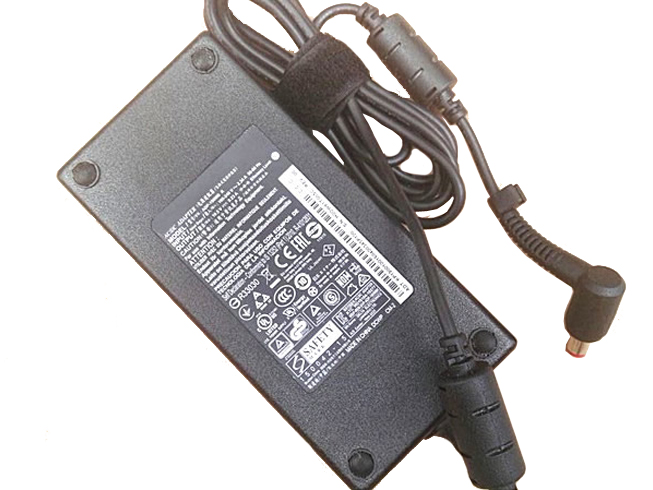
Marque: Acer, AC 100V - 240V 2.34A 50-60Hz(FOR WORLDWIDE USE) , AC 100V - 240V 2.34A 50-60Hz(FOR WORLDWIDE USE)
Remplacer les adaptateurs suivants:
ADP-180MB K ADT KP180010015380010DP100 S/N:H0OW59H0085 C.C.:C REV:00 R33030
Compatible avec les modèles suivants: :
Acer Predator G9-791-735A i7-6700HQ GTX 970M Gaming Laptop
ACER 180W 7.4*5.0MM All Gaming Laptop
Acer Predator 15 G9-591,G9-591G,G9-591R
Acer Predator 15 G9-592,G9-592G
Acer Predator 17 G9-791,G9-791G
Acer Predator 17 G9-792,G9-792G
Acer Predator 17 G9-792-7647 Laptop
Acer Aspire V17 Nitro VN7-793G-758J Laptop
Acer Predator 17 G5-793-733B Laptop
Acer Predator 17 G5-793-53XC Laptop
Acer Predator 17 G5-793-73BM Laptop
Acer Predator 15 G9-592-77ZU,ADP-180MB K
Acer Predator 17 G9-792-70DR Laptop
Acer Predator 17 G5-793-72AU Laptop
Acer Predator 17 G9-791-78CE Laptop
Acer Predator 17 G9-791-79W7 Laptop
Acer Predator 15 G9-592-73BR Laptop
Acer Predator 15 G9-591-70XR Laptop
Acer Predator 15 G9-591-71DQ Laptop
Acer Predator 17 G9-792-71T6 Laptop
Acer Predator 17 G9-791-79Y3 Laptop
Acer Predator 15 G9-591-73H5 Laptop
Acer Predator 15 G9-591-74KN Laptop
Acer Predator 17 G9-792-79VJ Laptop
Acer Predator 15 G9-592-74A5 Laptop
Acer Predator 17 G5-793-72AJ Laptop
Acer Predator 15 G9-592-74NV Laptop
Acer Predator 15 G9-591-70VM Laptop


Qui sommes-nous
Nous sommes reconnus comme le fournisseur de la batterie, la marque d'ordinateurs et 5.000 clients comptent sur nous pour acheter des batteries pour ordinateurs portables
Nous sommes un chef de file du commerce électronique en Europe, les ventes de batteries d'ordinateurs portables, des adaptateurs et des chargeurs.
Notre engagement à fournir des produits de qualité au meilleur prix.Produits Recommandés :
- Chargeur ADP-180MB
Informations générales sur le produit: Compatible Acer Predator 17 G9-791 G9-791G,ADP-180MB K ADP-180MB K, Marque:Adaptateur Acer, AC 100V - 240V 2.34A 50-60Hz(FOR WORLDWIDE USE) 19.5V--9.23A, 180W - Chargeur A12-120P1A
Informations générales sur le produit: Compatible MSI GE72 A12-120P1A, Marque:Adaptateur MSI, 19.5V 6.15A 120W AC 100V - 240V 2.2A 50-60Hz
lire la suite(0) commentaires
- Chargeur ADP-180MB
-
Neuf batterie ordinateur portable Thunderobot P640BAT-3 publié le 08/05/2018 à 04:13Neuf batterie ordinateur portable Thunderobot P640BAT-3. Batterie pour P640BAT-3, Grand choix de Thunderobot P640BAT-3 Batterie à des prix à couper le souffle, site francais achats en ligne! Batterie 100% neuf et exclusivement assemblé avec des composants de premier choix afin de répondre aux normes CE Livraison rapide
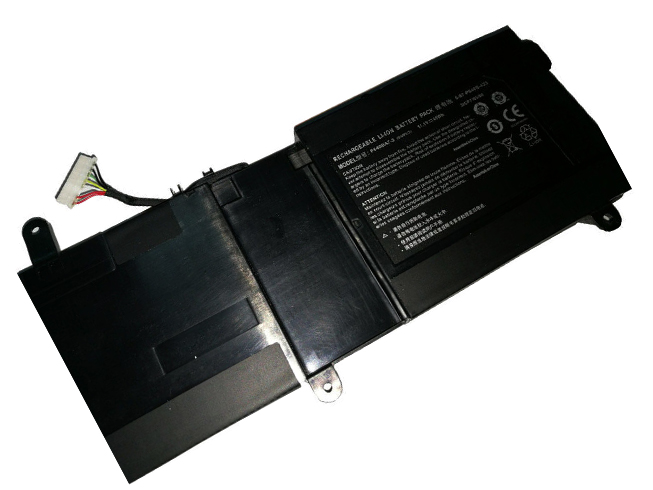
Chimie:Li-ion
Tension:45Wh
Capacité:11.1V
Référence:Thunderobot P640BAT-3
Garantie:1 an de garantie
Les numéros des batteries qui peuvent être remplacés (P/N) :
Batterie pc portable P640BAT-3,
Batterie pc portable 6-87-P640S,
Compatible avec les appareils suivants:
Clevo ST-R1 Series
Thunderobot ST-R1 STBoutique en ligne
FR:Acheter batterie ordinateur portable Thunderobot P640BAT-3
NL:Batterij Thunderobot P640BAT-3. Deze Nieuw Batterij Thunderobot P640BAT-3 is de beste kwaliteit als vervanging voor uw originele accu.
PL:Bateria do Thunderobot P640BAT-3, Gwarantuje Bardzo Dobrą Jakość .
IT:di alta qualità Thunderobot P640BAT-3 Batteria, Siamo specializzati nella vendita di nuovi ricaricabili Thunderobot P640BAT-3 Batteria, è sottoposto a rigorosi test di controllo e di qualità.
Augmenter l’autonomie d’une batterie ordinateur portable Thunderobot P640BAT-3
La batterie de votre ordinateur mérite une attention toute particulière pour tenir le plus longtemps possible. Pour ne pas passer à la caisse trop rapidement, de nombreuses astuces très simples existent.
Economisez votre consommation facilement
Pour réduire la consommation de votre batterie, ajustez correctement vos paramètres standards :
1.Luminosité : le niveau maximal de base n’est pas forcément très utile. Préférez une luminosité moyenne qui vous permet de voir votre écran correctement sans user votre portable inutilement.
2.Le mode veille : Si votre ordinateur dispose du rétroéclairage du clavier, pensez à le désactiver lorsque votre ordinateur rentre en veille.
3.Réseau Wi-Fi : pensez à retirer l’option réseau Wi-Fi si vous n’utilisez pas internet.
Le réseau Bluetooth : De moins en moins utilisé, il est préférable de complétement le désactiver et de l’utiliser lorsque vous en avez besoin
4.Application et périphériques : retirez systématiquement vos applications, pages web et périphériques inutiles. De plus, éjectez vos disques de votre lecteur de disque.
5.Réduire l’état maximal du processeur.
Bien gérer la recharge de la batterie ordinateur portable Thunderobot P640BAT-3
Il est vrai que l’ordinateur portable ne brille pas, en général, par son autonomie (comptez jusque 2h30 en moyenne). Pensez, du coup, à bien conserver votre chargeur à proximité. Il est toujours bon de :
1.Préconiser des recharges de votre ordinateur portable lorsque celui-ci atteint un seuil critique (5%).
2.Conserver votre batterie à l’abri de l’humidité et de la chaleur.
3.Ne pas laisser constamment votre ordinateur portable en recharge.
4.Changer votre batterie tous les 2-3 ans.
Bon à savoir
1.Si vous n’utilisez pas votre ordinateur portable durant une longue durée (3-4 mois ou plus), pensez à conserver votre batterie à 50 %. Une batterie longtemps trop faible risque de perdre sa durée max d’autonomie, passant de 2h30 à 45 minutes. Idem, une batterie trop forte, sans être utilisée, risque de réduire sa capacité maximale.
2.Recalibrez votre Batterie pc portable Thunderobot P640BAT-3 régulièrement dans l’année (tous les 2-3 mois). La méthode est la suivante : videz complétement votre charge en mode marche puis rechargez via la prise secteur. Répétez cette opération une deuxième fois afin de redonner un nouveau coup de punch à votre batterie.
3.Il est bon de rappeler qu’il faut éteindre régulièrement son ordinateur lorsque vous ne l’utilisez pas.
4.Votre ordinateur doit être, le plus possible, dans une pièce à température appropriée compris en 10 à 20 degrés Celsius.
5.Calibrez votre mise en veille peut faire gagner quelques économies d’énergie. Mais cette fonction peut-être pénible lorsque vous avez l’habitude de lire souvent des textes assez longs ou si vous regardez un film. Dans ces deux cas, la veille se transforme en contrainte !
Conseils
Utilisez la batterie jusqu'à ce que vous la chargiez. Quand elle est pleinement chargée, débranchez-la et votre batterie durera plus longtemps et vous donnera de meilleures performances.
Nettoyez votre bureau. Cela peut paraitre étrange, mais si vous avez un bureau sale et poussiéreux, cette poussière entrera dans la ventilation et freinera le refroidisseur. Une fois que la poussière est à l'intérieur de votre ordinateur portable, elle est beaucoup plus difficile à retirer. Vous pouvez essayer de la faire sortir en utilisant une bouteille d'air comprimé, mais vous prendriez le risque d'endommager les composants internes. Vous pouvez aussi retirer la ventilation et nettoyer la grille, mais souvenez-vous que démonter votre ordinateur portable peut faire sauter la garantie. Donc, nettoyez votre bureau une fois par semaine, si ce n'est tous les jours.
Soyez sûr de charger complètement avant de sortir de la maison s'il n'y a pas de prise pour la charger là où vous allez.
Les ordinateurs portables Mac offrent Expose pour éteindre l'affichage temporairement. Utilisez cela quand vous jouez de la musique et que vous n'utilisez pas l'écran ou quand vous sortez pour une courte durée.
Prenez une pause si votre Batterie pc portable Thunderobot P640BAT-3 devient faible.
Ne lancez pas de jeux si votre ordinateur est déjà chaud.
Avertissements
Si vous utilisez votre ordinateur trop longtemps, il peut surchauffer et endommager lentement les composants, réduisant ainsi leur durée de vie.
Faites attention en nettoyant les connecteurs. Nettoyez-les chaque fois que la batterie est complètement vidée et utilisez un chiffon très légèrement mouillé, pour éviter les chocs électriques et les courts-circuits.
Si vous travaillez sur Internet et que vous utilisez l'ordinateur portable, n'éteignez rien ou vous perdrez votre travail.
Faites attention en chargeant votre batterie ordinateur portable Thunderobot P640BAT-3 . Ne le mettez jamais en charge sans être à côté. Avec la pléthore de retours de batterie pour cause d'explosion et de combustion des cellules Li-Ion, la charge de la batterie de votre ordinateur portable ne devrait pas être prise à la légère.Produits Recommandés :
- batterie ordinateur portable P640BAT-3
Informations générales sur le produit: Compatible Thunderobot ST-R1 ST P640BAT-3, Marque:Batterie pc portable Thunderobot, Capacité/Tension:45Wh 11.1V - Batterie MLP2964137
Informations générales sur le produit: Compatible ACER A1402 & Iconia One 7 B1-730 B1-730HD MLP2964137, Marque:Batterie ACER, Capacité/Tension:3580mAh 3.8V - batterie ordinateur portable T05W1
Informations générales sur le produit: Compatible DELL Precision 7710 M7710 T05W1, Marque:Batterie pc portable Dell, Capacité/Tension:72Wh/6460mAh 11.1V - batterie ordinateur portable TM9HP
Informations générales sur le produit: Compatible Dell Latitude 13 7350 Ultrabook TM9HP, Marque:Batterie pc portable Dell, Capacité/Tension:20Wh 7.4V - batterie ordinateur portable C31N1330
Informations générales sur le produit: Compatible ASUS UX32LN-R4053H UX32LNR4053H UX32LN C31N1330, Marque:Batterie pc portable ASUS, Capacité/Tension:50wh 11.31V - batterie ordinateur portable PC-VP-BP95
Informations générales sur le produit: Compatible NEC LaVie LZ650/NSB PC-VP-BP95, Marque:Batterie pc portable NEC, Capacité/Tension:4000mAh (Min 3760mAh) 11.1V - batterie ordinateur portable SQU-1208
Informations générales sur le produit: Compatible HP Chromebook 11 G1 SQU-1208, Marque:Batterie pc portable HP, Capacité/Tension:2600mah 11.1V - batterie ordinateur portable CS03XL
Informations générales sur le produit: Compatible HP EliteBook 848 G3 ZBook 15u G3 745 840 G2 850 G3 CS03XL, Marque:Batterie pc portable HP, Capacité/Tension:46WH 11.4V - batterie ordinateur portable 39R6520
Informations générales sur le produit: Compatible IBM DS3000 DS3100 DS3200 DS3400 DS3300 39R6520 42C2193, Marque:Batterie pc portable IBM, Capacité/Tension:6.6AH/400mAh/24.4Wh 2.5V - Batterie BAT_1S3P
Informations générales sur le produit: Compatible Dell Powervault MD3000i Raid Back-Up BAT_1S3P C291H, Marque:Batterie Dell, Capacité/Tension:24.4WH / 6600mAh 2.5V
lire la suite(0) commentaires
- batterie ordinateur portable P640BAT-3
-
Nouveaux Dell produits Dell T05W1 72Wh/6460mAh 11.1V. publié le 08/05/2018 à 04:13Haute Qualité batterie ordinateur portable Dell T05W1. Toutes nos T05W1 batteries sont neuves et compatibles et toutes batterie ordinateur portable Dell T05W1 a passé les attestations internationales ISO9001, RoHS et de certification CE.
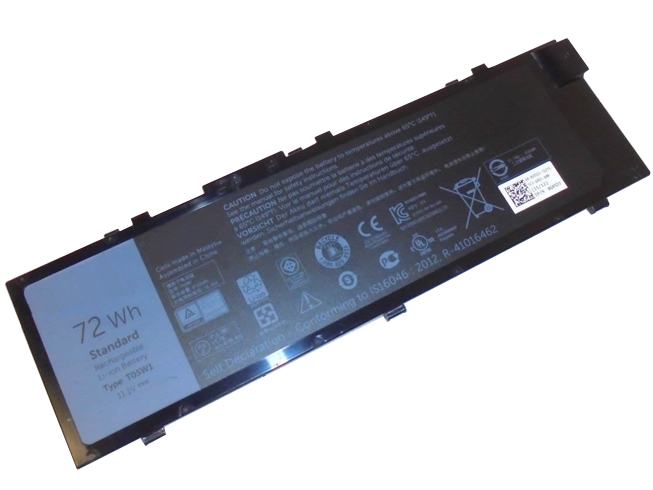
Chimie:Li-ion
Tension:72Wh/6460mAh
Capacité:11.1V
Référence:Dell T05W1
Garantie:1 an de garantie
Les numéros des batteries qui peuvent être remplacés (P/N) :
Batterie pc portable 451-BBSE,
Compatible avec les appareils suivants:
DELL Precision 7710 M7710
Boutique en ligne
FR:Acheter batterie ordinateur portable Dell T05W1
NL:Batterij Dell T05W1. Deze Nieuw Batterij Dell T05W1 is de beste kwaliteit als vervanging voor uw originele accu.
PL:Bateria do Dell T05W1, Gwarantuje Bardzo Dobrą Jakość .
IT:di alta qualità Dell T05W1 Batteria, Siamo specializzati nella vendita di nuovi ricaricabili Dell T05W1 Batteria, è sottoposto a rigorosi test di controllo e di qualità.
Augmenter l’autonomie d’une batterie ordinateur portable Dell T05W1
La batterie de votre ordinateur mérite une attention toute particulière pour tenir le plus longtemps possible. Pour ne pas passer à la caisse trop rapidement, de nombreuses astuces très simples existent.
Economisez votre consommation facilement
Pour réduire la consommation de votre batterie, ajustez correctement vos paramètres standards :
1.Luminosité : le niveau maximal de base n’est pas forcément très utile. Préférez une luminosité moyenne qui vous permet de voir votre écran correctement sans user votre portable inutilement.
2.Le mode veille : Si votre ordinateur dispose du rétroéclairage du clavier, pensez à le désactiver lorsque votre ordinateur rentre en veille.
3.Réseau Wi-Fi : pensez à retirer l’option réseau Wi-Fi si vous n’utilisez pas internet.
Le réseau Bluetooth : De moins en moins utilisé, il est préférable de complétement le désactiver et de l’utiliser lorsque vous en avez besoin
4.Application et périphériques : retirez systématiquement vos applications, pages web et périphériques inutiles. De plus, éjectez vos disques de votre lecteur de disque.
5.Réduire l’état maximal du processeur.
Bien gérer la recharge de la batterie ordinateur portable Dell T05W1
Il est vrai que l’ordinateur portable ne brille pas, en général, par son autonomie (comptez jusque 2h30 en moyenne). Pensez, du coup, à bien conserver votre chargeur à proximité. Il est toujours bon de :
1.Préconiser des recharges de votre ordinateur portable lorsque celui-ci atteint un seuil critique (5%).
2.Conserver votre batterie à l’abri de l’humidité et de la chaleur.
3.Ne pas laisser constamment votre ordinateur portable en recharge.
4.Changer votre batterie tous les 2-3 ans.
Bon à savoir
1.Si vous n’utilisez pas votre ordinateur portable durant une longue durée (3-4 mois ou plus), pensez à conserver votre batterie à 50 %. Une batterie longtemps trop faible risque de perdre sa durée max d’autonomie, passant de 2h30 à 45 minutes. Idem, une batterie trop forte, sans être utilisée, risque de réduire sa capacité maximale.
2.Recalibrez votre Batterie pc portable Dell T05W1 régulièrement dans l’année (tous les 2-3 mois). La méthode est la suivante : videz complétement votre charge en mode marche puis rechargez via la prise secteur. Répétez cette opération une deuxième fois afin de redonner un nouveau coup de punch à votre batterie.
3.Il est bon de rappeler qu’il faut éteindre régulièrement son ordinateur lorsque vous ne l’utilisez pas.
4.Votre ordinateur doit être, le plus possible, dans une pièce à température appropriée compris en 10 à 20 degrés Celsius.
5.Calibrez votre mise en veille peut faire gagner quelques économies d’énergie. Mais cette fonction peut-être pénible lorsque vous avez l’habitude de lire souvent des textes assez longs ou si vous regardez un film. Dans ces deux cas, la veille se transforme en contrainte !
Conseils
Utilisez la batterie jusqu'à ce que vous la chargiez. Quand elle est pleinement chargée, débranchez-la et votre batterie durera plus longtemps et vous donnera de meilleures performances.
Nettoyez votre bureau. Cela peut paraitre étrange, mais si vous avez un bureau sale et poussiéreux, cette poussière entrera dans la ventilation et freinera le refroidisseur. Une fois que la poussière est à l'intérieur de votre ordinateur portable, elle est beaucoup plus difficile à retirer. Vous pouvez essayer de la faire sortir en utilisant une bouteille d'air comprimé, mais vous prendriez le risque d'endommager les composants internes. Vous pouvez aussi retirer la ventilation et nettoyer la grille, mais souvenez-vous que démonter votre ordinateur portable peut faire sauter la garantie. Donc, nettoyez votre bureau une fois par semaine, si ce n'est tous les jours.
Soyez sûr de charger complètement avant de sortir de la maison s'il n'y a pas de prise pour la charger là où vous allez.
Les ordinateurs portables Mac offrent Expose pour éteindre l'affichage temporairement. Utilisez cela quand vous jouez de la musique et que vous n'utilisez pas l'écran ou quand vous sortez pour une courte durée.
Prenez une pause si votre Batterie pc portable Dell T05W1 devient faible.
Ne lancez pas de jeux si votre ordinateur est déjà chaud.
Avertissements
Si vous utilisez votre ordinateur trop longtemps, il peut surchauffer et endommager lentement les composants, réduisant ainsi leur durée de vie.
Faites attention en nettoyant les connecteurs. Nettoyez-les chaque fois que la batterie est complètement vidée et utilisez un chiffon très légèrement mouillé, pour éviter les chocs électriques et les courts-circuits.
Si vous travaillez sur Internet et que vous utilisez l'ordinateur portable, n'éteignez rien ou vous perdrez votre travail.
Faites attention en chargeant votre batterie ordinateur portable Dell T05W1 . Ne le mettez jamais en charge sans être à côté. Avec la pléthore de retours de batterie pour cause d'explosion et de combustion des cellules Li-Ion, la charge de la batterie de votre ordinateur portable ne devrait pas être prise à la légère.Produits Recommandés :
- batterie ordinateur portable T05W1
Informations générales sur le produit: Compatible DELL Precision 7710 M7710 T05W1, Marque:Batterie pc portable Dell, Capacité/Tension:72Wh/6460mAh 11.1V - batterie ordinateur portable C4K9V
Informations générales sur le produit: Compatible DELL XPS 12 -L221x 9Q33 13 9333 C4K9V, Marque:Batterie pc portable Dell, Capacité/Tension:55WH 7.4V - batterie ordinateur portable 271J9
Informations générales sur le produit: Compatible Dell Latitude 13 7000 Series 271J9, Marque:Batterie pc portable Dell, Capacité/Tension:30WH 11.1V
lire la suite(0) commentaires
- batterie ordinateur portable T05W1
-
Adaptateur secteur alimentation pour Sony ZVCH184 publié le 05/05/2018 à 11:36Ordinateurs portables- La batterie n'alimente pas l'Ordinateur portable ou ne reste pas chargée
Ce document concerne les ordinateurs portables livrés avec une batterie amovible.
Si votre batterie n'alimente pas l'ordinateur portable ou ne reste pas chargée, dépannez-la pour voir s'il est nécessaire de la remplacer. Si le voyant d'indication de la batterie, situé près de l'icône d'alimentation, ne s'allume pas ou est toujours clignotant, alors il y a un problème de batterie. Il est possible que votre ordinateur fonctionne correctement lorsqu'il est connecté à l'adaptateur d'alimentation Sony ZVCH184, mais pas lorsqu'il utilise la batterie.
REMARQUE :
La capacité maximale de la batterie diminue avec le temps et l'utilisation. La diminution de la capacité de la batterie dépend de la configuration et de l'utilisation du produit et est notamment fonction des critères suivants (liste non exhaustive) : modèle du produit, applications exécutées, paramètres de gestion de l'alimentation et fonctionnalités du produit. La garantie de la batterie ne couvre pas la détérioration naturelle de capacité de la batterie. Votre batterie est uniquement garantie contre tout défaut de matériau ou de fabrication entraînant une panne.
Résoudre les problèmes d'alimentation de l'ordinateur portable
Avant de dépanner la batterie de l'ordinateur portable, vérifiez que le module d'alimentation fonctionne correctement. Procédez comme suit afin de contrôler l'adaptateur AC Sony ZVCH184 et le source d'alimentation.
Vérifiez que vous utilisez l'adaptateur secteur AC livré avec l'ordinateur.
Si vous devez acheter un adaptateur secteur de rechange, assurez-vous d'utiliser le numéro de modèle de l'ordinateur Sony ZVCH184 et vérifiez la référence exacte de l'adaptateur sur le site Parts Store.
Rebranchez l'adaptateur secteur dans une prise murale en bon état, et non sur une multiprise, un parasurtenseur ou une source d'électricité secondaire, puis assurez-vous que l'ordinateur portable est alimenté par la source d'alimentation en vérifiant les points suivants : Débranchez le câble d'alimentation secteur de l'ordinateur portable, puis retirez la batterie. Rebranchez le câble d'alimentation secteur à l'arrière de l'ordinateur portable et mettez-le sous tension. Si l'ordinateur portable démarre, le problème vient de la batterie. Passez à Dépannage de la batterie de l'ordinateur portable.
Si l'ordinateur portable ne démarre pas, vérifiez les éléments suivants.
Vérifiez que toutes les connexions du cordon d'alimentation se font bien. Vérifiez que tous les cordons amovibles de l'adaptateur secteur sont bien en place.
En cas de mauvais contact entre l'adaptateur Sony ZVCH184 secteur et l'ordinateur, il est possible que le connecteur soit endommagé et nécessite une réparation.
Vérifiez que le voyant du bouton Marche/Arrêt ou le voyant d'alimentation est éclairé lorsque l'ordinateur est allumé.
En fonction du modèle, le voyant d'indication de la batterie (également appelé voyant d'alimentation) peut être blanc, vert ou orangé lorsque l'adaptateur d'alimentation est connecté et alimente l'ordinateur. Si le voyant d'alimentation est éteint, vérifiez les éléments suivants.
Si l'adaptateur secteur est équipé d'un voyant indicateur d'alimentation, vérifiez si le voyant est allumé pour vérifier que l'ordinateur est alimenté par la prise murale. Si le voyant ne s'allume pas, essayez de brancher l'adaptateur secteur à une autre prise pour vérifier la source d'alimentation. Si le voyant ne s'allume toujours pas, il peut s'avérer nécessaire de remplacer l'adaptateur secteur.
Touchez le câble d'alimentation secteur sur toute sa longueur pour rechercher des pliures ou des coupures. Vérifiez qu'il n'y a pas de connexions interrompues aux extrémités. Inspectez l'adaptateur secteur. S'il est décoloré ou tordu, ou si vous rencontrez des problèmes avec le cordon d'alimentation ou les connexions, remplacez l'adaptateur Sony ZVCH184 secteur.Chargeur Sony ZVCH184 pour Home Wall Charger+USB Cable for Sony PS Vita 1st Gen PSV 1000 ZVCH184
Link del prodotto :
FR:Chargeur ordinateur portable Sony ZVCH184
Polska Store: Zasilacze do laptopów Sony ZVCH184
JP:新品ACアダプタ
IT:Sony ZVCH184 adattatore. Tutte portatile adattatore Sony 30% di sconto,Sony adattatore su tuttebatterie.com siete nel posto giusto
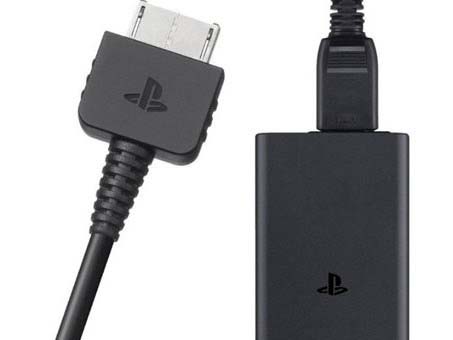
Marque: Sony, 100~240V 50/60HZ , 100~240V 50/60HZ
Remplacer les adaptateurs suivants:
Stable and reliable performance, can be used worldwide
Wall Power Supply AC Adapter with US Plug
Light weight, portable perfect for travelling
Input: 100~240V 50/60HZ
Output: DC 5V/1500mA
1m USB data cable update your PS Vita at high speed with the latest music, videos, photos, and data
Easily charge your device by simple connecting to USB port of your PC / MACCompatible avec les modèles suivants: :
Sony PS Vita (PlayStation Vita / PSV)
Package Contents
AC Charger Adaptor x 1
USB Cable x 1
Qui sommes-nous
Nous sommes reconnus comme le fournisseur de la batterie, la marque d'ordinateurs et 5.000 clients comptent sur nous pour acheter des batteries pour ordinateurs portables
Nous sommes un chef de file du commerce électronique en Europe, les ventes de batteries d'ordinateurs portables, des adaptateurs et des chargeurs.
Notre engagement à fournir des produits de qualité au meilleur prix.Produits Recommandés :
- Chargeur ZVCH184
Informations générales sur le produit: Compatible Home Wall Charger+USB Cable for Sony PS Vita 1st Gen PSV 1000 ZVCH184 ZVCH184, Marque:Adaptateur Sony, 100~240V 50/60HZ DC 5V/1500mA - Chargeur PSV1000
Informations générales sur le produit: Compatible Charge Cable for PS Vita PSV1000 PSV1000 USB Data Transfer Sync , Marque:Adaptateur Sony, - Chargeur PA-1650-78
Informations générales sur le produit: Compatible Asus X551 X551M X551CA X551MA X551MA-DS21Q PA-1650-78 ADP-65GD B, Marque:Adaptateur ASUS, 100-240V 50-60Hz (for worldwi 19V 3.42A,65W - Chargeur ADP-65DB
Informations générales sur le produit: Compatible ASUS X52F 19v 3.42A A52j x5dc k50c series ADP-65DB REV.B SADP-65NB BB, Marque:Adaptateur ASUS, 100-240V 50-60Hz (for worldwi 19V 3.42A,65W - Chargeur PA-1650-66
Informations générales sur le produit: Compatible Asus X502C X550C EXA0703YH PA-1650-66, Marque:Adaptateur ASUS, 100-240V 50-60Hz (for worldwi 19V 3.42A,65W - Chargeur PA-1650
Informations générales sur le produit: Compatible ASUS A52F X58L A53E N17908 V85 PA-1650 90-N6APW2000, Marque:Adaptateur ASUS, 100-240V 50-60Hz (for worldwi 19V 3.42A,65W - Chargeur ADP65JH-BB
Informations générales sur le produit: Compatible ASUS X55A K56CA K55A X53U k53e X53E ADP65JH-BB 0335A1965 , Marque:Adaptateur ASUS, 100-240V 50-60Hz (for worldwi 19V 3.42A,65W - Chargeur ADP-65JH
Informations générales sur le produit: Compatible ASUS R33030 N17908 V85 ADP-65JH, Marque:Adaptateur ASUS, 100-240V 50-60Hz (for worldwi 19V 3.42A, 65W - Chargeur 65W
Informations générales sur le produit: Compatible Lenovo PA-1560-52LC ADP-65YB B 65W 19V 3.42A, Marque:Adaptateur Lenovo, 100-240V 50-60Hz (for worldwi 19V 3.42A, 65W - Chargeur PA3822U-1ACA
Informations générales sur le produit: Compatible Toshiba L500-19Z L500-19X L500-1CQ L500-1UR PA3822U-1ACA, Marque:Adaptateur TOSHIBA, 100-240V 50-60Hz (for worldwi 19V 3.42A, 65W
lire la suite(0) commentaires
- Chargeur ZVCH184
-
Haute qualité Dell PA-12 adaptateur publié le 05/05/2018 à 11:35Ordinateurs portables- La batterie n'alimente pas l'Ordinateur portable ou ne reste pas chargée
Ce document concerne les ordinateurs portables livrés avec une batterie amovible.
Si votre batterie n'alimente pas l'ordinateur portable ou ne reste pas chargée, dépannez-la pour voir s'il est nécessaire de la remplacer. Si le voyant d'indication de la batterie, situé près de l'icône d'alimentation, ne s'allume pas ou est toujours clignotant, alors il y a un problème de batterie. Il est possible que votre ordinateur fonctionne correctement lorsqu'il est connecté à l'adaptateur d'alimentation Dell PA-12, mais pas lorsqu'il utilise la batterie.
REMARQUE :
La capacité maximale de la batterie diminue avec le temps et l'utilisation. La diminution de la capacité de la batterie dépend de la configuration et de l'utilisation du produit et est notamment fonction des critères suivants (liste non exhaustive) : modèle du produit, applications exécutées, paramètres de gestion de l'alimentation et fonctionnalités du produit. La garantie de la batterie ne couvre pas la détérioration naturelle de capacité de la batterie. Votre batterie est uniquement garantie contre tout défaut de matériau ou de fabrication entraînant une panne.
Résoudre les problèmes d'alimentation de l'ordinateur portable
Avant de dépanner la batterie de l'ordinateur portable, vérifiez que le module d'alimentation fonctionne correctement. Procédez comme suit afin de contrôler l'adaptateur AC Dell PA-12 et le source d'alimentation.
Vérifiez que vous utilisez l'adaptateur secteur AC livré avec l'ordinateur.
Si vous devez acheter un adaptateur secteur de rechange, assurez-vous d'utiliser le numéro de modèle de l'ordinateur Dell PA-12 et vérifiez la référence exacte de l'adaptateur sur le site Parts Store.
Rebranchez l'adaptateur secteur dans une prise murale en bon état, et non sur une multiprise, un parasurtenseur ou une source d'électricité secondaire, puis assurez-vous que l'ordinateur portable est alimenté par la source d'alimentation en vérifiant les points suivants : Débranchez le câble d'alimentation secteur de l'ordinateur portable, puis retirez la batterie. Rebranchez le câble d'alimentation secteur à l'arrière de l'ordinateur portable et mettez-le sous tension. Si l'ordinateur portable démarre, le problème vient de la batterie. Passez à Dépannage de la batterie de l'ordinateur portable.
Si l'ordinateur portable ne démarre pas, vérifiez les éléments suivants.
Vérifiez que toutes les connexions du cordon d'alimentation se font bien. Vérifiez que tous les cordons amovibles de l'adaptateur secteur sont bien en place.
En cas de mauvais contact entre l'adaptateur Dell PA-12 secteur et l'ordinateur, il est possible que le connecteur soit endommagé et nécessite une réparation.
Vérifiez que le voyant du bouton Marche/Arrêt ou le voyant d'alimentation est éclairé lorsque l'ordinateur est allumé.
En fonction du modèle, le voyant d'indication de la batterie (également appelé voyant d'alimentation) peut être blanc, vert ou orangé lorsque l'adaptateur d'alimentation est connecté et alimente l'ordinateur. Si le voyant d'alimentation est éteint, vérifiez les éléments suivants.
Si l'adaptateur secteur est équipé d'un voyant indicateur d'alimentation, vérifiez si le voyant est allumé pour vérifier que l'ordinateur est alimenté par la prise murale. Si le voyant ne s'allume pas, essayez de brancher l'adaptateur secteur à une autre prise pour vérifier la source d'alimentation. Si le voyant ne s'allume toujours pas, il peut s'avérer nécessaire de remplacer l'adaptateur secteur.
Touchez le câble d'alimentation secteur sur toute sa longueur pour rechercher des pliures ou des coupures. Vérifiez qu'il n'y a pas de connexions interrompues aux extrémités. Inspectez l'adaptateur secteur. S'il est décoloré ou tordu, ou si vous rencontrez des problèmes avec le cordon d'alimentation ou les connexions, remplacez l'adaptateur Dell PA-12 secteur.Chargeur Dell PA-12 pour Dell Inspiron 1440 1447 1545 1750
Link del prodotto :
FR:Chargeur ordinateur portable Dell PA-12
Polska Store: Zasilacze do laptopów Dell PA-12
JP:新品ACアダプタ
IT:Dell PA-12 adattatore. Tutte portatile adattatore Dell 30% di sconto,Dell adattatore su tuttebatterie.com siete nel posto giusto

Marque: Dell, 100 ~ 240V, 50~ 60Hz , 100 ~ 240V, 50~ 60Hz
Remplacer les adaptateurs suivants:
Connector: 7.4mm*5.0mm
PA-12, PA12, 9T215, NADP- 90KB, 00001, 310-2860, 310-3149, 310-4408, 310-7251, 310-7696, 310-7697, 310-7866, 310-8363, 310-8941, 310-9048, 310-9050, 310-9249, 310-9438, 310-9439, 5U092, DF263, F7970, HF991, MK911, N2765, N2768, NF642, PA-1650-05D, PC531, XD733, XD802, YR733Compatible avec les modèles suivants: :
Dell Inspiron 300M, 500M, 505M, 510M, 600M, 610M, 630M, 640M, 700M, 710M
Dell Inspiron 1401,1410,1420,1440,1464,1501,1520,1521,1525,1526,1545,1750,6000,6400,8600,9200
Dell Inspiron E1405, E1505Dell Latitude 120L, 131L
Dell Latitude D400, D410, D420, D430
Dell Latitude D500, D505, D510, D520, D530, D531, D531N
Dell Latitude D600, D610, D620, D630, D630N, D631, D631N
Dell Latitude D800, D810, D830, D830N
Dell Latitude X300, E4300Dell studio 1535
Dell Precision M20, M60, M65, M70, M140, M1210
Dell XPS M140, M1020, M1210, M1330, M1530
Dell Vostro 1000, 1400, 1500
Qui sommes-nous
Nous sommes reconnus comme le fournisseur de la batterie, la marque d'ordinateurs et 5.000 clients comptent sur nous pour acheter des batteries pour ordinateurs portables
Nous sommes un chef de file du commerce électronique en Europe, les ventes de batteries d'ordinateurs portables, des adaptateurs et des chargeurs.
Notre engagement à fournir des produits de qualité au meilleur prix.Produits Recommandés :
- Chargeur PA-12
Informations générales sur le produit: Compatible Dell Inspiron 1440 1447 1545 1750 PA-12 LA65NS2-01, Marque:Adaptateur Dell, 100 ~ 240V, 50~ 60Hz 19.5V~3.34A , 65 Watt - Chargeur A065R073L
Informations générales sur le produit: Compatible Dell Inspiron 1521 1525 1526 1545 1720 1570 A065R073L, Marque:Adaptateur Dell, 100 ~ 240V, 50~ 60Hz 19.5V~3.34A , 65 Watt - Power Supply 2TXYM
Informations générales sur le produit: Compatible PSU DELL OPTIP 390 790 960 990 2TXYM 709MT 3WN11 H240AS-00, Marque:Alimentation PC Dell, 1x 24-Pin ATX Motherboard Powe 1x 4 Pin ATX +12V Power Connector - Power Supply 3WN11
Informations générales sur le produit: Compatible Dell Power Supply 240W ATX SFF M-ITX D240A002L RV1C4 2TXYM 3WN11 H240AS-00, Marque:Alimentation PC Dell, 1x 24-Pin ATX Motherboard Powe 1x 4 Pin ATX +12V Power Connector - Chargeur ZVCH184
Informations générales sur le produit: Compatible Home Wall Charger+USB Cable for Sony PS Vita 1st Gen PSV 1000 ZVCH184 ZVCH184, Marque:Adaptateur Sony, 100~240V 50/60HZ DC 5V/1500mA - Chargeur PSV1000
Informations générales sur le produit: Compatible Charge Cable for PS Vita PSV1000 PSV1000 USB Data Transfer Sync , Marque:Adaptateur Sony, - Chargeur PA-1650-78
Informations générales sur le produit: Compatible Asus X551 X551M X551CA X551MA X551MA-DS21Q PA-1650-78 ADP-65GD B, Marque:Adaptateur ASUS, 100-240V 50-60Hz (for worldwi 19V 3.42A,65W - Chargeur ADP-65DB
Informations générales sur le produit: Compatible ASUS X52F 19v 3.42A A52j x5dc k50c series ADP-65DB REV.B SADP-65NB BB, Marque:Adaptateur ASUS, 100-240V 50-60Hz (for worldwi 19V 3.42A,65W - Chargeur PA-1650-66
Informations générales sur le produit: Compatible Asus X502C X550C EXA0703YH PA-1650-66, Marque:Adaptateur ASUS, 100-240V 50-60Hz (for worldwi 19V 3.42A,65W - Chargeur PA-1650
Informations générales sur le produit: Compatible ASUS A52F X58L A53E N17908 V85 PA-1650 90-N6APW2000, Marque:Adaptateur ASUS, 100-240V 50-60Hz (for worldwi 19V 3.42A,65W
lire la suite(0) commentaires
- Chargeur PA-12
-
Neuf batterie ordinateur portable ASUS C41N1416 publié le 05/05/2018 à 11:34Nouveaux ASUS produits ASUS C41N1416 60Wh 15.2V. Nous fournissons la batterie ASUS C41N1416 qualité supérieure, le prix le plus bas, meilleur service, grâce à des spécifications précises et des normes élevées de qualité sont élevés des produits fiables et puissants capables de satisfaire l'utilisateur les plus exigeants.Pourquoi achetez chez ASUS C41N1416 Batterie
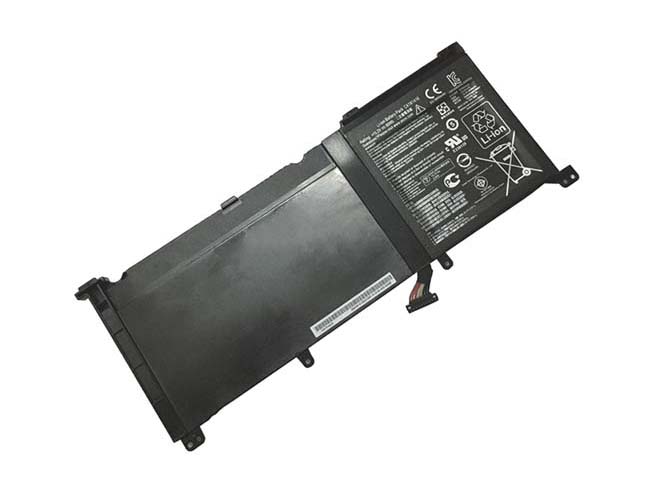
Chimie:Li-ion
Tension:60Wh
Capacité:15.2V
Référence:ASUS C41N1416
Garantie:1 an de garantie
Les numéros des batteries qui peuvent être remplacés (P/N) :
Batterie pc portable C41N1416,
Compatible avec les appareils suivants:
ASUS ZenBook Pro UX501J UX501L
Boutique en ligne
FR:Acheter batterie ordinateur portable ASUS C41N1416
NL:Batterij ASUS C41N1416. Deze Nieuw Batterij ASUS C41N1416 is de beste kwaliteit als vervanging voor uw originele accu.
PL:Bateria do ASUS C41N1416, Gwarantuje Bardzo Dobrą Jakość .
IT:di alta qualità ASUS C41N1416 Batteria, Siamo specializzati nella vendita di nuovi ricaricabili ASUS C41N1416 Batteria, è sottoposto a rigorosi test di controllo e di qualità.
Augmenter l’autonomie d’une batterie ordinateur portable ASUS C41N1416
La batterie de votre ordinateur mérite une attention toute particulière pour tenir le plus longtemps possible. Pour ne pas passer à la caisse trop rapidement, de nombreuses astuces très simples existent.
Economisez votre consommation facilement
Pour réduire la consommation de votre batterie, ajustez correctement vos paramètres standards :
1.Luminosité : le niveau maximal de base n’est pas forcément très utile. Préférez une luminosité moyenne qui vous permet de voir votre écran correctement sans user votre portable inutilement.
2.Le mode veille : Si votre ordinateur dispose du rétroéclairage du clavier, pensez à le désactiver lorsque votre ordinateur rentre en veille.
3.Réseau Wi-Fi : pensez à retirer l’option réseau Wi-Fi si vous n’utilisez pas internet.
Le réseau Bluetooth : De moins en moins utilisé, il est préférable de complétement le désactiver et de l’utiliser lorsque vous en avez besoin
4.Application et périphériques : retirez systématiquement vos applications, pages web et périphériques inutiles. De plus, éjectez vos disques de votre lecteur de disque.
5.Réduire l’état maximal du processeur.
Bien gérer la recharge de la batterie ordinateur portable ASUS C41N1416
Il est vrai que l’ordinateur portable ne brille pas, en général, par son autonomie (comptez jusque 2h30 en moyenne). Pensez, du coup, à bien conserver votre chargeur à proximité. Il est toujours bon de :
1.Préconiser des recharges de votre ordinateur portable lorsque celui-ci atteint un seuil critique (5%).
2.Conserver votre batterie à l’abri de l’humidité et de la chaleur.
3.Ne pas laisser constamment votre ordinateur portable en recharge.
4.Changer votre batterie tous les 2-3 ans.
Bon à savoir
1.Si vous n’utilisez pas votre ordinateur portable durant une longue durée (3-4 mois ou plus), pensez à conserver votre batterie à 50 %. Une batterie longtemps trop faible risque de perdre sa durée max d’autonomie, passant de 2h30 à 45 minutes. Idem, une batterie trop forte, sans être utilisée, risque de réduire sa capacité maximale.
2.Recalibrez votre Batterie pc portable ASUS C41N1416 régulièrement dans l’année (tous les 2-3 mois). La méthode est la suivante : videz complétement votre charge en mode marche puis rechargez via la prise secteur. Répétez cette opération une deuxième fois afin de redonner un nouveau coup de punch à votre batterie.
3.Il est bon de rappeler qu’il faut éteindre régulièrement son ordinateur lorsque vous ne l’utilisez pas.
4.Votre ordinateur doit être, le plus possible, dans une pièce à température appropriée compris en 10 à 20 degrés Celsius.
5.Calibrez votre mise en veille peut faire gagner quelques économies d’énergie. Mais cette fonction peut-être pénible lorsque vous avez l’habitude de lire souvent des textes assez longs ou si vous regardez un film. Dans ces deux cas, la veille se transforme en contrainte !
Conseils
Utilisez la batterie jusqu'à ce que vous la chargiez. Quand elle est pleinement chargée, débranchez-la et votre batterie durera plus longtemps et vous donnera de meilleures performances.
Nettoyez votre bureau. Cela peut paraitre étrange, mais si vous avez un bureau sale et poussiéreux, cette poussière entrera dans la ventilation et freinera le refroidisseur. Une fois que la poussière est à l'intérieur de votre ordinateur portable, elle est beaucoup plus difficile à retirer. Vous pouvez essayer de la faire sortir en utilisant une bouteille d'air comprimé, mais vous prendriez le risque d'endommager les composants internes. Vous pouvez aussi retirer la ventilation et nettoyer la grille, mais souvenez-vous que démonter votre ordinateur portable peut faire sauter la garantie. Donc, nettoyez votre bureau une fois par semaine, si ce n'est tous les jours.
Soyez sûr de charger complètement avant de sortir de la maison s'il n'y a pas de prise pour la charger là où vous allez.
Les ordinateurs portables Mac offrent Expose pour éteindre l'affichage temporairement. Utilisez cela quand vous jouez de la musique et que vous n'utilisez pas l'écran ou quand vous sortez pour une courte durée.
Prenez une pause si votre Batterie pc portable ASUS C41N1416 devient faible.
Ne lancez pas de jeux si votre ordinateur est déjà chaud.
Avertissements
Si vous utilisez votre ordinateur trop longtemps, il peut surchauffer et endommager lentement les composants, réduisant ainsi leur durée de vie.
Faites attention en nettoyant les connecteurs. Nettoyez-les chaque fois que la batterie est complètement vidée et utilisez un chiffon très légèrement mouillé, pour éviter les chocs électriques et les courts-circuits.
Si vous travaillez sur Internet et que vous utilisez l'ordinateur portable, n'éteignez rien ou vous perdrez votre travail.
Faites attention en chargeant votre batterie ordinateur portable ASUS C41N1416 . Ne le mettez jamais en charge sans être à côté. Avec la pléthore de retours de batterie pour cause d'explosion et de combustion des cellules Li-Ion, la charge de la batterie de votre ordinateur portable ne devrait pas être prise à la légère.Produits Recommandés :
- batterie ordinateur portable C41N1416
Informations générales sur le produit: Compatible ASUS ZenBook Pro UX501J UX501L C41N1416, Marque:Batterie pc portable ASUS, Capacité/Tension:60Wh 15.2V - batterie ordinateur portable FMVNBP219
Informations générales sur le produit: Compatible Fujitsu LifeBook UH572 Ultrabook FMVNBP219, Marque:Batterie pc portable Fujitsu, Capacité/Tension:2840mAh/42wh 14.8V - batterie ordinateur portable GMS-C40
Informations générales sur le produit: Compatible RAZER Blade Pro 17 RZ09-0099 GMS-C40, Marque:Batterie pc portable RAZER, Capacité/Tension:5000mah 14.8V - Batterie BL268
Informations générales sur le produit: Compatible Lenovo ZUK Z2 BL268, Marque:Batterie Lenovo, Capacité/Tension:3500mah/13.4wh 3.82V - Batterie BL265
Informations générales sur le produit: Compatible Motorola XT1662 BL265, Marque:Batterie Motorola, Capacité/Tension:3000mah 3.8V - Batterie SNN5958A
Informations générales sur le produit: Compatible Motorola XT1585 Droid Turbo 2 XT1581 +Tool SNN5958A, Marque:Batterie Motorola, Capacité/Tension:3550mah 3.8V - batterie ordinateur portable PC-VP-WP139
Informations générales sur le produit: Compatible NEC LaVie E PC-VP-WP139 PC-LE150T1W LE150T2W PC-VP-WP139, Marque:Batterie pc portable NEC, Capacité/Tension:2600mAh 14.8V - batterie ordinateur portable PC-VP-BP106
Informations générales sur le produit: Compatible NEC LENOVO PC-VP-BP106 PC-VP-BP106, Marque:Batterie pc portable NEC, Capacité/Tension:4000mAh/42Wh 11.1V - Batterie A1315
Informations générales sur le produit: Compatible iPad 1st A1315 A1219 A1337 616-0448 A1315, Marque:Batterie Apple, Capacité/Tension:6600mAh 3.75V - batterie ordinateur portable PC-VP-BP93
Informations générales sur le produit: Compatible NEC LaVie X LX850/JS PC-VP-BP93, Marque:Batterie pc portable NEC, Capacité/Tension:3000mAh (Min 2900mAh) 11.1V
lire la suite(0) commentaires
- batterie ordinateur portable C41N1416
-
Adaptateur secteur alimentation pour ASUS 1.75A publié le 04/05/2018 à 11:27Ordinateurs portables- La batterie n'alimente pas l'Ordinateur portable ou ne reste pas chargée
Ce document concerne les ordinateurs portables livrés avec une batterie amovible.
Si votre batterie n'alimente pas l'ordinateur portable ou ne reste pas chargée, dépannez-la pour voir s'il est nécessaire de la remplacer. Si le voyant d'indication de la batterie, situé près de l'icône d'alimentation, ne s'allume pas ou est toujours clignotant, alors il y a un problème de batterie. Il est possible que votre ordinateur fonctionne correctement lorsqu'il est connecté à l'adaptateur d'alimentation ASUS 1.75A, mais pas lorsqu'il utilise la batterie.
REMARQUE :
La capacité maximale de la batterie diminue avec le temps et l'utilisation. La diminution de la capacité de la batterie dépend de la configuration et de l'utilisation du produit et est notamment fonction des critères suivants (liste non exhaustive) : modèle du produit, applications exécutées, paramètres de gestion de l'alimentation et fonctionnalités du produit. La garantie de la batterie ne couvre pas la détérioration naturelle de capacité de la batterie. Votre batterie est uniquement garantie contre tout défaut de matériau ou de fabrication entraînant une panne.
Résoudre les problèmes d'alimentation de l'ordinateur portable
Avant de dépanner la batterie de l'ordinateur portable, vérifiez que le module d'alimentation fonctionne correctement. Procédez comme suit afin de contrôler l'adaptateur AC ASUS 1.75A et le source d'alimentation.
Vérifiez que vous utilisez l'adaptateur secteur AC livré avec l'ordinateur.
Si vous devez acheter un adaptateur secteur de rechange, assurez-vous d'utiliser le numéro de modèle de l'ordinateur ASUS 1.75A et vérifiez la référence exacte de l'adaptateur sur le site Parts Store.
Rebranchez l'adaptateur secteur dans une prise murale en bon état, et non sur une multiprise, un parasurtenseur ou une source d'électricité secondaire, puis assurez-vous que l'ordinateur portable est alimenté par la source d'alimentation en vérifiant les points suivants : Débranchez le câble d'alimentation secteur de l'ordinateur portable, puis retirez la batterie. Rebranchez le câble d'alimentation secteur à l'arrière de l'ordinateur portable et mettez-le sous tension. Si l'ordinateur portable démarre, le problème vient de la batterie. Passez à Dépannage de la batterie de l'ordinateur portable.
Si l'ordinateur portable ne démarre pas, vérifiez les éléments suivants.
Vérifiez que toutes les connexions du cordon d'alimentation se font bien. Vérifiez que tous les cordons amovibles de l'adaptateur secteur sont bien en place.
En cas de mauvais contact entre l'adaptateur ASUS 1.75A secteur et l'ordinateur, il est possible que le connecteur soit endommagé et nécessite une réparation.
Vérifiez que le voyant du bouton Marche/Arrêt ou le voyant d'alimentation est éclairé lorsque l'ordinateur est allumé.
En fonction du modèle, le voyant d'indication de la batterie (également appelé voyant d'alimentation) peut être blanc, vert ou orangé lorsque l'adaptateur d'alimentation est connecté et alimente l'ordinateur. Si le voyant d'alimentation est éteint, vérifiez les éléments suivants.
Si l'adaptateur secteur est équipé d'un voyant indicateur d'alimentation, vérifiez si le voyant est allumé pour vérifier que l'ordinateur est alimenté par la prise murale. Si le voyant ne s'allume pas, essayez de brancher l'adaptateur secteur à une autre prise pour vérifier la source d'alimentation. Si le voyant ne s'allume toujours pas, il peut s'avérer nécessaire de remplacer l'adaptateur secteur.
Touchez le câble d'alimentation secteur sur toute sa longueur pour rechercher des pliures ou des coupures. Vérifiez qu'il n'y a pas de connexions interrompues aux extrémités. Inspectez l'adaptateur secteur. S'il est décoloré ou tordu, ou si vous rencontrez des problèmes avec le cordon d'alimentation ou les connexions, remplacez l'adaptateur ASUS 1.75A secteur.Chargeur ASUS 1.75A pour ASUS X200CA X202E-DH31T X201E-DH01 S200E-CT216H S200E X200T
Link del prodotto :
FR:Chargeur ordinateur portable ASUS 1.75A
Polska Store: Zasilacze do laptopów ASUS 1.75A
JP:新品ACアダプタ
IT:ASUS 1.75A adattatore. Tutte portatile adattatore ASUS 30% di sconto,ASUS adattatore su tuttebatterie.com siete nel posto giusto

Marque: ASUS, AC 100-240V 50-60Hz 1.0A , AC 100-240V 50-60Hz 1.0A
Remplacer les adaptateurs suivants:
Power: 33W
Connecter size: 4.0*1.35mm
EXA1206CH 0A001-00330100Compatible avec les modèles suivants: :
Ultrabook Zenbook Prime UX21A UX31A UX32A UX42A
Asus VivoBook X201E Series
Asus VivoBook X201E-DH01
Asus VivoBook X201E-KX003H
Asus VivoBook X201E-KX006H
Asus VivoBook X201E-KX009H
Asus VivoBook X201E-KX022H
Asus VivoBook X201E-KX040H
Asus VivoBook X201E-KX042H
Asus VivoBook X201E-KX096H
Asus VivoBook X201E-KX097H
Asus VivoBook X201E-KX098H
Asus VivoBook X201E-KX099HAsus VivoBook X202E Series
Asus VivoBook X202E-DH31T
Asus VivoBook X202E-DH31T-CA
Asus VivoBook X202E-DH31T-CB
Asus VivoBook X202E-DH31T-PK
Asus VivoBook X202E-DH31T-SL
Asus VivoBook X202E-CT001H
Asus VivoBook X202E-CT006H
Asus VivoBook X202E-CT009H
Asus VivoBook X202E-CT025H
Asus VivoBook X202E-CT987
Asus VivoBook X202E-CT987G
Asus VivoBook X202E-CT3217Asus VivoBook Q200E Series
Asus VivoBook Q200E-BHI3T45Asus VivoBook F201E Series
Asus VivoBook F201E-KX052H
Asus VivoBook F201E-KX063H
Asus VivoBook F201E-KX064H
Asus VivoBook F201E-KX065H
Asus VivoBook F201E-KX065DU
Asus VivoBook F201E-KX066H
Asus VivoBook F201E-KX066DU
Asus VivoBook F201E-KX067H
Asus VivoBook F201E-KX067DU
Asus VivoBook F201E-KX068H
Asus VivoBook F201E-KX068DUAsus VivoBook S200E Series
Asus VivoBook S200E-RHI3T73
Asus VivoBook S200E-CT157H
Asus VivoBook S200E-CT158H
Asus VivoBook S200E-CT162H
Asus VivoBook S200E-CT178H
Asus VivoBook S200E-CT179H
Asus VivoBook S200E-CT182H
Asus VivoBook S200E-CT185H
Asus VivoBook S200E-CT186H
Asus VivoBook S200E-CT190H
Asus VivoBook S200E-CT206H
Asus VivoBook S200E-CT216H
Asus VivoBook S200E-CT217H
Asus VivoBook S200E-CT006T
Asus VivoBook S200E-CT008T
Asus VivoBook S200E-CT009T
Asus VivoBook S200E-0133K3217U
Asus VivoBook S200E-0143KULV987
Qui sommes-nous
Nous sommes reconnus comme le fournisseur de la batterie, la marque d'ordinateurs et 5.000 clients comptent sur nous pour acheter des batteries pour ordinateurs portables
Nous sommes un chef de file du commerce électronique en Europe, les ventes de batteries d'ordinateurs portables, des adaptateurs et des chargeurs.
Notre engagement à fournir des produits de qualité au meilleur prix.Produits Recommandés :
- Chargeur 1.75A
Informations générales sur le produit: Compatible ASUS X200CA X202E-DH31T X201E-DH01 S200E-CT216H S200E X200T 1.75A, Marque:Adaptateur ASUS, AC 100-240V 50-60Hz 1.0A DC 19V 1.75A-2.37A 33W - Chargeur X200CA-DB01T
Informations générales sur le produit: Compatible ASUS Transformer Book Flip TP300L TP300LA,VivoBook X200CA X200CA-DB01T, Marque:Adaptateur ASUS, AC 100-240V 50-60Hz 1.0A DC 19V 1.75A-2.37A 33W - Chargeur X200CA-DB02
Informations générales sur le produit: Compatible Asus X453m X453MA F553M X553MA D553MA 15.6 X200CA-DB02, Marque:Adaptateur ASUS, AC 100-240V 50-60Hz 1.0A DC 19V 1.75A-2.37A 33W - Chargeur 45W
Informations générales sur le produit: Compatible ASUS Zenbook Prime UX21A X200CA UX31A BX21A UX32A 45W, Marque:Adaptateur ASUS, AC 100-240V 50-60Hz 1.0A DC 19V 1.75A-2.37A 33W - Chargeur 0A001-00232100
Informations générales sur le produit: Compatible Asus UX305FA ZenBook Asus Zenbook Infinity UX303LA Charger 0A001-00232100, Marque:Adaptateur ASUS, AC 100-240V 50-60Hz 1.0A DC 19V 1.75A-2.37A 33W - Chargeur EXA1206CH
Informations générales sur le produit: Compatible Asus Vivobook F102BA F200CA F201E X102B EXA1206CH, Marque:Adaptateur ASUS, AC 100-240V 50-60Hz 1.0A DC 19V 1.75A-2.37A 33W - Chargeur 0A001-00330100
Informations générales sur le produit: Compatible Asus X453m X453MA F553M X553MA D553MA 15.6 0A001-00330100, Marque:Adaptateur ASUS, AC 100-240V 50-60Hz 1.0A DC 19V 1.75A-2.37A 33W - Chargeur AD891M21
Informations générales sur le produit: Compatible Gigabit Router RT-AC68U AC1900,Asus VivoBook S200E-CT158H AD891M21, Marque:Adaptateur ASUS, AC 100-240V 50-60Hz 1.0A DC 19V 1.75A-2.37A 33W - Chargeur 19V
Informations générales sur le produit: Compatible ASUS X553M AC CHARGER 11.6inch K200MA X200MA-RCLT08 13.3inch UX303LA-DB51T 19V 2.37A, Marque:Adaptateur ASUS, AC 100-240V 50-60Hz 1.0A DC 19V 1.75A-2.37A 33W - Chargeur 1512
Informations générales sur le produit: Compatible Microsoft Surface RT PRO 10.6inch 1512, Marque:Adaptateur Microsoft, 100-240V 50-60Hz 12V 2A,24W
lire la suite(0) commentaires
- Chargeur 1.75A
ARCHIVES

"Jean-Michel Berille, le responsable des télé-conseillers." |
- Méthode Savoir Maigrir |
|
ACCUEIL
COACHING
|
PREMIUM
FORUM PREMIUM
|
COMMUNAUTÉ
FORUM
|
RUBRIQUES
DOSSIERS
|
GUIDES
PLUS
|
|
||||||
- accueil
- plan du site
- envoyer à une amie
- témoignages
- presse
- contact
- aide
- conditions d'utilisation
- recrutement

|
|
|
|
|
|
|
|
|
||||||
|
|
||||||
|
|
|
|
|
|
|
|
|
|
||||||
|
|
Tags : ventre plat | maigrir des fesses | abdominaux | régime américain | régime mayo | régime protéiné | maigrir du ventre | |
|
|
|
Découvrez aussi : exercices abdominaux | recette wok | |
|
|
|
|
|
ANXA Partenaires : Recette de cuisine | Recette cuisine | |
|
© 2011 copyright et éditeur AUJOURDHUI.COM / powered by AUJOURDHUI.COM
Reproduction totale ou partielle interdite sans accord préalable.
Aujourdhui.com collecte et traite les données personnelles dans le respect de la loi Informatique et Libertés (Déclaration CNIL No 1787863).