| En poursuivant votre navigation sur ce site, vous acceptez l'utilisation de cookies pour vous proposer des services et offres adaptés à vos centres d'intérêt. En savoir plus et gérer ces paramètres. |  |
- Accueil
- Coaching
- Session du jour
- Toutes les sessions
- Exercices physiques
- Plans de repas
- Listes de courses
- Recettes
- Courbe de poids
- Courbe de pas
- Régime en photo
- Compteur de calories
- Règlette
- Calories brûlées
- Relaxation
- Calcul du poids idéal
- Calcul d'IMC
- Calcul d'IMG
- Groupes
- Mes groupes
- Tous les groupes
- Créer un groupe
- Communauté
- Blog
- Amis
- Forum
- Bons Plans
- Témoignages
- Quiz
- Vidéo
- Rubriques
- Boutique
- Sélection des coachs
- Nutrition
- Phytothérapie
- Bien-être
- Produits connectés
- Livres
- Plus...
- Guide
- Jeux
- Infos
- Astro
- Cinéma
- TV Replay
- Flash Info
Blog de generalarte
aide blog-

Las 5 mejores tabletas gráficas XP-Pen baratas para principiantes publié le 10/08/2021 à 08:56
Con la aparición de las tabletas gráficas, muchos fueron los artistas que cambiaron el entorno analógico por el nuevo dibujo digital, ayudando así al ordenador a crear cualquier objeto o diseño.Esta es la herramienta que conectas a tu PC y Mac para dibujar.
Es posible que te hayas animado a aprender a dibujar y hayas oído hablar de estas tabletas digitalizadoras que permiten dibujar directamente en el ordenador. O quizás eres un experimentado dibujante sobre papel y lápiz y has decidido dar el salto al dibujo digital. Para cualquier de estos dos casos vas a necesitar una tableta gráfica para principiantes.
Como ilustrador, como diseñador gráfico o ilustrador el manejo de programas de diseño como Adobe Illustrator, Photoshop, ArtRage, SketchBook entre otros programas para dibujar con una tableta para ilustración digital, es imprescindible.
Una tableta gráfica junto un buen programa de diseño puede ofrecerte una paleta de colores casi infinita, unos acabados perfectos y multitud de efectos gráficos. Y corregir los errores puede ser tan sencillo como darle la vuelta al lápiz óptico y borrar como harías con un lápiz normal.
La tableta gráfica es compatible con Mac y PC y funciona sin dificultad alguna con las configuraciones del ordenador. Así podrás trabajar con varios dispositivos a la vez sin ningún tipo de complicación.
Las tablets para dibujar se han convertido en una de las herramientas imprescindibles para el desarrollo de tareas dentro del área visual y creativa. Es una herramienta indispensable para todo diseñador, ya que aumenta su velocidad de trabajo y de creación.
Una tableta gráfica es un dispositivo compuesto por un lápiz y una superficie sensible, que transmite todos los movimientos del lápiz al ordenador, permitiéndonos manejar el cursor en la pantalla. Como veremos posteriormente, existen 2 tipos: sin pantalla y con pantalla .
En las tabletas con pantalla puedes ver sobre la propia tableta lo que escribes, mientras que en las tabletas que no tienen pantalla los trazos aparecen en la pantalla del ordenador. La otra gran diferencia entre ambos tipos de tableta es su precio y su peso, más elevados en el caso de las tabletas con pantalla.
La sensación que experimenta el usuario utilizando la tableta gráfica es una de las mayores ventajas de este dispositivo.Con ella puedes trazar líneas mucho más suaves y precisas que con el ratón.
El lápiz optic es fundamental para dibujar trazos y diseños de todo tipo. Pinceles y lápices que nos permiten aumentar y disminuir el tamaño de pluma según nuestra presión o hacer formas de manera más espontanea y libre como si estuviéramos dibujando sobre el papel.
Desees dibujar, irrumpir en el mundo del diseño, desarrollar tus habilidades de vídeo y animación o convertirte en un profesional, con tableta gráfica encontrarás innumerables formas de ser creativo.
Mejores marcas y precios de tabletas gráficas

Llegado el momento de comprar una de estas herramientas, deberás saber que, dependiendo de tu presupuesto y tu trabajo específico, habrá alguna que se adapte a ti.
Los precios de las tabletas gráficas van desde los 30 euros hasta más de 1000 o 2000 euros. Todo dependerá de tus necesidades.
Es normal que las marcas más reconocidas tengan un precio elevado, pero son sinónimo de confianza y te aseguran que, en el momento de requerir una reparación, podrás encontrar recambios y asistencia con facilidad.
En el mercado hay muchas marcas y muchos modelos para adaptarse tanto a los usuarios noveles como a los más exigentes. Wacom sigue siendo la mejor marca de tabletas de dibujo. No obstante, existen otras marcas que han demostrado tener excelentes equipos, capaces de competir.
marcas como XP-Pen han empezado a subir el nivel y ya pueden considerarse competidores muy dignos, ya que a veces ofrecen más funciones y mayor área de dibujo por el mismo precio que sus equivalentes en Wacom.
Desde los años 2005, XP-Pen ha creado una gran variedad de tabletas gráficas. Star, Deco y Artist se encuentran entre las más populares. Cada uno de sus modelos tiene funciones dirigidas a un público en específico.
Una de las más reconocidas marcas de tabletas gráficas es la marca XP-Pen. La marca de XP-Pen sigue innovando para mejorar las características de sus productos.
Antes de ver cual es el modelo más popular y ir de cabeza a comparlo sin pensarlo bien conviene que conozcas algunas características básicas de las tabletas para que luego no haya disgustos.
¿Cómo elegir una tableta gráfica sin pantalla?
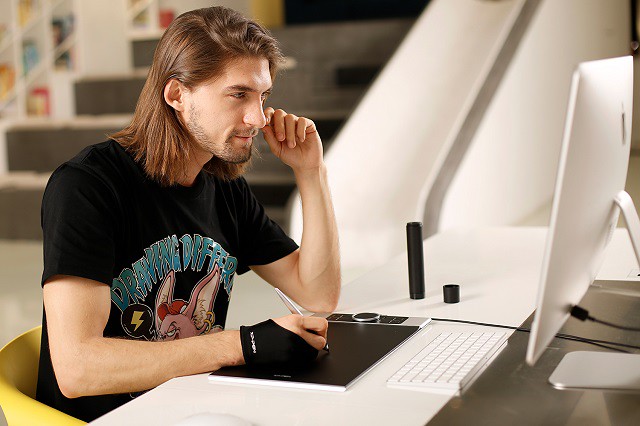
Son las digitalizadoras más comunes y vendidas. Van conectadas al ordenador y tienen una superficie por la que desplazamos el boli y todos los movimientos que hagamos sobre esta superficie se verán reflejados en la pantalla del ordenador.
Con estas tabletas dibujamos mirando a la pantalla así que requieren acostumbrarse y perfeccionar la coordinación ojo-mano. Al principio puede resultar un poco complicado pero con un poco de práctica, dibujar en una tableta gráfica nos parecerá totalmente natural.
Existen diferentes modelos, siendo las más baratas y básicas con áreas activas pequeñas las más recomendables para principiantes y gente que está empezando en el mundo del diseño digital.
Por otro lado, los modelos de mayor tamaño y mejores niveles de presión son las más recomendables para los ilustradores y dibujantes más avanzados.
Algunos aspectos clave de las tabletas gráficas sin pantalla:
1. Área de trabajo: es la zona en la cual podremos trabajar con el lápiz óptico y generalmente, está señalada en el centro de la tablet. El precio será superior cuanto mayor sea la tablet gráfica.
Existen distintas medidas de tabletas gráficas que van desde las más pequeñas de unas A6 -6 x 4 pulgadas (15 cm x 12 cm), hasta las más grandes de más de A4 - 10 x 6 pulgadas (25 cm x 15 cm).
Las tabletas de menor tamaño cansan menos (ya que deberás recorrer menos distancia con el brazo) y permiten mayor agilidad. Muchos utilizan tabletas de este tamaño como sustituto del ratón para jugar a OSU. Por otro lado, las tabletas más grandes te proporcionarán mayor visibilidad y precisión.
Las tabletas gráficas más pequeñas y tamaño medio están mejor concebidas para la edición y el retoque fotográfico, así como tareas sencillas. Por otro lado, las más grandes están mejor cualificadas para trabajos de ilustración, dibujo, vectorización, diseño 3D o animación de vídeo.
2. Sensibilidad de presión: Los niveles de presión (ndp) de una tableta gráfica son uno de los aspectos más importantes a la hora de adquirir este dispositivo. Cuanto mayores sean los niveles de presión, la tableta digitalizadora tendrá una mayor sensibilidad. Se podrá manejar el lápiz sobre la superficie con mayor precisión.
Si quieres utilizar la tableta digitalizadora para pintar o dibujar, necesitarás unos niveles de presión más altos. determinará el grosor final de los trazos dibujados sobre los lienzos.
En la actualidad, los niveles de presión en tabletas digitalizadoras varían entre 2.048 ndp y 8.192 ndp. Si necesitas un dispositivo para trabajos con mucho detalle, deberías optar por una tableta gráfica de 8.192 ndp.
3. Resolución: cuantas más líneas tenga el espacio por pulgada, mayor será la precisión del aparato, lo que ayudará en tu trabajo.
Retraso de entrada y tasa de refresco: permiten que el trabajo sea tan fluido, como si trabajáramos directamente sobre papel, ya que son los encargados de que las líneas aparezcan inmediatamente en la pantalla del ordenador.
4. Tipo de conectividad: La tablets gráficas pueden ser inalámbricas, por cable o con las dos posibilidades de conexión.
La tecnología Bluetooth elimina la necesidad de cables. La aptitud inalámbrica completa hace una gran diferencia y da una más grande elasticidad.
Las tabletas gráficas inalámbricas son muy simples de usar. Los usuarios las destacan por la facilidad de adaptación a las funciones que incluye estos dispositivos.
5. Función Touch y reconocimiento de inclinación: Son características habituales en las tabletas gráficas más profesionales. La función Touch o multitáctil te permitirá interactuar con la pantalla de la tableta como si fuera un trackpad de un ordenador y nos permite hacer zoom o rotar el lienzo con los dedos.
Por otro lado el reconocimiento de inclinación te permitirá controlar el ángulo en el que sujetas el lápiz óptico. Esta función te proporcionará un mayor control sobre el grosor y estilo de los trazos.
6. El Pen o lápiz táctil: Existen una gran variedad de lápices o bolígrafos ópticos dependiendo del modelo de tableta gráfica. Los hay que no necesitan pilas ni batería, modelos recargables o, incluso, los que funcionan con pilas.
Los tabletas de Wacom y XP-Pen cuenta con el Lápices que utiliza tecnología de resonancia electromagnética para extraer la energía que necesita de la tableta, por lo que no requiere batería.
Los punteros de los lápices o pen requieren cambiarse cada cierto tiempo ya que se desgastan con su uso.
7. Funciones rápidas personalizables: La mayoría de las tabletas permiten programar funciones rápidas o atajos directamente en los botones del pen o de la tableta.
Los botones del lápiz óptico suelen tener la función de clic derecho y doble clic simulando un mouse normal, aunque podrás asignarle otras funciones que uses más a menudo.
Algunos modelos de tabletas como la Deco 03 de XP-Pen, incluyen un dial rojo en la tableta desde el que podrás controlar el zoom, grosor del pincel y rotación de la pantalla.
En resumen, cuanto más personalizable sea una tableta gráfica, más eficiente y cómoda resultará.
¿Cómo elegir una tableta gráfica con Pantalla?
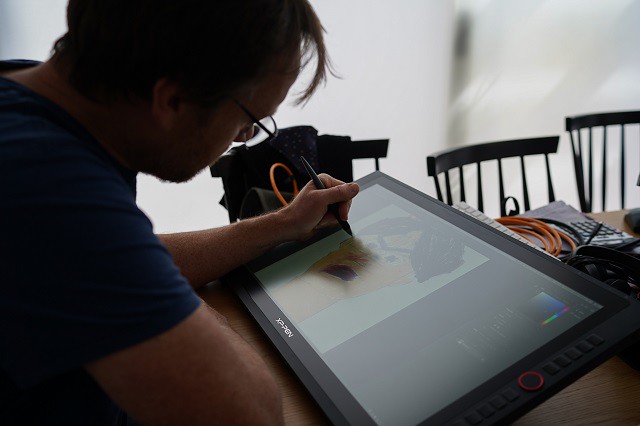
Estas tabletas son, al mismo tiempo, una pantalla y no requieren de esa coordinación ojo-mano ya que al ser una pantalla se utilizan mirando directamente al punto donde estamos dibujando, lo cual es mucho más natural y cómodo. Van conectadas al ordenador y lo que dibujamos aparecerá tanto en el monitor de nuestro ordenador como en la pantalla de nuestra tableta.
El precio de estas tabletas gráficas es algo más elevado que las normales pero también tienen mejores prestaciones. Son las más recomendadas para profesionales o gente que lleva mucho tiempo en la ilustración o diseño digital.
1. tamaño del monitor y la relación de aspecto: tamaño de pantalla: A la hora de comprar una tableta con pantalla una de las características a la que tienes que prestar mayor atención es al tamaño de la misma.
La unidad de medida estándar para medir el tamaño de la pantalla son las pulgadas, y se miden en diagonal. Una pulgadade medida equivale a 2,54 centímetros。
En el mercado podrás encontrar modelos que van desde las 12 pulgadas hasta las 24 pulgadas e incluso más.
La relación de aspecto también es importante. Las pantallas panorámicas son ahora un estándar y muchos diseñadores optan por 16:9, ya que además de ofrecer mucho espacio horizontal, también proporcionan un espacio relativo en altura, en comparación, por ejemplo, con un 21:9. Esto significa que se requiere menos movimientos de cuello y ojos para una buena visión general y puede adaptarse proporcionalmente a los tamaños de impresión estándar.
2. Resolución de pantalla: La resolución es la precisión al detalle de la imagen y ésta se mide en píxeles, por lo que a mayor relación de píxeles mayor resolución y por lo tanto mejor calidad de imagen.
El total de píxeles se mide multiplicándolos a lo ancho y alto, lo cual nos da diferentes tipos de definiciones de imagen o de resoluciones de pantalla.
Tipos de resoluciones de pantalla más comunes:
HD 1366 x 768 píxeles
Full HD 1920 x 1080 píxeles
2K QHD 2160 x 1440 píxeles
4K UHD 3840 x 2160 píxeles
8K 7680 x 4320 píxelessi tenemos una resolución FHD de 1920 x 1080, quiere decir que la resolución de pantalla está conformada por 1920 columnas de 1080 píxeles por columna.
Con más píxeles empaquetados en cada pulgada cuadrada en la pantalla, los píxeles individuales permanecen imperceptibles incluso en niveles de zoom muy cercanos.
3.Tipo de panel: La tecnología del panel es otro punto importante al comprar un monitor de dibujo nuevo para diseño.
En cuanto al panel, IPS o VA, el primero con colores algo más exactos y el segundo más vistoso y más gaming .
panel tipo IPS sobresalen por su ángulo de visión, lo que permite que la imagen de la pantalla la veas a la perfección desde cualquier parte.
Son paneles que consiguen una representación del color, contraste y ángulos de visión de muy alta calidad.
4. Espectro de colores: Un diseñador gráfico o un fotógrafo trabajan con la luz y el color como elementos para dar vida a sus creaciones. Estos profesionales deben calibrar sus monitores a la perfección para que el color que aparece en pantalla sea idéntico al que luego se muestre en un trabajo impreso.
Por este motivo, fíjate en monitores de ordenador cuya pantalla sea capaz de reproducir más allá de los 16,7 millones de colores que reproducen los periféricos convencionales.
Los colores en las pantallas son "aditivos" pues se forman mezclando rojo/azul/verde y los diferentes espacios hacen referencia a diferentes formas de mezclar los colores y todo el abanico de colores que podrías sacar en el mismo. Así es como se generan otros espacios como Adobe RGB ,NTSC o sRGB.
sRGB representa menos colores. Adobe RGB es en realidad un espacio de color más grande; la mayoría dice que es aproximadamente un 35% más grande que sRGB. Una pantalla profesional debe ser capaz de reproducir exactamente al menos el 90% de los colores (preferiblemente más) en este espacio.
NTSC – uno de los primeros estándares de color se desarrolló en 1953 cuando se desarrolló la televisión en color, ahora no se usa, pero se usa para comparar, ya que en este estándar el espectro de color era bastante amplio. 72% NTSC = 99% sRGB. Por tanto, una pantalla que pueda reproducir más del estándar de 72% NTSC ofrecerá colores aún más nítidos y realistas.
La selección de la gama de colores depende realmente de su flujo de trabajo y sus requisitos. Por ejemplo, AdobeRGB está diseñado para su uso en la industria de las artes gráficas, principalmente con fines de impresión.
Casi todo en una computadora se basa en sRGB. La mayoría de los programas profesionales y domésticos asumen que una imagen estándar de internet está conformada por colores dentro del espacio de color sRGB.
5. Pantalla brillo o mate: Las pantallas brillo y mate utilizan los mismos paneles LCD. La única diferencia real entre estos dos tipos de pantallas es el revestimiento aplicado que utilian. En muchas ocaciones, las pantallas brillantes y mate se ven bastante similares.
Las pantallas brillantes tienen un color y un contraste más intensos. Los colores aparecen más intensos y saturados, mientras que los negros parecen más profundos. Sin embargo, la luz que brilla en la pantalla puede causar reflejos muy perceptibles.
Las pantallas mate tienen aplicado un recubrimiento antideslumbrante, por lo que son mucho mejores en la prevención de reflejos. Es más fácil trabajar con una pantalla mate en una habitación brillante. La desventaja es que este revestimiento hace que los colores parezcan un poco más apagados.
6. Brillo y contraste: El contraste y luminosidad son aspectos pocos comprendidos de las pantallas LED.
Paneles IPS: brillo 250-500 nits (250-300 lo normal). Contraste es más difícil que lo especifiquen pero en IPS va 1:700 a 1:1400 .
La luminosidad es un aspecto importante porque determina directamente y de manera ajustable la capacidad de mostrar los colores con los que cuenta cualquiera de las pantallas LED publicitarias.
El valor de brillo se mide con candelas por metro cuadrado o nits y se representan de la siguiente manera: cdm2. Este valor determina la intensidad del negro, el color más oscuro en la pantalla a funcionar.
Mientras más contraste, negros y blancos más intensos o vivos. Mientras más bajo el contraste, negros y blancos un poco atenuados.
5 Mejores tabletas gráficas para principiantes
Si estáis pensando en adquirir una tableta gráfica y no sabéis por dónde empezar a buscar, a continuación vamos a echaros una mano con algunos modelos y sus características.
Las tabletas gráficas de la marca XP-Pen tienen una gama bastante económica con unas prestaciones muy potentes para principiantes.
1. XP-Pen Star G430S/Star G640

Los usuarios de esta tableta gráfica la recomiendan por ser sencilla y fácil de usar. Ideal para quienes están comenzando en el ámbito de la digitalización.
Aunque su área de trabajo es relativamente pequeña ( 4 x 3 pulgadas / 6 x 4 pulgadas), es lo suficientemente cómoda para dibujar, ilustrar o retocar fotografías sin inconvenientes.
El lápiz de la tableta XP-Pen Star G430S/Star G640 es sensible a la presión y la superficie de dibujo tiene una capacidad de respuesta muy alta. Según la presión que se ejerce sobre el lápiz, varía la opacidad y anchura de la línea. El lápiz no tiene pilas y tampoco necesita cargarse.
Esta tableta ha sido especialmente diseñada para el videojuego musical Osu!; sin embargo, puede ser utilizada para dibujar, ilustrar e incluso como accesorio del ordenador.
2. XP-Pen Deco Fun XS/S/L

La serie Deco Fun está disponible en tres tamaños XS/S/L( 4.8 x 3 pulgadas / 6.3 x 4 pulgadas / 10 x 6,27 pulgadas ) y cuatro colores (negro clásico, azul espacial, verde manzana y rojo carmín.) para satisfacer tus preferencias personales.
En los tiempo que corren que todo el mundo esta trabajando o estudiando en casa, este modelo para principiantes es perfecto tanto por precio como por funcionalidades. Es óptima para oficina en casa y e-learning.
Es una buena opción para dibujar en pantalla, modificar vídeos o fotos, crear diagramas, tomar notas o firmar documentos de manera sencilla.
Cuenta con un lápiz óptico EMR sin baterías, una ventaja significativa que nos asegura no tener que detener el proceso creativo. Considerada como una de las mejores tabletas gráficas para principiantes.
3. XP-Pen Deco 01 V2 / Deco Mini7 / Deco Mini7w( Inalámbrica )

Las tabletas gráficas XP-Pen Deco 01 V2 / Deco Mini7 / Deco Mini7w continúan siendo las favoritas gracias a su excelente relación calidad-precio-durabilidad.
Tiene un diseño profesional y elegante, el área de trabajo es espaciosa y cómoda ( Deco 01 V2: 10 x 6.25 pulgadas , Deco mini7 / mini 7w : 7 X 4.37 pulgadas ), permite un desplazamiento libre donde, gracias a sus dimensiones, no te sentirás limitado. Ofrece un espacio donde tu imaginación puede fluir como quiera.
Las tabletas XP-Pen Deco 01 V2 / Deco Mini7 / Deco Mini7w tiene 8 botones programables, que puedes configurar según te sientas más a gusto en tu espacio de trabajo. Al tener tantos botones no solo mejora la accesibilidad, sino tu experiencia como artista.
Su lápiz óptico sin batería, cuenta con 8192 niveles de presión y 60 º de inclinación de la punta; lo que quiere decir que podemos maniobrar con el lápiz a voluntad sin necesidad de mantenerlo recto todo el tiempo.
Las tabletas XP-Pen Deco 01 V2 / Deco Mini7 / Deco Mini7w se puede conectar con un teléfono / tableta Android (6.0 o superior) para entregar su idea brillante, puede conectar fácilmente su teléfono a la tableta con el conector OTG .
4. XP-Pen Artist 12 Pro / Artist 13.3 Pro / Artist 15.6 Pro

La gama Artist Pro de XP-Pen es una de las series más completas, ideales para profesionales que quieren experimentar su creatividad directamente en la pantalla. El tres tamaños 11,6 pulgadas , 13,3 pulgadas y 15,6 pulgadas son los más vendidos.
La resolución de la pantalla de 1.920 x 1.080, calidad cromática del 91% Adobe RGB ( Artist 12 Pro: 72% NTSC). Además, cuenta con capacidad de procesar 16,7 millones de colores, relación de aspecto de 16:9 y un ángulo de visión de 178°.
la pantalla de la tableta XP-Pen Artist 12 Pro / Artist 13.3 Pro / Artist 15.6 Pro es totalmente laminada, reduciendo el paralaje entre lápiz y pantalla al máximo, lo que ofrece mayor naturalidad y precisión al dibujar.
Y no es todo, la tableta XP-Pen Artist 12 Pro / Artist 13.3 Pro / Artist 15.6 Pro tiene un lápiz PA2 con 8192 niveles de sensibilidad, un rango de inclinación de 60° y dos interruptores laterales que pueden personalizarse con las funciones que se deseen.
Además, la tableta cuenta con 8 teclas de atajos de teclado y una Dial Rojo que podrás configurar a tu gusto.
Una pantalla gráfica perfecta para ilustrar, diseñar o editar con un control creativo natural. El precio de esta tableta está plenamente justificado por la increíble experiencia que ofrece.
5. XP-Pen Artist 22 (2ª Generación)

Su pantalla 1080P junto con sus 22 pulgadas de tamaño, te permite diseñar a escala 1:1 en muchas ocasiones, lo ahorra mucho tiempo en zooms y desplazamientos por la pantalla.
XP-Pen ha incorporado a la tableta una pantalla con un amplio gamut (90% Adobe RGB), brillo (250 cd/m²) y contraste (800:1). Estos garantizan una gran fidelidad entre lo que ves en pantalla y el resultado final. Se acabó tener que validar tu diseño en otro monitor.
También destaca la textura de su pantalla, hecha de cristal pulido, que ofrece una sensación muy similar a estar dibujando sobre papel. Una vez que pruebes a dibujar sobre este cristal, no querrás volver a dibujar sobre una pantalla convencional.
Su espectacular lápiz óptico PA6 presenta 8.192 niveles de presión, funciona sin batería e incorpora el reconocimiento de inclinación y 2 botones personalizables.
Mejor que XP-Pen Artist 22E Pro y Artist 22 Pro, una XP-Pen Artist 22 (2ª Generación) que es una gran alternativa a Wacom Cintiq. Precio muy ajustado para lo que ofrece.
Conclusión
XP-Pen tiene una calidad precio difícilmente superable, sobre todo el modelo más pequeño. Es perfecta para principiantes y es muy versátil. XP-Pen es muy barata comparada con las opciones de Wacom.
No son tan conocidas como las Wacom pero sus modelos más económicos y con menores prestaciones tienen una críticas muy buenas y son junto con las Wacom, de las más vendidas. Funcionan muy bien, sus características, tecnología, diseño y opiniones positivas de la comunidad les hacen tener el sello de tabletas gráficas con mejor relación calidad precio.
El nuevo modelo XP-Pen tiene un mejor diseño y mejores prestaciones, pero a la hora de decidirte por un modelo u otro, recomendaríamos comprar el que mejor precio tenga en ese momento.
Si quieres algo más profesional, sin duda la XP-Pen Deco Pro o la XP-Pen Artist 24 Pro (24") son tus modelos de tableta, tanto gráfico como de dibujo.
lire la suite(0) commentaires
-
Dibujar con Tablet XP-Pen Star G960S PLUS en el ordenador portátil opinión publié le 29/06/2021 à 06:30Las tabletas gráficas mejoran la experiencia de uso de los programas de diseño gráfico.
Las tablets digital para dibujar son una herramienta esencial para todo diseñador gráfico de la actualidad, permiten interactuar directamente con la interfaz de programas como photoshop , Illustrator y una inimaginable cantidad de programas usando un lápiz óptico como si se tratase de uno convencional.
Las tabletas digitalizadoras suelen llevarle gran ventaja a los mouses, a la hora de dibujar... y esto dicho por diseñadores en todo el mundo. Además, se encuentra recomendado para evitar lesiones comunes dadas por el uso de teclados y mouses por malas posturas.
La aparición cada año de nuevas tabletas gráficas de características similares, hace que elegir una tableta gráfica para Diseño Gráfico sea cada vez más difícil.
Cuando pensamos en tabletas gráficas, seguramente el primer nombre que se nos viene a todos a la cabeza es el de Wacom, un especialista en el tema de los periféricos orientados al diseño. Pero también hay otras marcas que buscan un pequeño hueco en este nicho de mercado. Una de ellas es XP-PEN.
XP-PEN es la marca de tabletas gráficas más asequible. La XP-Pen llevan desde los años 2005 desarrollando tabletas gráficas, bolígrafos digitales y sus propias tecnologías de digitalización.
Sus tabletas no destacan por calidad de construcción ni prestaciones avanzadas, pero te ofrecen las funciones suficientes para empezar tu andadura en diseño, dibujo o edición.
Además, XP-PEN ha conseguido posicionarse en el mercado como una marca de precio reducido, pero confiable.
Así que de la mano de XP-Pen, vamos a probar una de las tabletas más nuevas que puso en mercado.
Unboxing & Review de la XP-Pen Star G960s Plus

Una tableta gráfica que he usado por unos meses, te dejo mi reseña para que puedas tomar una buena decisión.
Esta tableta es de las más económicas y eficientes que puedes encontrar en el mercado. Orientada a entusiastas o principiantes en el mundo de la edición y/o dibujo por computadora.
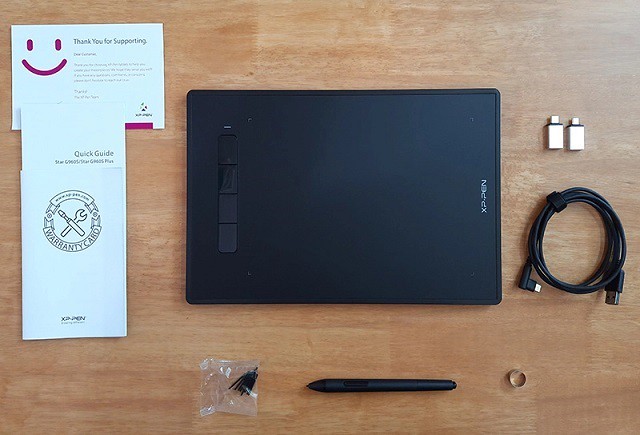
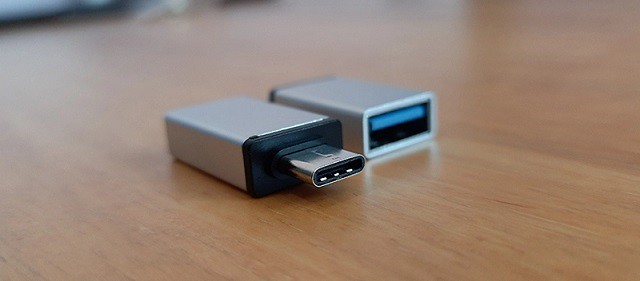
La caja ya empieza muy bien. Dentro contiene un tableta, lápiz, otra pequeña cajita que contiene la garantía y manuales, un cable USB USB A a USB C, dos adaptadores USB a micro USB y a USB C, puntas de recambio y una herramienta para cambiar las puntas.
Diseño
Ya con la tableta en la mesa nos encontramos con un dispositivo de color negro con unas dimensiones de 319,5 mm de largo, 209,5 mm de alto y 10 mm de grosor. Esta está fabricada en un plástico que se aprecia de calidad, con los laterales redondeados .
Sobre la superficie de trabajo hay un conjunto de 4 Botones, llamados teclas de atajo. Los cuatro son personalizables y se pueden programar para controlar varias funciones en diferentes aplicaciones.
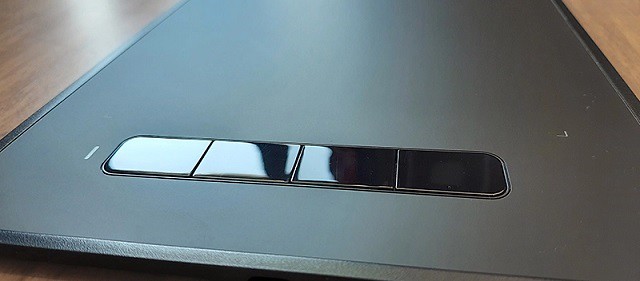
SI le damos la vuelta a la XP-PEN Star G960S Plus encontramos una trasera con cuatro zonas de goma en sus esquinas para que se sostenga de forma firme sobre el escritorio.

Su diseño muestran en su interior cuatro esquinas de color blanco que delimitan el área activa que viene con unas dimensiones de 9 x 6 pulgadas, es decir el espacio de trabajo donde podremos dibujar y que es un formato muy similar al que encontramos en la pantalla de algunas tablets.
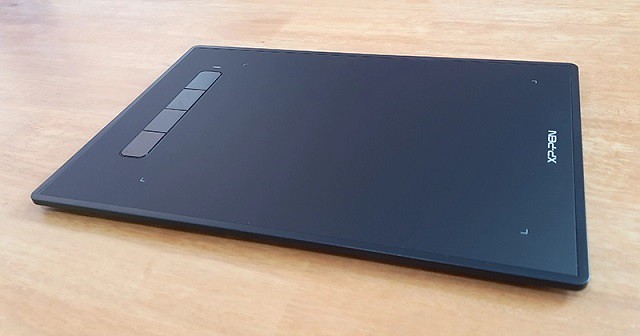
Todos los movimientos / movimientos del lápiz o el dedo sobre la superficie se muestran en un monitor de computadora. Cada puntito corresponde a una parte de la pantalla, así que si queremos señalar la esquina superior izquierda, por ejemplo, moveremos la mano hasta el correspondiente lugar, como si la tableta fuera la propia pantalla.
La coordinación mano-ojo juega un papel más importante que en cualquier otro producto. Lleva tiempo acostumbrar la cabeza a dibujar sin mirar qué haces. Pero, despues de los primeros golpes, ya es automático.
La tableta se siente muy premium y resistente en la mano. Hay una cantidad cómoda de espacio extra alrededor del área de dibujo para que sus palmas descansen. La experiencia general de dibujo es muy cómoda y todo funciona tan bien como cabría esperar.
Lápiz
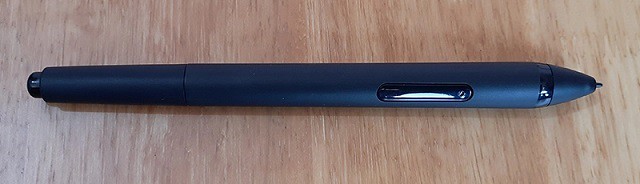
El lápiz digital PH2 incluido es inalámbrico y sin carga, un punto a favor para la autonomía de la tableta. Tiene en la parte superior un “borrador” e incluye dos botones completamente personalizables.
Este lápiz es uno de los grandes puntos a favor de la tableta de XP-Pen, ya que su comodidad de uso se una a una sensibilidad a la presión de hasta 8.192 niveles, 10 mm de altura de lectura y detección de inclinación de 60°.
Con esto no solo podemos dibujar con una sensación m uy similar a la que tendríamos con un lápiz, si no que podemos inclinarlo para realizar sombreados como lo haríamos con un lápiz tradicional.
Incluye la función de borrador, este es otro aspecto positivo. Star G960S Plus permite usar el modo borrador con solo voltear la pluma, como si se tratara de un lápiz.

Conexiones
La tableta de XP-Pen solo cuenta con un puerto, el cual encontramos en el lateral izquierdo y se trata de un puerto USB tipo C. A través de este puerto la conectaremos al dispositivo sobre el que vayamos a trabajar, el cual puede ser casi cualquiera ya que la XP-PEN Star G960S Plus es compatible con dispositivo con sistemas operativos Windows 7 o superior, Mac OS, Android 6 o superior y ahora también con dispositivos ChromeOS.
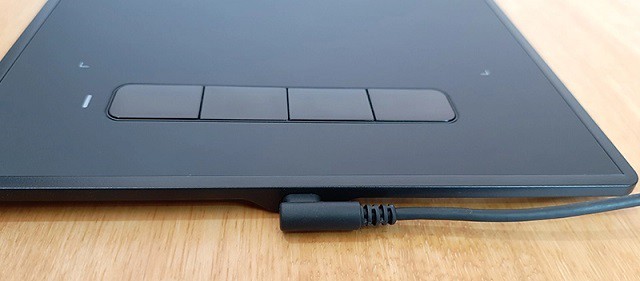
Para poder usarlo con algunos dispositivos no solo necesitamos que estos tengan un sistema operativo compatible, si no que necesitamos que el puerto de conexión también lo sea. El cable de la tableta gráfica viene con una conexión USB C que conectamos a la tableta y un conector USB A que conectamos al dispositivo oportuno. Como dispositivos como smartphones no cuentan con puertos USB A la gente de XP-Pen ha incorporado adaptadores para que podamos usarlo con dispositivos con puerto microUSB y USB C.
Descargar e Instalar Driver
Como sucede con la gran mayoría de las tabletas gráficas, tendrás que descargar e instalar el driver en tu ordenador o portátil para poder aprovechar al máximo todas las características que nos ofrece esta tableta y poder darle el uso adecuado.
Basta con descargar los drivers de la web oficial - https://www.xp-pen.es/product/580.html , instalar el Software de XP-Pen y listo. Con este programa podemos configurar la tableta para un uso diestro, zurdo o incluso en vertical, pero también configurar los 4 botones de la tableta y los dos del lápiz.
Esto incluye abrir programas, cambiar entre pinceles, guardar nuestros trabajos o la acción que nos sea necesaria dependiendo del programa que usemos. Una vez lo tengamos configurado al gusto ya podremos empezar a trabajar con nuestra nueva tableta.
Experiencia de uso
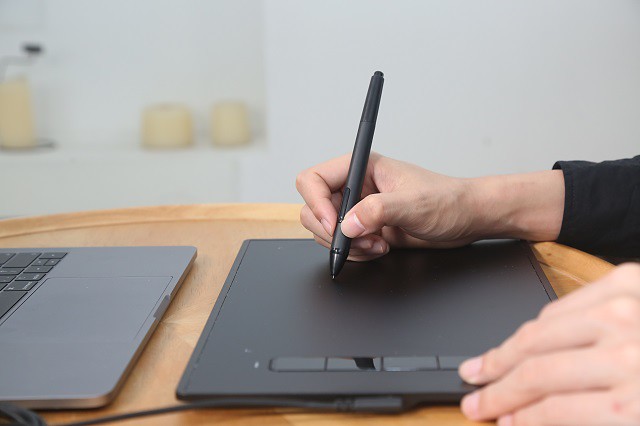
Aunque todos pensamos en dibujo y diseño cuando hablamos de una tableta gráfica, lo cierto es que esto es solo alguno de los usos que podemos darle. Los últimos meses han dejado claro que el trabajar y estudiar en casa hace que necesitemos las mejores herramientas para ello.
La XP-PEN Star G960S Plus se puede usar para dibujar, pero también para trabajar con aplicaciones como la suite Microsoft Office, incluyendo Word, PowerPoint o OneNote. Esto nos permite realizar trabajos colaborativos con la comodidad que tendríamos usando un bolígrafo en una reunión física. Sin embargo para exprimir al máximo las posibilidades de este dispositivo está claro que lo mejor es probarlo en su hábitat natural como herramienta creativa.
Un punto muy importante es tener en cuenta que XP-Pen nos permite usar su tableta gráfica con Windows 7, 8 y 10, lo que facto lo hace compatible con casi cualquier PC y portátil con Windows.
Si queremos trabajar con aplicaciones con el móvil y nuestro smartphone es un dispositivo con Android 6 o superior también podremos usarlo con solo conectarlo. En este formato nos viene muy bien usar la tableta en modo vertical ya que se asemeja más a lo que tenemos en la pantalla.
Si por contra usamos un dispositivo con Chrome OS tampoco tendremos problema, habiéndolo usado estos días con una excelente respuesta con programas como SketchBook.
En el uso se nota una tableta gráfica con una gran precisión, personalmente más cómoda de usar con la película plástica sobre ella ya que proporciona un experiencia más real cuando deslizamos sobre ella el lápiz. Tanto a la hora de dibujar como escribir notas o formulas se siente suave en el deslizamiento pero sin que llegue a resbalar, algo que la superficie de la tableta sola no logra.
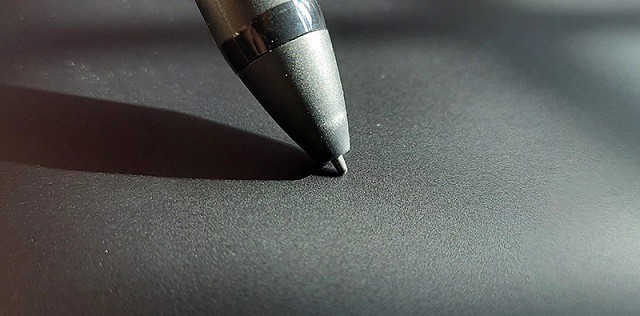
El no depender de baterías en el uso del lápiz es toda una garantía, máxime cuando sus 8.192 niveles de sensibilidad a la presión y la detección de inclinación de 60º nos permite regular la cantidad de “tinta” en el trazo, además de facilitar el sombreado con solo inclinar el lápiz. Puede que no llegue a niveles de productos de más alta gama, pero para un usuario medio e incluso avanzado es suficiente para lograr unos excelentes resultados.
Su amplia superficie de trabajo le hace indicado para trabajar con portátiles, PC y tabletas más que con un smartphone, mientras que los 4 botones programables aseguran que tengamos a mano las acciones más habituales a la hora de trabajar. Desde iniciar un programa a guardar nuestros trabajos, todo ello lo tenemos con un solo click.
Conclusión
XP-Pen Star G960S Plus es una gran oportunidad para la edición digital simple de fotos e ilustraciones con el lápiz. recomendable para quien busque una tableta gráfica de calidad a buen precio.
Esto hace de ella una muy interesante propuesta para los amantes del dibujo y creativos que necesiten un producto con el que trabajar sin importante el dispositivo en el que lo estén haciendo. Su tamaño nos permite una amplitud de movimientos muy cercano a lo que tendríamos con un folio, haciendo que cada trazo se plasme sobre la pantalla de un PC o tableta de forma precisa.
La podemos encontrarla con un precio normal de 69.99€ en la Tienda Oficial de XP-Pen- https://www.storexppen.es/buy/star-g960s-star-g960s-plus.html
Compra esta tableta, si quieres dar un paso importante en tu carrera artística. Puede ayudarte a hacer una gran diferencia en tus dibujos e ilustraciones.
Para principiantes, le enseñará la mecánica básica de usar una tableta de dibujo y aumentará su eficiencia de dibujo.
A largo plazo, es una tableta asequible que te ayudará a maximizar tu creatividad.
lire la suite(0) commentaires
-
Como dar clases online con tableta gráfica xp-pen para escribir en el ordenador publié le 27/05/2021 à 11:20
Aula en línea: soluciones rápidas para la enseñanza y el aprendizaje remoto desde casa
Con muchas escuelas cerradas, maestros, padres y estudiantes están buscando soluciones rápidas y fáciles de implementar para el aprendizaje en línea y la enseñanza a distancia.
Estas son algunas ideas para volver a poner las clases en línea utilizando plataformas fácilmente disponibles, como por ejemplo Zoom, Skype, Microsoft Teams, Google Meet , y aplicaciones de software tales como Microsoft Office , Google Jamboard o OpenBoard (un software gratuito de pizarra digital).
Si tienes una tableta digitalizadora para dibujar podrás realizar con toda facilidad este proceso usando un ordenador y un programa de escritura como OneNote o Microsoft Whiteboard.
¿Qué necesitan los estudiantes para aprender desde casa?
En principio necesitarán un ordenador portátil, computadora o tableta multimedia con soporte en altavoces y micrófono, así como acceso a Internet para unirse a la clase virtual.
Las plataformas de conectividad antes mencionadas (Zoom, Skype, Microsoft Teams , Google Meet ) son fáciles de instalar. Incluso a veces incluso un simple navegador web será suficiente para seguir las lecciones en línea.
También podrán recibir y seguir las clases a través de canales (abiertos o cerrados) de YouTube y Whatsapp.
¿Qué necesitan los profesores para enseñar desde sus casas?
Un PC o Mac, una plataforma de conectividad y una conexión a Internet ya cubren las necesidades básicas para crear un aula virtual.
Para clases o asignaturas en línea más interactivas que dependen en gran medida de gráficos o fórmulas, bocetos y visualizaciones, como matemáticas y ciencias, una tableta digitalizadora o un monitor interactivo de XP-Pen resulta indispensable (o al menos muy recomendable) de añadir al hardware existente y a esta configuración. Es como trabajar con medios de enseñanza tradicionales: pizarras (manuales o electrónicas) o proyectores multimedia.
Aprender y enseñar desde casa

El profesor configura una reunión en Zoom, Teams o Skype y envía la invitación a los alumnos que deben ingresar al aula virtual y participar en la clase. El profesor comienza la reunión en línea, se dirige a los estudiantes a través de video, creando un breve espacio introductorio de presentación e intercambio personal.
Al cambiar a compartir escritorio, el profesor comienza la clase, presentando materiales preparados para explicar el contenido y las tareas. Para hacer que sus clases sean más interactivas, los profesores pueden hacer uso de las funcionalidades del lápiz XP-Pen en distintas aplicaciones de software como por ejemplo:
Microsoft Office (Word, Excel, OneNote, PowerPoint): Apuntar y resaltar, Creación de gráficos y fórmulas de escritura, Ideas y pensamiento visual, Dibujar y hacer bocetos.
Openboard: Escribir, dibujar, anotar; grabar sesiones de trabajo; compartir con los alumnos; utilizar la pizarra digital y guardado en diferentes formatos de archivo.
Cómo utilizar productos XP-PEN para hacer anotaciones en tus Documentos

Hay una razón por la que el lápiz rojo perdura: es la forma más eficiente de comunicar anotaciones y correcciones en un documento.
Existen muchas aplicaciones que podrás utilizar y a modo de ejemplo vamos a mencionar algunas de las más conocidas, por ser parte de la suite Microsoft Office.
En Microsoft Word o Microsoft PowerPoint puedes seleccionar un tipo de pluma directamente desde la pestaña Dibujar y comenzar a realizar marcas y anotaciones en tu documento.
Ambos programas también le permiten utilizar Windows Ink para crear ecuaciones matemáticas utilizando un lápiz en lugar de un ratón o teclado y en Word incluso se puede incrustar un dibujo directamente en un documento.
Más sencillo aún resulta trabajar con OneNote, donde dispones de una pizarra digital para desarrollar clases desde cero, o bien a partir de una imagen (documento a corregir).
¿Qué productos de XP-Pen son los mejores para la anotación?
La precisión que se consigue con una tableta gráfica a nivel digital, y la posibilidad de realizar con el lápiz o «stylus» lo mismo que trasladamos a la pantalla, consiguen mejorar la velocidad de trabajo y de creación, colocando a esta herramienta a años luz de cualquier periférico menos preciso como el ratón.

Para quienes quieren escribir en pantalla, XP-Pen Artist 12 Pro es la mejor selección. Ofrece una pantalla nítida de 11,6" y resolución Full HD y un lápiz digital ergonómico, que al igual que todos los lápices digitales de XP-Pen funciona sin pilas ni cables y no precisa recargas.
La principal diferencia entre la XP-Pen Artist 12 Pro y la XP-Pen Artist 15.6 Pro es que la primera tiene una superficie útil de 11.6″ mientras que la segunda tiene 15.6″.
En cuanto a las funcionalidades para impartir docencia, son muy similares.

Quienes prefieran una solución más asequible siempre podrán optar por una tableta con botones más personalizables y utilizar su lápiz igual de ergonómico.
Si quieres una tableta sin pantalla y piensas usarla a largo plazo, yo te recomiendo la XP-Pen Deco 01 V2 o La XP-Pen Deco Fun .
Esta tableta Deco 01 V2 cuenta con un área activa de 10x 6,25 pulgadas y se acompaña de un lápiz digital que ofrece 8192 niveles de precisión.
Ofrece 8 teclas de acceso directo las cuales se pueden personalizar para lo que necesites, y puedes usarlas muy fácilmente.
usar tableta gráfica XP-Pen Deco Fun para dar clases online

Hoy hablaremos de la XP-Pen Deco Fun porque es la más asequible en cuanto a calidad y precio.
Para lo que vale, todo está muy cuidado, desde la caja hasta la construcción de los materiales. Cuando abres la caja estás viendo esa calidad . los drivers podéis bajar desde la página oficial fácilmente.
Las características de esta tableta son muy diversas: ofrece 8.192 niveles de presión del lápiz, hay tamaño grande ( 4,8 x 3 pulgadas) , pequeño ( 6,3 x 4 pulgadas ) y mediano ( 10 x 6,27 pulgadas ) .
El diseño es simple, minimalista y simétrico . Por supuesto es compatible con todos los softwares de imagen y diseños más populares.
incluye un Programa de Pintura (ArtRage Life , Artrage 5, OpenCavas - elige sólo un software ) puede usarlo para dibujar, escribir , bosquejar y pintar. Tiene una forma natural, intuitiva increíbles texturas, fácil mezcla de pintura y uso.
Esta tableta está adaptada para ser usada por diestros y zurdos de igual manera, así que es perfecta para algunos de nosotros (me incluyo). Y es una excelente tableta gráfica para portátil, por su ligereza.
Para empezar en esto está muy bien, y me ayudará con partes de las funciones en mi trabajo, escribir matemáticas y tomar notas.
Hasta lo que he podido probar, con OneNote y sobre todo con PowerPonint, se comporta muy bien.
También te puede gustar: https://www.xp-pen.es/forum-522.html
lire la suite(0) commentaires
-
15 mejores editores de fotos gratis & Pago para pc y online publié le 23/04/2021 à 12:08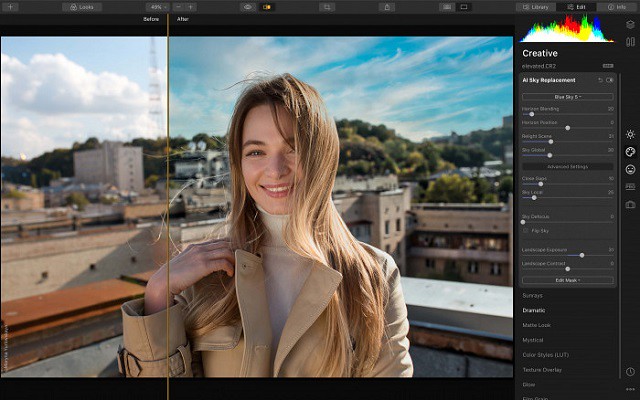
Las fotos son una forma efectiva de captar la atención de alguien, pues ya sabes el dicho de que «una imagen vale más que mil palabras». Eso sí.
La edición es uno de los pasos clave para lograr una buena fotografía. La edición de imagen es un proceso que puede hacer la diferencia entre presentar una fotografía de producto profesional y una amateur. Por suerte, actualmente puedes encontrar una gran gama de programas para descargar o trabajar en línea.
El editor de fotos es una herramienta muy útil para muchos.
Instagram y otras redes sociales han creado esta especie de necesidad en la que subir una fotografía bien editada es esencial en la vida de muchas personas.
Puede que quieras editar las fotos de tu último viaje o busques editar las fotos de producto de tu negocio como un profesional. En cualquier caso, necesitas saber cuáles son las mejores aplicaciones para editar fotos gratis y de pago.
Actualmente la mayoría de personas buscan hacer todo con aplicaciones del móvil, pero no hay que olvidar que estas pueden hacer perder calidad a nuestras fotografías, y lo mejor es recurrir a editores profesionales de ordenador.
¿Cómo puedo editar fotos en mi computadora ? En éste artículo te mostaré los mejores "Programas editor fotos en PC"
Tendrás una lista de programas para editar imagenes y fotos en Windows, MacOS, Linux y online: Adobe Photoshop CC , Adobe Lightroom , Corel PaintShop Pro , Affinity Photo , Capture One , Gimp , Paint.NET , Photofiltre Studio , PhotoScape X , Darktable , Pixlr , Photopea , Fotor , Befunky , Canva .
Estas son algunas aplicaciones de edición de fotos que podéis utilizar para tener mejores fotos.
Por supuesto, no todos necesitamos o buscamos lo mismo, por lo que te aconsejamos prestar atención a las características de cada programa, para así elegir el más adecuado.
Lista de mejores editores de imágenes o fotos para pc y mac
1. Adobe Photoshop CC
Sistema operativo: Windows y Mac OS | Precio: pago

Cuando hablamos de editar fotos, Photoshop es el primer programa que le viene a la mente a todo el mundo. Es el mejor editor del mercado, ofreciéndote posibilidades creativas infinitas para fotos, logos, o texto.
Photoshop no solo fue el primer programa que permitía editar fotos de manera profesional, sino que además ha sido siempre el mejor. Ese es el motivo de que la mayoría de los tutoriales o empresas lo utilicen. Después de todo, el nombre «Adobe Photoshop» es ya un sinónimo de edición de fotos.
Es una de las herramientas de software de edición de fotos más populares del mercado. Photoshop es la principal herramienta para sus legiones de fans en todo el mundo, incluyendo diseñadores, artistas e ilustradores.
Photoshop CC es perfecto tanto para crear como para retocar fotografías. Su sistema de edición por capas te permite una libertad absoluta para editar imágenes, ajustes locales (para poder editar por zonas sin que afecte al resto de la imagen), máscaras de capa, recortes imposibles como el pelo de tus modelos y muchas herramientas más para dar rienda suelta a tu creatividad.
Posee un gran número de filtros que nos será muy útil para crear y editar fotos y gráficos. se puede utilizar para algo más avanzado como borrar elementos o fotomontajes.
Se utiliza para modificar imágenes digitalizadas, como fotografías. También se usa para crear y editar fotos y gráficos. Existen muchas opciones que esta herramienta te permite editar, entre ellas están el color, la luz o el fondo entre muchos otros.
Además, en la actualidad, incluye herramientas de análisis de imágenes y la posibilidad de realizar trabajos de edición en 3D. Una apuesta segura para fotógrafos, diseñadores web, maquetadores, etc.
A diferencia de Adobe Lightroom, Adobe Photoshop está meticulosamente diseñado para los profesionales más exigentes que necesitan todas las funciones avanzadas en un solo paquete. Si nombra una función de edición, lo más probable es que Photoshop la tenga.
Permite hacer prácticamente de todo, las únicas limitaciones de la herramienta radican en tus conocimientos de la misma y en tu propia creatividad.
Lo más recomendable para conseguir Photoshop es pagar por el plan «Fotografía» de Adobe, este pack incluye por unos 12€ al mes (pago anual) Photoshop CC, Lightroom CC, 20 GB de almacenamiento en la nubre de Creative Cloud y Lightroom Classic CC.
2. Adobe Lightroom
Sistema operativo: Windows y Mac OS | Precio: pago

Lightroom es otro de los editores de imágenes de la familia Adobe y quizá constituye uno de los más utilizados por los fotográfos.
A diferencia de Photoshop, Lightroom se enfoca en el revelado básico de las imágenes. Si lo que quieres no es modificar la fotografía, sino editar colores o matices, este editor de fotos es lo que estás buscando.
Lightroom permite intensificar los colores, eliminar objetos indeseados de una foto, enderezar las imágenes torcidas, crear panorámicas, etc.
Cuenta con controles deslizantes, ajustes preestablecidos y herramientas intuitivas. Utiliza un sencillo regulador para eliminar la neblina de tus imágenes, así como para añadir neblina para crear un efecto artístico.
Combina las zonas más oscuras y las más claras de una serie de imágenes de la misma escena para crear una sola fotografía de alto rango dinámico.
Múltiples opciones de importación, infinidad de ajustes para tus imágenes y toda una colección de posibilidades. Puedes añadir a tu imagen luz, color, enfoques, correcciones preestablecidas, efectos de viñeta, etc.
Si se compara con Photoshop, Lightroom presenta una interfaz más sencilla y, aunque ofrece características menos avanzadas, resulta perfecto para los aficionados a la fotografía, ya que su utilización es mucho más intuitiva.
Todos los fotógrafos disparan en RAW. Gestionar todos los RAW, seleccionar el bueno, clasificarlos por temáticas para llevar un orden o puntuar cada fotografía .
Se puede decir que este es el Rey de los programas de edición para fotógrafos. Es una de las mejores soluciones para modificar tus archivos RAW.
Se puede acceder a él con una suscripción mensual de 12 euros. Disponible no sólo para Windows y Mac, sino también para dispositivos Android e iOS, este programa basado en la nube le permite acceder y editar sus fotos en cualquier lugar, en prácticamente cualquier dispositivo.
3. Corel PaintShop Pro
Sistema operativo: Windows | Precio: pago

Si estás pensando en adquirir un programa de edición de imágenes, PaintShop Pro podría ser una buena opción. No es necesario tener mucho nivel para poder sacarle partido, y te permitirá crear imágenes de gran calidad o mejorarlas.
La interfaz de este programa es casi idéntica a la de Photoshop, y cuenta con una gran cantidad de herramientas que nos van a permitir desde ajustar los elementos de las fotos hasta realizar cambios y correcciones en la imagen.
Este programa para edición de fotografía cuenta con soporte para trabajar con capas, tiene herramientas para retocar y restaurar detalles de las fotos, pinceles y herramientas de dibujo, soporte para HDR y es compatible con fotos RAW. Además, cuenta con una IA avanzada que nos ayudará a conseguir siempre los mejores efectos para nuestras fotos. Su principal baza es el High Dynamic Range (HDR) junto con el sistema de reconocimiento de caras.
PaintShop Pro incluye todas las herramientas que la mayoría de los fotógrafos seguramente necesitarán para editar sus instantáneas. Podrá corregir automáticamente sus imágenes y editar los archivos sin procesar de Nikon con Corel AfterShot . Incluye alrededor de 86 filtros creativos con los que puede manipular imágenes al contenido de su corazón.
Funciona sobre todo para la restauración de fotografías, localización de fotos mediante el GPS incorporado en las imágenes, comunidad en redes sociales para compartir tus creaciones y herramientas complementarias para texto, vectores, pinceles y más.
La aplicación proporciona un laboratorio retro para aplicar efectos clásicos, una opción de filtro graduado, varias herramientas de selección para objetos, una herramienta de corrección de desvanecimiento, correcciones de corrección de lentes, una herramienta de clonación, organizador de fotos y mucho más.
Una herramienta de captura de pantalla, ajustes preestablecidos de texto, modo de monitor dual y compatibilidad con geoetiquetado son algunas de las características de PaintShop que no obtienes en Photoshop.
Podemos probar este programa gratis durante 30 días, y pasado dicho periodo de tiempo tendremos que pagar la licencia, licencia que tiene un coste de 80 euros. Con este programa, obtendrá resultados similares a los que se obtienen con Photoshop pero por menos dinero.
4. Affinity Photo
Sistema operativo: Windows y Mac OS | Precio: pago

Affinity Photo, antes conocido como Serif PhotoPlus, es un programa sencillo, rápido y profesional al mismo tiempo para poder realizar sin problemas todo tipo de ediciones y retoques a nuestras fotos.
Este programa es compatible con todos los formatos de imagen y nos permite realizar realizar todo tipo de ediciones y retoques mostrando los cambios en tiempo real.
Gracias a sus herramientas, filtros y capas vamos a poder conseguir un acabado impecable y unas composiciones impresionantes.
Incluye proceso de CMYK, 16 bit por canal, color LAB, proceso en RAW, gestión de color ICC y puede abrir archivos Photoshop .PSD .
El software incluye muchas efectos de filtro personalizables y proporciona previsualizaciones de resolución completa en tiempo real para ellos.
También tiene algunas opciones predefinidas, como el balance de blancos, con valores predeterminados, templados y fríos que se muestran como pequeñas vistas previas en el módulo.
Affinity Photo también es bueno para procesar imágenes RAW, ya que incorpora un procesador RAW incorporado.
Además, Affinity Photo tiene un conjunto completo de herramientas de retoque, que incluyen Liquefy, más de 120 pinceles y una herramienta macro para grabar macros de edición. Lo único que le falta a este software es un organizador de fotos.
Este software tiene una gama de herramientas y recursos un poco más limitada, aunque es suficiente para competir con Photoshop.
Este programa es de pago, y su licencia cuesta 55 euros, pago único. lo cual es una ganga relativa en comparación con Photoshop y PaintShop Pro.
Tanto si eres un aficionado recién empezando como si eres un profesional que busca probar un Photoshop a menor precio, Affinity Photo merece que lo pruebes.
5. Capture One Pro
Sistema operativo: Windows y Mac OS | Precio: pago

Capture One funciona como una herramienta de captura y edición para fotógrafos de estudio con un flujo de trabajo basado en «sesiones» y como una herramienta de catalogación, búsqueda y edición no destructiva de imágenes al estilo de Lightroom.
Con sus ajustes de color avanzados, la reducción de ruido, su sistema de organización por catálogos o sesiones, y sus numerosas opciones de personalización de la interface así como sus múltiples opciones de edición, este es un programa de edición y revelado en mayúsculas.
Funciona en una sola ventana en lugar de en ‘módulos’ de estilo Lightroom y tiene un conjunto altamente personalizable de ‘pestañas de herramientas’.
Una de las diferencias clave es su sistema de ajuste local basado en capas, que hace mucho más fácil ver y editar los cambios en el trabajo, y que ahora incluye máscaras de gradiente lineal y radial «paramétricas» que se pueden editar más tarde. Las conversiones de Capture One parecen más suaves y nítidas que las de Lightroom.
Las capas, el HDR, las curvas y niveles y las funciones de edición que incluye este programa le convierten en una opción muy completa y profesional, aunque con una curva de aprendizaje bastante pronunciada.
Además cuenta con una gran cantidad de perfiles de cámara por defecto que facilita el trabajo de edición de fotos RAW y nos permite conseguir colores más reales.
Este programa es de pago, pero ofrece la oportunidad de un pago único o de pagos por mensualidades ya que incluye licencias para varios equipos. Eso sí, su licencia cuesta casi 500 euros, por lo que, de entrada, puede quedar fuera del alcance de muchos.
6. Gimp
Sistema operativo: Windows , Mac OS y Linux | Precio: Gratis

GIMP es uno de los programas gratuitos de retoque fotográfico más populares que existen actualmente y una de las mejores alternativas gratuitas a Photoshop por la gran cantidad de funciones que tiene. Está disponible en varios idiomas, incluido el español.
Debido a que es uno de los programas para retocar fotos profesionales gratuito, lo ha convertido en uno de los editores más usados. Sobre todo, por usuarios que no cuentan con un presupuesto para adquirir un Programa de Adobe.
No es el editor de imágenes más sencillo de utilizar, pero GIMP tiene muchas de las herramientas de edición avanzadas incluidas en Photoshop.
Su kit de herramientas de edición de imágenes es impresionante, y presenta capas, máscaras, curvas y niveles. Puede eliminar errores en la imagen fácilmente con el excelente sello clonado, crear pinceles personalizados y aplicar cambios de perspectiva. Además de cambios en áreas aisladas con herramientas de selección inteligente.
GIMP también tiene un poderoso conjunto de herramientas de edición, muchas de las cuales están a la par con el software de pago. Algunas de estas características incluyen la filtros de efectos especiales, controles de exposición y más.
Además, GIMP tiene la opción de numerosos plugins, que le añaden nuevas posibilidades y funciones.
Este programa soporta la mayoría de ficheros gráficos como; jpg, gif, png, tiff etc. Ademas posee su propio formato de almacenamiento, el “xcf.”
Como la mayoría de aplicaciones open source, GIMP se compone de una estructura modular, lo que le permite ampliarse funcionalmente en todo momento. Además, los elementos de control se ordenan, se visualizan y se suprimen dependiendo del usuario.
Puedes emplearlo para diferentes tareas como recortar imágenes, hacer fotomontajes o incluso crear animaciones. Como inconveniente podemos señalar que tiene una interfaz poco intuitiva.
Gimp es el primer programa de edición gratuito que vemos, pero no por ello es menos. Si nunca lo has probado te lo recomiendo, quizá no sea tan potente como Photoshop, pero no se queda muy atrás. Y recuerda, es gratis .
7. Paint.Net
Sistema operativo: Windows | Precio: Gratis

Comenzó su desarrollo como un proyecto de estudiantes universitarios apoyado por Microsoft. Originalmente fue pensado como un reemplazo gratuito para el software Microsoft Paint que viene incluido con Windows 10. En estos momentos se ha convertido en una herramienta de edición de imágenes y fotos potente pero simple.
Algunos lo confunden con el obsoleto Paint, de Windows, lo cierto es que no tienen ninguna relación más que en el nombre. Aunque su sitio web asusta, porque parece una de esas viejas páginas de inicios del 2000, descuida, este es uno de los programas para editar fotos gratis en los que puedes confiar.
Paint.net es un software de edición de fotografía potente y sencillo. Cuenta con una interfaz de usuario intuitiva e innovadora, con soporte para capas, efectos especiales, y una amplia variedad de herramientas útiles y potentes de edición de fotos.
Una de sus grandes ventajas es que Paint.net cuenta con una amplia gama de filtros y efectos especiales, gracias a la posibilidad de instalar un buen número de plugins. Una comunidad en línea activa y en crecimiento proporciona soporte gratuito, tutoriales y plugins .
Las herramientas básicas de optimización para adaptar el brillo, la saturación, el contraste o el tono de los colores están disponibles en forma de una curva de gradación para ajustar el color o de una herramienta para eliminar los ojos rojos.
Además de los numerosos instrumentos de la paleta de herramientas, también se ofrecen extensiones para importar o exportar otros formatos de archivo, como por ejemplo el formato de psd. Paint.NET registra todas las etapas de trabajo, por lo que se pueden deshacer todos los cambios en cualquier momento.
Para muchos es el mejor programa para fotos gratis como alternativa a Photoshop y Gimp. También es apto para personas con pocos conocimientos en edición de fotos, por su sencillez y su diseño intuitivo.
8. Photofiltre Studio
Sistema operativo: Windows | Precio: Gratis y Pago
PhotoFiltre es el nombre de un programa para Windows de origen francés, destinado principalmente al retoque y la edición gráfica sencillas, pero con una gran efectividad. Si no quieres complicarte con un programa complejo (y muy caro) como Adobe Photoshop, PhotoFiltre es una muy buena elección; en la línea también de Gimp .
PhotoFiltre Studio es una potente y prestigiosa herramienta que destaca por su extenso abanico de posibilidades, utilidades varias, efectos, filtros (impresionante variedad, categorizados por temática) y mucho más.
Es uno de los programas de fotografía más intuitivos de usar, lo que permite a los usuarios principiantes ir aprendiendo a su propio ritmo. Incluye más de 100 filtros, además de la posibilidad de ajustar el brillo y contraste, saturación de la imagen, etc. Además incluye un módulo llamado “PhotoMasque”, que permite sacar el máximo partido a las fotografías.
Esta aplicación para editar fotos está especialmente enfocada a usuarios sin muchos conocimientos, aunque cuentan con un diseño profesional, por lo que puede resultar válido para todo tipo de usuarios.
Con PhotoFiltre es posible trabajar con multitud de fotos al mismo tiempo, no importa el número de ellas. Cuenta con la ppresencia de una barra de herramientas con la podremos tener un acceso a todas sus funciones de forma rápida y sencilla. La aplicación consume muy pocos recursos por lo que puede ser usado por todo tipo de ordenadores.
El programa es compatible con una amplia cantidad de formatos, como JPEG, GIF, BMP, EMF, WMF, PCD, PNG, TIFF, CUT, entre otros. También cuenta con compatibilidad con archivos de Photoshop como PDD y PSD. Además, dispone de su propio sistema de archivos para guardar tus proyectos como PFI, PFS, y PFV.
Existen versiones de PhotoFiltre gratuitas para uso privado (incluyendo aquí organizaciones sin ánimo de lucro). Para usos comerciales o profesionales hay que utilizar y registrar la versión Studio ( 34,51 euros ).
9. PhotoScape X
Sistema operativo: Windows , Mac OS | Precio: Gratis y Pago

PhotoScape es un software de edición de fotos que es fácil y divertido de usar que te permite corregir y mejorar las fotos de teléfono celular y cámara digital.
Este programa cuenta con una interfaz muy sencilla e intuitiva desde la que podemos cargar la fotos y elegir la herramienta que queremos usar para retocar la foto.
En la pestaña de edición y ajustes tienes múltiples opciones para mejorar tus fotografías. Pero las opciones que más se suelen utilizar son las de Nivel Automático y Autocontraste, que son muy buenas para ajustar los tonos de una manera automática.
Este software permite abrir y editar cualquier foto que tengamos en el ordenador de forma muy sencilla y rápida. Con él podemos ajustar el tamaño de la foto, modificar el brillo y el contraste, ajustar el balance de blancos, corregir la luz, añadir texto, dibujar, eliminar ojos rojos y mucho más.
Vas a poder aplicar todo tipo de efectos de color y filtros a tus fotografías, recortes y transformaciones, añadir figuras, combinarlas y crear collages. También puedes editar varias fotos a la vez, trabajar con capas, o aplicar marcos .
PhotoScape ofrece herramientas bastante atractivas: podrás crear GIFs animados, convertir imágenes RAW a JPG, crear diapositivas, y mucho más.
La última versión de PhotoScape es un software de edición fotográfica que cuenta con un servicio de galería. Permite ver, organizar, corregir, y realizar composiciones fotográficas. Con poco esfuerzo por parte del usuario, éste podrá manejarse sin problema con grandes colecciones de fotografías .
Es una herramienta entre medio de las básicas y las avanzadas, que intenta ponértelo fácil. Hay disponible una versión gratuita y otra de pago ( 39,99 € ) que se llama PhotoScape Pro.
10. Darktable
Sistema operativo: Windows , Mac OS y Linux | Precio: Gratis

Muchas veces nos preguntáis qué programas podéis usar para revelar vuestras fotografías en RAW al margen de Lightroom o Capture One . Y lo cierto es que existen opciones gratuitas para el revelado digital de fotografías.
Darktable es un software gratuito compatible con archivos RAW de más de 400 cámaras distintas. De igual modo que Lightroom u otros programas de revelado, su estilo de edición no es destructivo, lo que nos permite mantener el archivo original y volver a él rápidamente.
Su interfaz es similar a la de Lightroom; sin embargo, tiene una capacidad menor, y no es tan rápido ni fácil de usar, debido a que en cuanto se mueven los deslizadores se aplican cambios algo bruscos.
Se trata de una herramienta muy completa y que se organiza en diferentes módulos, de forma que es posible llevar a cabo ajustes de imagen básicos, tratar el color y tono de las fotografías y retocar y corregir imperfecciones de la imagen, así como añadir una gran cantidad de efectos, para dar a las fotos un toque más artístico.
Cuenta también con ajustes y variedad de posibilidades de exportación. De hecho, se puede incluso exportar una imagen directamente a Facebook o Flickr y enviarlas a un correo electrónico.
Algo con lo que cuenta Darktable y que no tiene, por ejemplo, Lightroom es la automatización de tareas repetitivas, que puede acelerar bastante el proceso de edición. Y no nos referimos al copiado y pegado de ajustes, eso ambas lo comparten.
Parece mentira que sea gratuito y a la vez tan tan completo y profesional. Para tratarse de una herramienta que no es de suscripción o de pago, la funcionalidad, prestaciones y acabado estético son fantásticos. Son pocas las aplicaciones gratuitas que estén a la altura de Darktable.
Lista de programas de edición de imágenes online sin descargar
Cuando queremos retocar o corregir una fotografía , Existen montones aplicaciones web que pueden sustituir al software que solemos instalar, que además tienen la ventaja de que pueden usarse desde cualquier sistema operativo.
Se trata de programas online, lo cual tiene dos ventajas principales: que no hace falta instalarlos y que puedes acceder a ellos desde cualquier ordenador conectado a Internet.
El mundo de los editores de fotografía online es francamente amplio y existen multitud de opciones disponibles para todos los gustos.
Vamos a ver uno a uno los mejores programas para editar imágenes gratis y online.
11. Pixlr
Sistema operativo: Basado en navegador web | Precio: Gratis y Pago

Pixlr es un editor de fotos online sencillo y fácil de usar. Y tiene una enorme potencia, ya que tienes un montón de herramientas al más alto nivel, como pueden ser los filtros, efectos de todo tio, licuar, texto, pinceles, capas… vas a echar muy pocas cosas de menos.
Pixlr es un programa que tiene muy en cuenta el mundo de las redes sociales, y tiene un claro enfoque hacia ellas. Así, tiene disponibles stickers, textos decorativos e iconos propios de lo que pudiera ser Instagram, lo que te permitirá trabajar bien para el mundo del marketing digital.
Cuenta con una interfaz considerablemente parecida a la que tiene Photoshop y nos permite hacer todo tipo de retoques con ella. Es compatible con todo tipo de formatos de imagen, incluso con proyectos PSD creados con Photoshop.
Siempre que tengas una conexión a Internet fiable y no te importe la falta de complementos, esta aplicación web es casi tan potente como los mejores editores de imágenes de escritorio.
Cuenta con una plataforma intuitiva y muy sencilla de utilizar y herramientas con IA que nos permitirán conseguir resultados excepcionales. Pixlr tiene un pack de herramientas muy bueno, aunque carece de la pluma, que es esencial para hacer trazos y calar imágenes.
Esta aplicación web tiene una versión gratis y una de pago. La aplicación tiene publicidad, p
lire la suite(0) commentaires
-
Top 18 editores de vídeo gratis o de pago para Windows y Mac publié le 25/02/2021 à 11:07
¿Quieres mejorar los vídeos que subes a las redes sociales y hacer que se vean más profesionales?, ¿convertirte en youtuber, crear contenido para Instagram, hacer vídeos musicales o quieres iniciarte en el mundo de la producción visual profesional como cineasta (filmmaker)?
Si está comenzando seguramente no necesita conseguir muchas opciones de editores de vídeo más profesionales como Adobe Premiere Pro o Final Cut Pro X (para los que es necesario varios años de práctica o cursos en escuelas especializadas para comenzar a dominar toda su potencia!).
Seguramente quiera comenzar con un programa que pueda entender fácilmente y que cubra sus necesidades de hacer música. Obtener un software de expertos desde el principio no sólo puede llevarle meses de aprendizaje si no que también puede ser tremendamente desalentador, en definitiva, una mala elección puede llevarle a la frustración y que abandone su intención de crear música.Por otro lado, si eres un poco más experimentados seguramente querrá buscar dar un salto hacia arriba y obtener un software de nivel experto. Estos programas más avanzados pueden ser duros de controlar al principio, pero suponen una buena inversión de cara al futuro.
Si es un principiante, debe tener en cuenta lo comentado anteriormente y le recomendamos un aprendizaje y uso de las herramientas más profesionales de forma progresiva, pero por otro lado nunca pierda de vista a el futuro.Está claro que muy probablemente después de algún tiempo (año seguramente) sus necesidades empiecen a ser mayores por lo que seguramente necesitará más opciones.
Si el editor para vídeo que eligió en un principio tiene un techo bajo, eventualmente tendrás que hacer un cambio y aprender un software nuevo. Nos gustaría dar con una solución intermedia – un software que tomará algún tiempo para aprender, pero con el que enseguida uno pueda sentirse seguro con las funciones básicas de la producción musical, y además que en última instancia ofrezca algunas características más avanzadas para cuando usted este listo de tomar este camino.
Seamos sinceros, hacer vídeos de calidad nunca fue fácil… ni barato! la mayoría del software de edición de vídeo hoy en día está muy avanzado. Sea cual sea la opción que elija entre todas las que le ofrecemos en esta guía no será una mala decisión. Todos los programas que le enumeramos cuentan con una gran desarrollo detrás, han crecido con la experiencia y aportes de cientos de músicos profesionales que lo utilizan como herramienta, disponen de comunidades enormes con foros en donde encontrar soporte, tutoriales de YouTube, etc, cualquiera que acabe siendo su elección de software realmente no estará equivocada, y no le irá mal, incluso si es un principiante. Así que no te asustes.
Y explicado estos puntos fundamentales que le ayudarán a encontrar el programa perfecto, vamos a ver cuales son las mejores opciones…
Los mejores Programas para Editar Vídeos
1. Adobe Premiere Pro
Disponible para Windows y Mac OS | pago

Este software es de los más utilizados en el mundo de la edición de videos y es líder en el sector para películas, televisión y sitio web. Una grandiosa inversión si te dedicas profesionalmente a la creación de vídeos. Tiene una prueba gratis que puedes aprovechar para explorar esta herramienta.
Es usado por profesionales de diversas áreas como cineastas, creadores de contenido y muchos más que apuestan por la creación de videos con un acabado profesional.
Adobe Premiere Pro CC es una herramienta poderosa para la edición no lineal de videos. Como la mayoría de editores, su interfaz está compuesta por una línea del tiempo a la que podrás ir añadiendo todos los vídeos, textos y efectos que quieras.
Es perfecto cuando se tiene que trabajar con diversos canales de video y audio, ya que el programa permite colocar una infinidad de capas.
Con esta plataforma podrás hacer virtualmente lo que desees con tus vídeos. La variedad de herramientas que ofrece permite producir auténticas joyas audiovisuales en poco tiempo y renderizar en calidad Ultra HD o 4K.
Además, puedes editar secuencias en cualquier formato, desde 8K hasta realidad virtual y funciona a la perfección con otras aplicaciones de la familia Adobe como After Effects, Audition y Stock, lo cual representa una excelente manera de complementar tus proyectos.
2. Final Cut Pro X
Disponible para Mac OS | pago

Final Cut Pro X es el programa de edición de vídeo profesional de Apple, el cual tiene como competencia a Premiere Pro, de Adobe. Este es uno de los software de edición de vídeo más completos y profesionales que podemos encontrar para PC
Por su fluidez y optimización para los ordenadores de Apple, Final Cut es la herremienta más intuitiva y eficaz a la hora de tratar vídeo. algunos usuarios optan por dar el salto a macOS solo por poder usar este programa. El programa se completa con funciones profesionales de edición de audio y una amplia selección de efectos visuales.
Con este software podrás hacer edición de video, audio, gráficos animados, corrección de color avanzada, edición de video 360 y reproducción con casco de realidad virtual. Tiene compatibilidad con HRD y ProRes Raw. Y su nuevo motor, Metal, te permite acelerar las tareas gráficas como la renderización, los efectos en tiempo real y la exportación.
Su función de edición Multicam da la oportunidad de sincronizar automáticamente hasta 64 ángulos de video en diferentes formatos, tamaños de fotogramas y frecuencias. También cuenta con reducción del ruido en el que perfecciona imágenes con poca luz, disminuye o elimina el granulado y ruido del video.
Es el programa pensado para que los usuarios de esat casa puedan tener una opción un poco más completa que el iMovie. Está más pensado para personas que viven del vídeo como creadores de vídeo para youtubers, cine, televisión, medios, etc.
Final Cut Pro X es el sucesor de Final Cut Pro, un programa de edición de vídeo diseñado específicamente para expertos. La paleta de herramientas cubre las necesidades de usuarios semiprofesionales y autónomos. Además, este software editor de vídeos cuesta considerablemente menos que la versión profesional.
3. DaVinci Resolve
Disponible para Windows, Mac y Linux OS | gratuito y de pago

Con la última versión de DaVinci Resolve, Blackmagic Design ha mejorado radicalmente su programa de edición para crear uno de los mejores sistemas de edición de vídeo a cualquier precio, incluso frente a opciones como Premiere Pro CC y Final Cut Pro X de Apple.
Davinci ahora viene con Fusion, una potente aplicación de efectos visuales (VFX) utilizada en las películas de Hollywood, junto con un excelente corrector de color y editor de audio.
Este software de edición de vídeo ofrece numerosas herramientas y características: desde apilar líneas de tiempo hasta controles de pistas de audio, pasando por transiciones precisas incluso con distorsión temporal. En consecuencia, se montan varias barras de herramientas en la interfaz de usuario. Cuando no necesites una herramienta, simplemente minimízala.
DaVinci permite tanto la edición offline como online, y su motor de reproducción de alto rendimiento ahorra tiempo al editar y recortar, incluso para formatos de archivo intensivos en procesadores como H.264 y RAW.
Si posees un nivel profesional de edición de video, entonces debes probar DaVinci Resolve 16. Excepto para la edición multicámara, edición 3D, efectos de desenfoque de movimiento y reducción de ruido espacial que solo están disponibles en la versión paga DaVinci Resolve Studio, usted casi puede hacer cualquier edición profesional de video/audio y corrección de color con DaVinci Resolve 16. Entre sus características tenemos edición en 8K, etalonaje, postproducción de audio y efectos visuales e incluso la posibilidad de editar un proyecto simultáneamente con otros usuarios.
Esto es bueno si buscas la mayor cantidad de opciones posibles, pero también tiene la parte negativa de que vas a necesitar algo más de tiempo para aprender a sacarle provecho.
4. Vegas Pro
Disponible para Windows OS | pago
Vegas Pro, antes conocido como Sony Vegas, es otro de los editores de vídeo profesionales, de pago, más conocidos que podemos encontrar en toda la red. Es un programa con mucho recorrido y actualizaciones. Este software se caracteriza por contar con una gran cantidad de herramientas de todo tipo para retocar y editar los vídeos desde su interfaz.
Básicamente podrás hacer de todo; aplicar texto, filtros, efectos, imágenes, mejorar el audio, música en segundo plano, acelerar o reducir la velocidad de reproducción y un largo etcétera.
El software tiene un sistema de menú «Hamburguesa», que permite personalizar las áreas más usadas de la interfaz de usuario para encontrar de manera más rápida las herramientas que necesites. Otra ventaja única es que en su función de corrección de color, si has conseguido un acabado cromático perfecto, VEGAS Pro te permite exportar esa configuración para usarla en otros proyectos.
Entre sus efectos principales tiene deformación de malla para estirar y deformar videos muy fácilmente; cámara lenta de flujo óptico, con los que, incluso los movimientos más lentos, adquieren una fluidez impresionante; modos de composición creativos, en los que podrás convertirte en un compositor musical profesional para darle el toque ideal a tus proyectos.
El programa tiene un banco propio de bandas sonoras y audios royalities free que se pueden utilizar en las ediciones. Hay un efecto avanzado que permite corregir algunos defectos localizados, en lugar de corregir cada escena individualmente. Es posible hacer ediciones de sonido e imagen utilizando prácticamente sólo comandos gestuales (arrastre y suelte).
Si eres un creador profesional de videos para YouTube y estás en búsqueda de la mayor calidad y rapidez, entonces este software es el ideal para ti. Con este programa podrás obtener múltiples escalas de tiempo anidadas, herramientas de edición HDR y panel de trabajo para la corrección de color. Además, cuenta con 30 funciones de video y flujo de trabajo optimizado.
5. HitFilm Express
Disponible para Windows y Mac OS | gratuito y de pago

Hitfilm es un software más profesional, llegando a ser equivalente a Premiere Pro, sin embargo, tiene funcionalidades menos completas. ofrece a los usuarios muchas opciones de composición de efectos visuales y les permite utilizar herramientas de edición de video semiprofesionales de forma gratuita. Pero los principiantes pueden encontrar la interfaz del editor difícil de navegar.
Este ha sido un editor profesional de pago durante mucho tiempo. Sin embargo, sus desarrolladores han lanzado una versión gratuita del programa, HitFilm Express, para aquellos que no quieran, o puedan, pagar por un software para editar vídeos. Su programa gratuito HitFilm Express sorprendentemente incluye muchas de las funciones que encontrarás en su versión de pago HitFilm Pro.
Pese a ser un editor de vídeo, también encontrarás herramientas para crear efectos especiales como composición de 2D y 3D, match moving para insertar gráficos en un vídeo o eliminación de cromas. El paquete gratuito incluye más de 180 efectos especiales.
Hitfilm incluye herramientas de animación que te permiten crear y editar transiciones de audio y video sin la necesidad de crear tomas compuestas, lo que me han dicho es un gran ahorro de tiempo para las personas que saben lo que eso significa.
Quizás una de las características más destacadas de esta aplicación es que permite expandir sus prestaciones mediante la compra de contenido extra a partir de unos 10 €. Eso significa que puedes ir creando el editor a tu medida con lo que realmente necesites. aunque no es realmente necesario, ya que el conjunto de características gratuitas debería ser más que suficiente.
Antes de que puedas descargar este software para editar vídeos, Hitfilm te pide que compartas una actualización de tu estado en redes sociales. No obstante, este es un precio muy pequeño para pagar por este software tan avanzado.
6. iMovie
Disponible para Mac y iOS | gratuito
iMovie es solo funciona de forma gratuita con productos de la marca Apple como el iPhone, Mac y Macbook. No cuenta con soporte de video de 360 grados ni edición de multicámara. Si tu computadora portátil de elección es una MacBook Pro reciente, entonces este es uno de los programas que tiene compatibilidad total con Touch Bar.
Una gran ventaja de iMovie es que los archivos se guardan en la nube de Apple, lo que significa que puedes trabajar indistintamente en tu proyecto en un iPhone, iPad o Mac. Esta opción es muy buena, ya que la edición y retoque de colores, acción que requiere de más resolución, puedes hacerla directamente en el ordenador para obtener mejores resultados.
Puede que su aspecto se vea simple pero detrás de esa interfaz fácil de usar puedes encontrar una herramienta muy buena para crear videos caseros que puedas mostrar a tus amigos o clientes en redes sociales.
Este programa es capaz de unir varias fuentes de video, agregar música de fondo, transiciones, efectos y textos. Todo ello presentado de una manera elegante y sencilla, y pudiendo añadir las fotos y los vídeos que quieras de tu teléfono para componer un vídeo o un tráiler. Los resultados los puedes guardar en resoluciones de 4K o 1080p a 60 FPS.
Esta aplicación, oficial de Apple, es muy profesional. Tanto que se ha utilizado ya para el rodaje de películas y cortos por todo el mundo. Te permite la grabación, edición, modificación y mejora de vídeos, incorporando también filtros de grabación especiales. Otra característica destacada es que la herramienta para crear trailers de alta definición sin apenas esfuerzo.
7. Wondershare Filmora
Disponible para Windows y Mac OS | gratuito y de pago
Uno de los mejores programas para aprender a editar. Cuenta con una interfaz sumamente intuitiva que es fácil de manejar para cualquier usuario. Es una aplicación de pago, aunque en la versión de pruebas puedes usar casi todas las funciones sin limitaciones... aunque a cambio de tener que aguantar que se te inserte una marca de agua.
Filmora te permite añadir texto y otros elementos sobre el vídeo, aplicar efectos para dar dinamismo, dividir la pantalla en varias secciones, aplicar transiciones, acelerar o reducir la velocidad de reproducción, agregar música en segundo plano y hasta eliminar el ruido del audio. Cuenta con un inventario de videos y con la función «Arrastra y suelta tu logotipo», al tiempo que pone a tu disposición diversos efectos preestablecidos.
Además, el modo de cámara de acción sirve para optimizar aquellos vídeos grabados con cámaras de acción especial, como la GoPro. El usuario es el encargado de optimizar la imagen, ajustar los colores y la velocidad. La cortadora instantánea es una herramienta de edición sencilla sin accesorios que se usa para cortar clips y unirlos.
Tienes disponible una librería de música y efectos de sonido libres de derechos, así cuando subas tu video a redes sociales no tendrás problema alguno. Además puedes grabar tus propios videos directamente de la aplicación. No es de extrañar que sea uno de los programas más utilizado por youtubers en España y Latinoamérica.
Filmora cuenta con una comunidad a la que puedes unirte para compartir tus proyectos, ver los de los demás usuarios y mejorar tus habilidades de creación de videos. Sus actualizaciones son bastante frecuentes y tienen licencia libre de derechos.
8. CyberLink PowerDirector
Disponible para Windows , iOS Y Android OS | pago

CyberLink PowerDirector es una software de edición de vídeos más rápido del mundo! Se orienta hacia un nivel medio de tecnicismo, pero está dotado de avances modernos. Trabajar con PowerDirector es extremadamente fácil.
Motor de renderizado TrueVelocity que ofrece una gran velocidad en el trabajo. Permite la ejecución de varios videos de 1080HD a la vez. Cuenta con más de 300 opciones de efectos y transiciones. Además tiene funciones como el Chroma Key, que emplea la pantalla verde para la creación de efectos especiales, correcciones inteligentes y automáticas de color, maneja escenas grabadas desde diferentes angulos, y una larga lista de funcionalidades y novedades.
PowerDirector ofrece más que suficientes funciones para uso doméstico. Ya sea una presentación de diapositivas o un pequeño proyecto cinematográfico, el programa permite que incluso los principiantes logren resultados atractivos en poco tiempo. Al mismo tiempo, el software siempre funciona de forma fiable.
El programa también es pionero en la edición de vídeo de 360 grados y su precio está en un rango medio. Puedes grabar una escena desde diferentes perspectivas y unir hasta cuatro grabaciones. El vídeo final puede ser renderizado fácilmente con el programa de edición de vídeo.
La intuitiva interfaz de usuario permite, incluso a los principiantes, crear atractivos vídeos. El ajuste de color y los ajustes de sonido se configuran fácilmente, y también los vídeos de 4K se pueden editar sin pérdida de calidad. Impresiona especialmente la facilidad de manejo, incluso en el modo de 360 grados y en MultiCam Director. El paquete es adecuado para vídeos caseros de alta calidad. Sin embargo, para los profesionales, quizá no sea suficiente.
9. Corel VideoStudio
Disponible para Windows OS | pago
Si recién estás comenzando en el mundo de la producción audiovisual, Corel Video Studio es una alternativa ideal para ti, por su interfaz diseñada para ayudarte paso a paso a conseguir resultados de alta calidad.
Te permitirá, como los programas ya mencionados, trabajar en edición multicámara, así como con archivos 4K y soporte de realidad virtual de 360 grados. También te ofrece una biblioteca con diversas opciones musicales y una variedad de efectos visuales. Una vez que termines de editar puedes compartir tu video en Facebook o Youtube desde el mismo programa.
VideoStudio Pro y Ultimate son dos versiones del software. Ultimate versión incluye un paquete de efectos especiales de primera calidad y una herramienta de creación de máscaras, pero aparte de eso, hay poca diferencia entre las versiones. Pro versión es una buena opción para los usuarios novatos, ya que incluye el creador de vídeo basado en plantillas FastFlick, que puede configurar automáticamente un vídeo a partir de sus clips, y una ficha Proyecto instantáneo con la que puede configurar rápidamente los vídeos acabados.
El software le proporciona más de 2.000 transiciones, efectos y títulos animados. Incluye una plétora de valiosas herramientas de edición, como su multicámara para sincronizar varias secuencias de vídeo, el seguimiento de movimiento para aplicar efectos a objetos en movimiento específicos y la tecla cromática para ajustar los fondos. Los usuarios de VideoStudio Pro versión también pueden equilibrar los niveles de audio entre los clips y el sonido de fondo más bajo con las herramientas de audio del editor.
Corel VideoStudio permite editar videos de forma sencilla y obtener resultados de calidad. Asimismo, es compartible con los formatos de archivo más utilizados y permite compartir las creaciones a través de distintos dispositivos. Puedes realizar quemado en formato Blu-ray y AVCHD. Puedes exportar vídeos para reproducirlos en el Apple TV, iPad, Xbox y otros dispositivos.
10. Pinacle Studio
Disponible para Windows OS | pago
Pinnacle Studio es otro de los editores de vídeo no lineal más conocido que podemos encontrar en la red. Este programa también ha sido creado por Corel, y aunque en el pasado era un software muy complejo y enfocado al sector profesional, hoy en día cuenta con una interfaz muy clara y sencilla de utilizar, lo que le hace ideal tanto para usuarios aficionados como profesionales.
Puede que sea la primera vez que intentes realizar o montar un vídeo, pero con Pinnacle no tendrás ningún problema. Podrás cortar, arrastrar, pegar, hacer y deshacer con las escenas como quieras. Tendrás a tu disposición una gran cantidad de efectos, títulos y varias plantillas para poder darle el estilo que más te guste a tu producción. Puede ser que se trate de una aplicación sencilla, pero no por ello obtendrás un resultado poco profesional.
Una opción realmente buena para aquellos usuarios que ya poseen un cierto nivel de edición audiovisual, ya que este software permite cualquier característica que puedas imaginar y con una gran cantidad de demos para poder usar en el montaje de tus vídeos, como transiciones o audios, donde irás colocando cada pista en su completa línea del tiempo .
Es el editor para hacer vídeos de calidad, y no tener que pasarte horas frente a la computadora, al contrario, se pueden lograr grandes cosas y en poco tiempo. Podrás crear proyectos con grandes efectos y transiciones.
Pinnacle Studio tiene una opción de subir directamente los vídeos editados a Facebook, YouTube, Vimeo y otras plataformas de visualización de contenido visual.
11. Shotcut
Disponible para Windows, Mac y Linux OS | gratuito

Shotcut es uno de los editores de vídeo de código abierto más completos y potentes que podemos encontrar. Este editor de vídeo cuenta con una simple, pero completa, línea de tiempo donde podemos colocar cualquier contenido como queramos.
Permite hacer capturas de pantalla, audio y webcam, streaming por red, y soporta resoluciones hasta 4K. También ofrece una interfaz modular con paneles que puedes acoplar y desacoplar, incluyendo los de propiedades de los archivos, playlist con miniaturas, historial o encoding. También permite drag-n-drop para añadir contenido.
Este editor de vídeo nos permite realizar todo tipo de tareas, desde las más básicas, como dividir o unir clips, hasta las más complejas gracias a la gran cantidad de complementos que vienen instalados en el programa.
Admite cientos de formatos de audio y vídeo, así como códecs gracias a FFmpeg, ofrece líneas de tiempo en múltiples formatos, y la posibilidad de ajustar la tasa de fotogramas o añadir filtros. Es cuenta con una gran cantidad de filtros y efectos con los que podremos dar prácticamente cualquier acabado a nuestro vídeo.
Shotcut también ofrece amplias opciones de edición de audio, lo que lo hace ideal para audiófilos. Su host de herramientas de ajuste de audio permite a los usuarios realizar ajustes de graves y agudos, crear filtros pasabanda, ajustar la ganancia, agregar compresión dinámica y mucho más.
12. Lightworks
Disponible para Windows, Mac y Linux OS | gratuito y de pago

Lightworks es un editor de video profesional muy potente que te permitirás crear vídeos de una altísima resolución (4 K) y trabajar tanto en formato SD como HD.
Este editor profesional de video se ha utilizado en películas desde hace 25 años como; El lobo de Wall Street, Pulp Fiction, L.A. Confidential, Hugo, El Discurso del Rey y muchas más…
Lightworks incorpora paneles de nivelación de colores y efectos de nivelación y audio avanzados. Además su interface es simple e intuitiva y es bastante sencilla la edición y el corte del tiempo de los vídeos.
El programa cuenta con herramientas básicas de montaje, como reemplazar clips de video tan solo arrastrando y soltando, sincronizar la línea de tiempo con un sólo clic, editar algún video en diferentes tas
lire la suite(0) commentaires
-
Aplicaciones de videoconferencia , Pizarra Virtual & Whiteboard + tableta gráfica de escritura para clases online publié le 04/02/2021 à 02:39
La educación a distancia, que en el pasado era vista como algo extraño, hoy es globalmente aceptada y alentada.
La clase online forma parte de la educación a distancia y es una modalidad de enseñanza que se lleva a cabo total o parcialmente en un entorno virtual, a través de videos, libros electrónicos y otros materiales digitales.
Las clases online tienen que cumplir con dos requisitos, el primero es ofrecer una gran calidad de vídeo y audio para simular una conversación presencia, el segundo es una serie de herramientas virtuales y tecnológicas que las conviertan en algo más interesante.
Ser profesor online puede ser difícil si no se tiene las herramientas correctas.
Programas como Skype o Hangouts de Google permite realizar videollamadas con mucha calidad y tienen funcionalidades interesantes.
Con Programas de whiteboards, puedes dibujar, crear formas, jugar con los colores… Puedes hacerlo de la misma forma que en un papel, pero quizás con algo más de precisión.
En cuanto a la tableta gráfica , tiene un uso más versátil para la docencia online al permitirnos trabajar desde cualquier ordenador y lugar, al ser portátil, y existen infinidad de opciones en cuanto a software. Las tabletas gráficas permiten trasladar lo que dibujamos con el boli a la pantalla. La contra es que requieren de un ordenador y una pantalla.
1. Soluciones posibles integradas en videoconferencia
¿Qué programa de videoconferencia utilizas para dar tus clases online? Existen muchos programas para realizar videoconferencia y mantener reuniones virtuales, pero yo solo uso tres de ellos para mis clases matemáticas: Google Meet , Skype y Zoom.
A. Google Meet

Si vas al apartado de Google Suite verás que os hemos hablado de Meet. Esta herramienta para realizar videoconferencia tiene la posibilidad de compartir pantalla. Si compartimos nuestra pantalla el alumno puede ver las explicaciones y si además esta pantalla que compartimos es una pizarra Jamboard o un documento/presentación de google con permisos de edición y los alumnos la tienen abierta en otra ventana podrán trabajar sobre ellos.
Si eres profesor o docente podrás realizar tus clases desde Google Meet. que es la evolución de Hangouts, y nos permite realizar videoconferencias, dar clases en linea, y hacer reuniones, así que espero que les sea de mucha utilidad.
Actualmente Google Meet ofrece un servicio gratuito el cual te permite tener hasta 100 alumnos o personas conectadas a tu clase online, desde tu pc, laptop o celular.
El único requisito para poder usar Google Meet es tener un correo de Gmail, lo cual también es gratuito.
Gracias a Google Meet vas a poder chatear con alumnos, compartir pantalla, ver quienes están conectados, etc.
B. Skype

Si sois de los que usáis el programa skype de videoconferencia para dar vuestras clases online, podéis usar la opción de compartir pantalla y compartir un documento en blanco que podéis usar para realizar las anotaciones o proponer ejercicios. En este caso la pizarra se usaría en modo unidireccional, ya que los alumnos no pueden trabajar sobre ella.
Skype es un programa que te permite realizar video conferencias o llamadas entre computadoras o móviles de forma gratuita, lo único que se necesita es tener instalado el programa.
Gracias a Skype podrás realizar tus clases vrituales desde cualquier lugar del mundo, podrás compartir tu pantalla, podrás enviar archivos, podrán dejarte preguntas o comentarios, etc.
Cuenta con una versión de escritorio que hace más amigable su manejo en ordenadores, especialmente en lo que se refiere a la gestión de los contactos, y que ofrece una utilización muy buena, de igual fluidez que el Hangout de Google.
Permite compartir archivos y mostrar la pantalla de tu ordenador, imprescindible para mí en mis clases para apoyar mis explicaciones con imágenes o textos y para poder mostrar mi pizarra digital a mis alumnos.
Es completamente gratuito, aunque dispone también de una versión profesional de pago (con un coste de 2 dólares al mes si no dispones de una cuenta de Office 365).
C. Zoom

Si te has animado a usar zoom para convocar una clase online, además de compartir la pantalla, habrás observado que dispone de una pizarra virtual que te permite reforzar las explicaciones que vas dando a tus alumnos.
Zoom es una herramienta perfecta para tener clases online en directo y una pizarra virtual en la que apoyar de forma visual todo lo que ves con tu alumno. crear grupos fácilmente y compartir audio con una funcionalidad específica.
Es una herramienta buenísima para hacer clases grupales, que en su versión gratuita tiene un límite de minutos. Pero para clases individuales no tiene límite de tiempo. Para clases privadas puedes usarla de forma gratuita.
Algo que me encanta de zoom es que puedes programar las sesiones. Tienes que ir a tu perfil, crear una nueva sesión, elegir día y hora y se generará un link para esa clase. Esta funcionalidad es estupenda.
2. pizarras virtuales o whiteboards
Si pensamos en las posibilidades para hacer anotaciones y manejar elementos visuales desde un servicio como Zoom, estas son realmente limitadas. Es decir, podemos compartir la pantalla, presentar diapositivas y hacer trazos encima, pero sin mayor variedad. Esto se debe a que Zoom no está diseñado para este tipo de labores, por lo que si tienes una necesidad al respecto, es mejor complementar con otro servicio.
La pizarra virtual es una herramienta online que nos permite escribir, subir imágenes y compartir la pizarra con otra persona de forma remota.
Las pizarras virtuales son 100% online, están alojadas en la nube y podemos compartir con una o varias personas todo lo que escribimos .
En resumen, una pizarra virtual es una herramienta de trabajo colaborativo útil tanto para profesores como para alumnos. Para poner un ejemplo, reemplaza al clásico pizarrón blanco que se usa en las salas de reuniones para las sesiones de brainstorming o el del salón de clases. Y no se necesitan plumones para dibujar en ella.
Estás buscando pizarras virtuales para tus clases online, pero no sabes qué opciones hay en el mercado o cuál es la mejor para ti. A continuación os vamos a poner un listado de Pizarras virtuales que podéis usar de forma gratuita.
A. Google Jamboard
Jamboard, además de ser una pizarra digital que ofrece Google, se trata también de una aplicación web que tienes dentro de la suite de Google. Si dispone de una cuenta gratuita ya tienes la posibilidad de usarla, sólo que tiene menos funcionalidades que la versión de GSuite para educación.
Puedes insertar imágenes, compartir la pizarra e incluso guardarla como pdf o como imagen. Puedes crear diferentes lienzos, algo que viene genial si quieres tratar diferentes puntos sin borrar lo que has escrito en la pizarra.
Esta pizarra digital se puede usar de forma compartida, por lo que de además usarla como soporte para nuestras explicaciones, puede servirnos para que los alumnos hagan actividades que les propongamos.
También puedes crear varias pizarras, una opción perfecta para trabajar por grupos o de forma individual con alumnos.
B. Microsoft Whiteboard

Microsoft Whiteboard, esta aplicación se encuentra integrada con Teams de Microsoft en la suite de Educación. También podéis acceder a ella tanto vía web como en la app en cuentas gratuitas.
Microsoft Whiteboard permite compartir una pizarra virtual, haciendo posible que profesores y alumnos puedan trabajar e interactuar en tiempo real en las aulas. En este sentido, funciona como una PDI: en ella es posible insertar diapositivas Power Point, páginas de documentos Word o PDF , imágenes, dibujar, subrayar, usar una regla o fijar fotografías captadas desde la cámara.
También añadir imágenes del buscador web Bing, exportar a OneNote y a archivos, cambiar la apariencia de la pizarra poniendo fondos con cuadrículas o rayas… En fin, que ofrece un montón de posibilidades.
C. NotebookCast

NotebookCast Pizarra online compartida multiusuario. De una forma muy sencilla podemos crear nuestra pizarra online y compartirla a través de un enlace o código con los alumnos. La pizarra nos permitirá explicar y si la compartimos interactuar con los alumnos y que ellos realicen actividades.
Dentro de las posibilidades que abre la pizarra online de NoteBookCast tenemos la diversidad de trazos disponibles. Es decir, podemos usar lápiz en diferentes colores, marcadores, formas y texto. Asimismo, podrás definir el grosor de las líneas que dibujas, a fin de diferenciar los trazos que haces.
Otra función muy interesante es el manejo de imágenes, de modo que, podrás agregar imágenes que tengas en tu computador a la pizarra para reforzar tus explicaciones. Los presentes en la sesión de la pizarra online podrán capturar todo lo que está escrito en ella con solo hacer click en un botón.
D. Miro

Una opción en la que ya hay una pizarra digital de verdad es utilizar Miro , una herramienta online que simula una pizarra digital donde el profesor puede escribir y poner todo tipo de imágenes. Además, también permite trabajar de forma colaborativa.
En la pizarra se puede trabajar con texto, subir imágenes, dibujos, notas adhesivas, etc. incluso chatear con los colaboradores. No hay duda de sus cualidades didácticas, es una aplicación fantástica para todo tipo de trabajos en equipo, para explicaciones de clase y la realización de diversas actividades por parte de los alumnos. Además, se puede conectar con Google Drive y los tablones creados se descargan como PDFs o imágenes. Resolver problemas mediante una Tableta gráfica .
Esta aplicación dispone de una versión gratuita -con limitaciones- y otra de pago -más completa-. Para usarla es necesario estar registrado, por lo que deberíamos registrarnos nosotros y la gente que se conecta también..
E. Aww

Al igual que Miro, Aww es una aplicación de pizarra digital gratuita y sin funciones. También viene con una serie de modelos, como una tarjeta kanban, un mapa de historia del usuario, análisis FODA y más. Sin embargo, no se pueden colocar varios modelos en el mismo espacio de pizarra.
Usar la pizarra digital gratuita es tan simple como cualquier otra aplicación. Tiene un espacio vacío para dibujar, agregar formas, agregar texto o notas post-it. Después de registrarse, también puede guardar sus tarjetas para más adelante y duplicarlas. También puede exportar la tarjeta como PDF o imagen.
Aww tiene otras características, como la capacidad de administrar qué usuarios pueden ver qué pizarras, incrustar pizarras en páginas web, chats de texto básicos, etc.
En comparación con Miro, Aww es más fácil de usar para los equipos para la versión gratuita. Una vez más, la pizarra digital gratuita es limitada y, si lo desea, considere comprar un plan premium de lluvia de ideas en línea con una pizarra blanca.
F. Openboard

Openboard es una de las pizarras digitales interactivas más reconocidas e importantes, de hecho, es la recomendación primordial para todos aquellos que deseen acceder a este tipo de tecnología. fácil de usar, con todo lo que puedes necesitar en un software de este tipo, pensado y diseñado para profesores, para poder compartirla a través de la pantalla de la plataforma que utilices para tus clases de online .
Utilizándola, los maestros podrán escribir diverso contenido desde la comodidad de su ordenador y mostrarlo o proyectarlo en sus aulas de clase. Además, la pizarra digital Openboard se destaca por ser una excelente herramienta para impartir conocimientos matemáticos. Incluso, puede instalar Geogebra en Ubuntu para mejorar aún más el proceso de enseñanza de la matemática.
Una de las grandes ventajas de Openboard es que es completamente gratuita, de hecho, puede obtenerla muy fácilmente. De igual modo, la aplicación está presente en diversos sistemas operativos, entre los cuales incluyen Windows, Linux y Mac.
Puedes utilizar OpenBoard directamente con tu ratón, pero si dispones de una tableta gráfica mejor aún (aunque manejar este tipo de tableta también requiere un mínimo de práctica, avisamos).
G. Microsoft OneNote

OneNote es un cuaderno digital basado en la nube que funciona tanto en entornos virtuales como en PC, móvil o tableta.
Tiene una aplicación muy potente en educación, porque puede ser simultáneamente libro de texto, cuaderno personal del alumno y espacio de colaboración para el trabajo en equipos.
La herramienta de OneNote te permite crear cuadernos digitales con los que abrir nuevos espacios para anotar, reflexionar o trabajar en equipo.
la cual está especialmente diseñada para facilitarle a los profesores labores como la recogida de deberes, la elaboración de folletos y exámenes, y la interacción con los alumnos. Con esta nueva herramienta se pretende crear un entorno virtual en el que sea sencillo intercambiar materiales y calificaciones entre profesores y alumnos.
3. tableta gráfica para dibujar , escribir y tomar notas

Es posible utilizar la tablet para dibujar en multitud de programas. Algunos están pensados para ser usados directamente con tabletas, como pueden ser programas de dibujo o pizarras virtuales y otros da la opción de utilizar una tableta como complemento.
En las tabletas con pantalla puedes ver sobre la propia tableta lo que escribes, mientras que en las tabletas que no tienen pantalla los trazos aparecen en la pantalla del ordenador. La otra gran diferencia entre ambos tipos de tableta es su precio y su peso, más elevados en el caso de las tabletas con pantalla.
El uso de tabletas gráficas se ha vuelto cada vez más popular y es que estas herramientas han llegado para facilitar la vida de los usuarios, haciendo de su uso una experiencia fluida y sin complicaciones.
No resulta sorprendente entonces, que se les utilice para diversas tareas como crear, diseñar, dibujar editar e incluso para escribir, siendo una opción mucho más cómoda para una gran cantidad de personas.
Las funciones para dibujar no dependen de las tabletas elegidas si no del software que utilices. Las tabletas lo único que hacen es «digitalizar» los trazos que se realizan sobre ellas y facilitar la ejecución de comandos mediante los botones configurables tanto del lápiz como de la tableta.
Una tableta gráfica de escritura es muy fácil de usar. Todo lo que tienes que hacer es abrir la aplicación que te permite escribir directamente en la pantalla y usar el lápiz táctil para escribir en la tablet como si fuera un cuaderno.
El lápiz digital es muy sensible a la hora de capturar lo que escribes, para así garantizar que consigues fácilmente un buen resultado.
En el caso de Word, es posible utilizar la tableta para diferentes funciones, entre ellas la de dibujar en un lienzo o la de tachar líneas de texo. Yo creo que utilizar una tableta gráfica con Word es una gran idea para trabajar el análisis sintáctico. En Word tienes la opción de escribir sobre el documento utilizando una tableta gráfica (pestaña «Dibujar», sección «Lápices»). Además puedes utilizar diferentes formatos de lápices como rotulador o subrayador y en diferentes colores y grosores.
En cuanto al pdf, es posible utilizar la tableta para la realización de firmas , Anotación , Corrección de exámenes y ejercicios . PDF Annotator - Es un lector de pdf muy orientado a trabajar con un lapiz digital. Cosas como subrayar o hacer anotaciones, dibujos Sobre el PDF, las hace con la gorra.
He pillado por Internet una tableta digitalizadora XP-PEN Star G430S . Ha sido una inversión muy barata (30€) y el resultado (para lo que buscaba, repito: editar PDFs <subrayar y anotar> poder hacer diagramas) me sobra.
Puntos Chulos que he visto de momento a trabajar con esta tableta en Estas tareas (tan alejadas del dibujo).
lire la suite(0) commentaires
-
Las 10 Mejores apps para dibujar en Android y iOS publié le 30/01/2021 à 04:02
¿Te gusta pintar? Sustituye tu bloc de dibujo por tu móvil o tablet y prueba estas aplicaciones Android o iOS para dibujar.
Las aplicaciones móviles para dibujar permiten a los usuarios poder plasmar sus ideas y creaciones artísticas en cualquier instante de su vida. En el mercado existen muchas opciones para lograrlo en función a la experiencia que se tenga en el dibujo.
A un clic de distancia, Google Play y la App Store brindan la posibilidad de expandir horizontes artísticos y explorar nuevas vertientes en torno a la pintura y el diseño gráfico. En el vasto universo digital no han parado de surgir programas especializados que permiten realizar bocetos con ayuda del lápiz digital, importar fotografías, colorear creaciones y aprender a mejorar tu técnica gracias a múltiples herramients online.
Con ellas los usuarios puedan plasmar sus ideas en un boceto, lienzo o calcar imágenes y fotografías adaptándose a las necesidades de cada participante: Estas herramientas para dibujar son compatibles con móviles iOS, Android, versiones de escritorio o para usar directamente en el navegador.
Para disfrutar de estas aplicaciones al cien por cien, lo recomendable sería instalarlas en móviles con pantallas o tablets. Hoy en día tenemos muchas tablets android potentes por menos de 200€ . También puedes comprar los pinceles y lápices especiales que venden para pintar sobre las pantallas de los móviles y tabletas.
Recientemente XP-PEN ha lanzado el modelo mas reciente de tabletas gráficas ( Star G640S/ Deco 01 V2 / Deco Pro / Deco MINI7 / Star G960S ) sin pantalla para crear arte digital. El tableta gráfica se puede conectar en tu celular o tablet Android para dibujar y también en tu computadora. El trabajo con la tableta digitalizadora la verdad es que mejora mucho la ergonomía.
Suponiendo que ya tienes el dispositivo y los pinceles, toca la hora de conocer las 10 mejores aplicaciones para dibujar y pintar en android o iOS . Comenzamos…
Top 10 mejores aplicaciónes para pintar y dibujar en android o iOS
1. Procreate
Es la mejor app para dibujar en iPad o iPad Pro y su licencia tiene un costo. Obtuvo el premio Apple Design Award. Procreate tiene cientos de pinceles hechos a mano, una colección de herramientas artísticas innovadoras, un sistema avanzado de capas y el motor gráfico ultrarrápido Valkyrie.
Su interfaz asegura una excelente experiencia en el dibujo digital. Permite la personalización de pinceles, reglas de perspectiva, máscaras de recorte y herramientas de texto y animación. También, existen muchos pinceles para Procreate que puedes descargar gratis.
Con Procreate puedes hacer bocetos expresivos, pinturas de gran riqueza, ilustraciones espectaculares y animaciones maravillosas. Destacan sus lienzos de altísima resolución, interfaz intuitiva y elegante, función QuickShape, más de 100 opciones personalizables para cada pincel, paneles de color y opciones para un acabado totalmente profesional y revolucionario.
Descárgala ya para tu iPad, elige entre los 128 pinceles ¡y a pintar! Y si tu dibujo resulta ser una obra de arte, con esta herramienta también podrás imprimir tus creaciones a gran tamaño.
Sin embargo, en Procreate no se puede insertar un texto, así que, no es la aplicación para dibujar un cómic o diseñar un logotipo con texto.
2. Adobe Illustrator Draw

Adobe Illustrator Draw para Android y iOS es una herramienta de dibujo vectorial inspirada en la versión profesional pero adaptada a tablets y dispositivos móviles. ¡Y es un programa para dibujar gratis!
Cree ilustraciones vectoriales de forma libre con Adobe Illustrator Draw. Esta aplicación ofrece las funciones y herramientas de dibujo de Adobe Ideas en una interfaz sencilla y moderna. Con la posibilidad de dibujar líneas y formas perfectas, así como compatibilidad con Adobe Ink y Slide, Touch Slide y Adobe Shape CC, será capaz de convertir fácilmente cualquier idea en un precioso dibujo que podrá editar en su escritorio con Illustrator CC.
Con Adobe Illustrator Draw pasamos a una aplicación de dibujo vectorial totalmente gratuita. Incluye cinco pinceles preestablecidos que personalizar ajustado el efecto de sus trazos y la posibilidad de poder dibujar por capas. Podemos guardar nuestros dibujos en PSD para abrirlos con Photoshop o exportarlo a Illustrator. Compatible con plantillas de Capture CC. Además, permite hacer zoom x64 para obtener detalles más preciosos.
Para usarla necesitarás una cuenta Adobe, gratuita, que te ofrece 2GB de espacio en su propia nube para guardar tus creaciones. Es de descarga gratuita y puedes desbloquear más funciones con una suscripción a Creative Cloud.
3. Adobe Photoshop Sketch

Adobe Photoshop Sketch es otra aplicación totalmente gratuita para dibujar en nuestro Android y iOS. la app permite utilizar herramientas de dibujo naturales para conseguir todas las texturas y efectos de mezcla que lograrías en el papel.
Esta increíble es una increíble app para realizar bocetos y pinturas impresionantes. Con una amplia selección de lápices, bolígrafos, marcadores, borradores, pasteles, acrílicos, tintas y pinceles para acuarela, la aplicación también proporciona a los usuarios configuraciones para ajustar, tamaño, color, opacidad, textura y mezcla.
Realiza tus dibujos utilizando acrílico grueso, pasteles suaves, plumas, lápices, marcadores, pinceles con colores diluidos y luego utilice estos archivos en Adobe Photoshop CC o Adobe Illustrator CC . Con esta aplicación podrás insertar imágenes de alta resolución sin licencia, guardar tus configuraciones y archivos para utilizarlas en otros proyectos.
Una de las ventajas de la app, es que cuenta con una barra de herramientas totalmente personalizable, a través de la que poder modificar el espacio de trabajo a gusto del usuario. Además, te permite añadir capas de imagen, y organizar herramientas y paneles de colores.
4. Autodesk SketchBook

El SketchBook de Autodesk es una de las aplicaciones más destacadas a nivel profesional, pero también lo suficientemente accesible para comenzar a jugar con el dibujo y desarrollar tus destrezas. Es compatible con Android, iOS, Windows y Mac. se trata de la aplicación de dibujo más famosa y más descarga en Google Play
Hace bien poco se ha actualizado trayendo alguna mejora que otra sustituyendo a anteriores versiones y con un modelo de pago dentro de la aplicación para poder activar sus mejores características como son las capas, más herramientas, mejores pinceles, degradados y mucho más.
Entre sus características destacables se encuentra la capacidad para hacer 2500% zoom, 10 pínceles para seleccionar (lápices, marcadores, etc) y la posibilidad de enlazar la app con la cuenta de Dropbox para guardar los proyectos artísticos. La versión Pro es la que le saca todo el juego a esta app, ya que viene con: 100 pinceles diferentes, control total sobre capas con 18 tipos de modo, Copic Color, herramienta de lazo y varita mágica, y herramientas para degradado.
La interfaz es intuitiva, muchos diseñadores dicen que es, de las mejores apps para dibujar, una de las más fáciles de usar. Además, la cámara funciona como un escáner para el dibujo digital.
Esta app hace un gran enfoque en la creación de bocetos, para los cuales cuenta con una gran variedad de herramientas que después del proceso de creación, se convierten en grandes ilustraciones. Exporta en formato JPG, PNG, BMP, TIFF y, por supuesto, PSD.
Lo mejor de todo es que presenta todos sus servicios de forma gratuita. de pago, más completa y que sirve para diseñar todo tipo de dibujos, imágenes, diseños y creaciones desde el móvil. Cuenta con todos los elementos para dibujar, copiar, editar, colorear y crear.
5. Medibang Paint

MediBang Paint es un programa gratuito que permite al usuario desarrollar creaciones artísticas de alto nivel. Es compatible con Windows, Mac, iOS, Android y navegadores, gracias a su ligero tamaño y poco espacio que ocupa en los dispositivos.
Se pueden crear cómics, ilustraciones digitales, tiene herramientas de pinceles, tipografías, fondos predeterminados, colores variados, entre otros recursos. MediBang Paint Con excelentes críticas , esta aplicación para dibujar proporciona todas las herramientas creativas que un usuario puede solicitar.
Además de contar con más de 60 pinceles con diferentes texturas, más de 800 tonalidades, texturas, fondos y globos de texto para enriquecer tus dibujos, distintas tipografías para dibujar un cómic directamente en la tablet o en tu smartphone, uso de capas y la posibilidad de importar fotografías y exportar los dibujos en la nube.
Este servicio de la nube es ideal para ver nuestros proyectos en cualquier dispositivo que tengamos y poder continuar el trabajo de igual forma, bien sea desde el móvil o el ordenador.
Preferida por grandes ilustradores, debido a que proporciona las mejores herramientas para la composición de historietas, entre otras obras de arte.
6. Ibis Paint X
IbisPaint X es una aplicación basada en el concepto de dibujo social que te permite compartir el proceso de tus creaciones para conocer la opinión de otros usuarios. Esta aplicación está disponible en Google Play Store para móviles con Android y en la App Store para iPhone & iPad.
Esta es una app de dibujo muy sólida y ofrece a sus usuarios una gran cantidad de herramientas . Esta aplicación nos permite elegir el tamaño del lienzo, incluye 142 tipos de pinceles personalizables, capas, filtros, herramientas de transformación, marcos, herramienta de texto y mucho más. Puedes usar diferentes capas y tienes diferentes tipos de dibujo específico, como manga.
Además, incluye un pequeño vídeo del proceso de dibujo en cámara rápida, máscaras de recorte, reglas de línea radial y reglas de simetría. Aunque es de pago esta funciona perfectamente solo con algunas pequeñas limitaciones y unas pocas publicidades en su versión gratuita.
Todas las herramientas que proporciona la convierten en una verdadera compañera para muchos artistas y aficionados del dibujo.
7. Infinite Painter

Infinite Painter es una excelente aplicación para dibujar en Android y iOS que destaca por su intuitiva interfaz y su avanzado motor de pintura para tablets.
Infinite Painter brinda a los artistas la posibilidad de elegir entre una amplia gama de más de 160 pinceles, además de la capacidad de crear sus propios pinceles personalizados o cambiar según preferencias.
Estos pinceles están diseñados para interactuar de manera realista con las texturas del papel digital elegido, por lo que los artistas pueden crear pinturas digitales que se parecen mucho al equivalente tradicional, sin necesidad de cargar grandes lienzos.
Infinite Painter te permite crear tantas capas como necesites, con modos de fusión de Photoshop, guías de perspectiva, máscaras de selección y máscaras de recorte. Todas las ventajas del lienzo digital.
Realice bocetos, dibujos o paisajes urbanos utilizando: más de 80 pinceles, diferentes tipos de simetrías, combinación de capas, insertando lineas con ayuda de algunas guías, seleccionando y recortando, ajustando y mezclando colores, trasladando, escalando, rotando, volteando, distorsionar o inclinando las imágenes. Asimismo, se pueden crear diseños en 3D y editar con funciones del filtros y desenfoque.
Infinite Painter es de utilizar gratuita, pero no obtendrás todas las funciones a menos que adquieras la versión profesional.
8. ArtFlow

ArtFlow nos ofrece otra completa aplicación de dibujo, con potentes herramientas . Elegida como una de las mejores aplicaciones para dibujar por los editores de Google Play, ArtFlow se mantiene en lo más alto de su categoría año tras año pese a la llegada de otras opciones mucho más famosas como las desarrolladas por Adobe.
Dispone de más de 80 pinceles y herramientas con las que podrás crear todas tus obras con gran precisión de color y textura, trabaja con capas, y puede exportar documentos incluso en formato PSD para trabajar posteriormente en Photoshop.
Posee lienzos de alta resolución ( 4090 x 4090 ) y hasta 50 capas para combinar en el dibujo. Llama mucho la atención el atractivo diseños gráficos para crear carteles en la app, el cual está muy inspirado en Material Design, por lo que se hace más sencillo trabajar con ella. Bien es cierto que posee un sistema inteligente para rechazar la palma de la mano, evitando así posibles errores involuntarios en el dibujo.
Es rápida e intuitiva, y cuenta con soporte para bolígrafos sensibles a la presión, como el bolígrafo del Samsung’s S. Tanto si eres un ilustrador veterano como un alumno ávido de aprender, esta app para Android cubrirá tus necesidades.
ArtFlow ofrece una versión gratuita para que la pruebes antes de decidir si paga la versión pro como una compra desde la aplicación. y que servirán para desbloquear ciertas herramientas exclusivas.
9. PaperColor

PaperColor es una app ideal para comenzar con las bases del dibujo. Puedes comenzar a dibujar a partir de una foto, pintando sobre ella, y compartir tus obras con todos tus contactos en redes sociales.
PaperColor te permite importar una foto dentro de la aplicación e intentar calcarla, aprendiendo cómo reproducir trazos anatómicos, comprender la luz o garabatear graffitis.
Cuenta con diferentes estilos de pincel y biblioteca de colores, posibilidad de firmar tus creaciones a mano con bolígrafo y más opciones de diseño. Si quieres que no roben tu arte, esta tiene un servicio de firma de autor al finalizar el trabajo para un toque más profesional y personal.
La aplicación imita a un pincel, de manera que vayas a poder dibujar, pintar o hasta hacer grafittis en la misma. Vas a poder dar rienda suelta a tu creatividad. Cuentan con diversos tipos de pinceles y todo tipo de colores, que permite que cada uno encuentre las opciones que se ajustan mejor a lo que desean hacer.
Muchas de las características de la aplicación son gratuitas, aunque de nuevo encontramos pagos in-app que permitirán desbloquear todo su potencial.
La gran mayoría de usuarios de esta herramienta destacan su simplicidad y facilidad de uso, algo digno de admirar teniendo en cuenta que se trata de una app muy completa y con prácticamente todas las funciones que podríamos necesitar a la hora de realizar bocetos o dibujos digitales en la pantalla de nuestro Android y iOS .
10. ArtRage
Sin duda, otra gran herramienta con la que poder elaborar pinturas realistas al óleo, con ceras o acuarelas entre otros apartados. Su precio es bastante económico, ya que lo encontrarás en Google Play y App Store.
Utilice herramientas de dibujo como: capas, mezcla de capas, relleno, pinceles, lapices, tizas, rodillos, aerografos, tubos de escarcha. A todos estos elementos les puedes configurar el color, el grosor, suavidad y textura. Al finalizar exporte su arte en formato PNG o JPG.
El programa llega al punto de rastrear la cantidad de pintura que has aplicado en una determinada zona con tu pincel. Es la forma de emular lo mejor posible el aspecto que tendría el dibujo si lo esbozas sobre un lienzo real.
Como sucede con otras soluciones similares, dispones de capas ilimitadas y modos de fusión de Photoshop, deshacer y rehacer de manera ilimitada, así como aplicar controles de opacidad y mucho más.
Completa aplicación claramente orientada al dibujo de lo que podemos denominar como ‘pintura realista’, es decir, de acuarelas, oleos, y demás. Y por supuesto múltiples herramientas, y opciones como el dibujo por capas y modos de fusión de Photoshop. El único punto negativo es que es la única app de la lista que es de pago.
Últimas Palabras
Estas son algunas de las mejores aplicaciones de arte y diseño que tanto principiantes como profesionales pueden usar para crear bellas obras de arte y también exhibirlas para obtener reconocimiento.
lire la suite(0) commentaires
-
XP-Pen Star G430S Review: Mejor Tableta Gráfica barata por menos de 25€ para principiantes publié le 14/04/2020 à 06:12
XP-Pen ofrece el modelo Star G430S, una tableta de dibujo comedida en prestaciones y precio que la hacen el modelo ideal para creativos noveles o de recursos limitados que quieran su primera tableta sin tener que ahorrar demasiado.
Desde hace años, el mundo de los accesorios creativos está dominado por Wacom, que ha tenido una actitud de monopolio total debido a la nula competencia. No traen productos malos, bajo ningún concepto podemos decir eso, pero sí es cierto que no han hecho sus productos económicos, dejando la marca como un objetivo a alcanzar por todo el que quiera ser un artista de medios digitales. Es una marca de calidad, pero también de un precio que para muchos no es viable, y más sin tener una gama de entrada muy económica, con lo que empresas nuevas han estado entrando con alternativas más baratas.
Una de las marcas que más ha estado sonando en los últimos años en el sector creativo es XP-Pen, una marca china que ha buscado ofrecer todo tipo de alternativas a las tabletas de Wacom y además ha optado por entrar en la gama de entrada con la XP-Pen Star G430S, un modelo de tableta que nos costó con envío menos de 25€. Por ese precio hemos pensado que merece la pena probarlo y darle una oportunidad a pesar de no tener el mayor perfil artístico.
XP-Pen Star G430S, pequeña pero útil

Cuando abrimos la caja de la XP-Pen Star G430S nos encontramos con un packaging mejor de lo esperado, es ordenado y cuidado con la tableta, el lápiz y puntas de repuesto con un anillo para hacer el cambio de puntas. Debajo del plástico nos encontramos con dos copias del manual y un cable miniUSB (punto negativo por no usar al menos microUSB) con el que tendremos el set completo de nuestra compra.
Lo primero que nos llama la atención es la falta total de indicativos en la parte frontal. Nada que nos diga que es una tableta de dibujo de XP-Pen y no hay marcadores sobre cuál es el área útil de la tableta, pues no hay ningún indicativo y no todo el área recoge instrucciones. También vemos que es relativamente pequeña, más de lo que esperábamos, pues de largo no llega a los 20 centímetros, lo cual para artistas que quieran algo más grande puede no servir por necesitar espacio para trazos más precisos.
El lápiz digital incluido tiene una precisión de 0,25 mm de tolerancia digital, 10 mm de altura de lectura, dos botones configurables, puntas reemplazables y diseño ergonómico / Sin pilas
a mí me parece relativamente cómodo, no tanto como algo más ergonómicamente testado, pero realmente no es molesto en pequeños periodos de tiempo. Tenemos además dos botones programables que nos serán imprescindibles para aumentar nuestra productividad si hay dos funciones o teclas que usemos a menudo .
XP-Pen Star G430S con un software ajustado a más no poder
La tableta no es plug and play y tampoco viene un disco con el software necesario, con lo que tendremos que ir a la web de descargas de XP-Pen. Esto nos hace susceptible a que cuando XP-Pen cierre no haya posibilidad de usar la tableta si no tenemos el software, pero lo mismo para con Wacom y no mucha gente se preocupa. Aún así es tan sencillo como bajarse un zip e instalar el programa con los driver y ya empezará a funcionar.
Por suerte XP-Pen se ha estado poniendo al día y tenemos el software completamente en español sin demasiados problemas de traducción. Aún así las opciones son mínimas, como cambiar la sensibilidad, las funciones de los botones del lápiz, escoger la pantalla en la que actuamos, probar la presión del lápiz, y los ajustes avanzados, que nos permiten cambiar el área de la pantalla que manejamos con la tableta, el ratio y girar las acciones si somos zurdos.
No es mucho y seguramente un profesional del tema querría algo algo más, pero hablando de una tableta que cuesta menos que las más básicas de Wacom, nos encontramos con lo suficiente para poder personalizarlo a nuestro gusto y necesidades.
Funcionamiento de la XP-Pen Star G430S
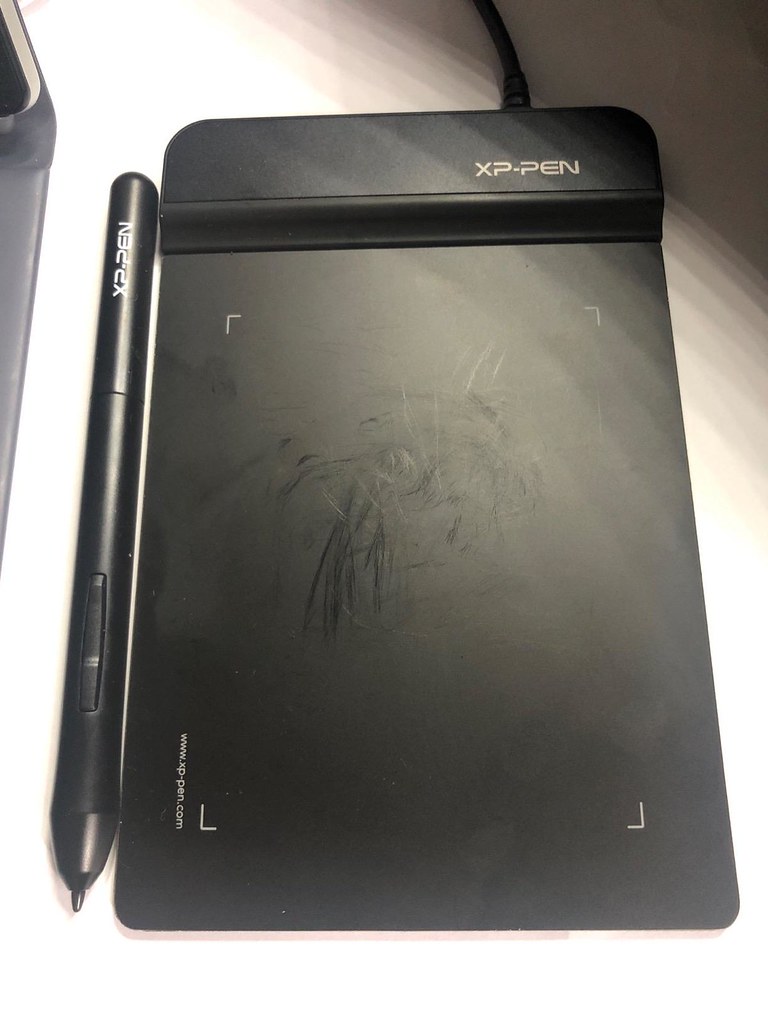
Todo esto nos pone en teoría una tablet sencilla y que debería funciona, pero, ¿realmente funciona? Para ello hemos probado con uno de los programas más usados para ilustración: Photoshop. Sí, hay otros como Paint Tool SAI, Krita, MediBang Paint, Clip Studio Paint, pero si funciona en un programa de Adobe, debe funcionar en otros programas con sensibilidad de ratón.
Para mí que no tengo tanta práctica en la cuestión de sensibilidad de los lápices y porque soy un bruto, me costó al principio entender esta tableta de dibujo, pero la XP-Pen Star G430S acaba siendo eficaz para las tareas más básicas de la presión y los niveles son adecuados para aquellos que se inicien, pero obviamente tendrá un proceso de aprendizaje. Esto es importante porque este mismo modelo en un principio era solamente para firmas, sin sensor de presión, pero nuevas revisiones del producto nos dan 8192 niveles de presión, lo cual ya la convierte en la tableta de dibujo más económica .
XP-Pen Star G430S : impresiones de alguien que no es artista
Con las pruebas técnicas que hemos hecho y tras consultar puntos de vista con otros artistas que la han probado, podemos recomendarla mucho por su relación calidad precio, pero teniendo en cuenta que no es una tableta de grado profesional. Los artistas digitales que empiecen con esta inmediatamente notarán un problema con el tamaño de esta, pues es demasiado pequeña para hacer cosas detalladas de forma cómoda.
Aún con esas, seamos realistas, una tableta de dibujo con sensor de presión por menos de 25€ es un logro de la tecnología de consumo, pues hace unos 8 años lo más que te podías acercar a ese precio es con tabletas de segunda mano .
Es cierto que no es la más profesional y faltan funciones de calidad de vida como teclas rápidas, pero para alguien que no quiere arriesgar mucho dinero, es una opción perfecta si se tiene en cuenta que a poco que mejores tu nivel artístico vas a querer una tableta con más tamaño y funciones, y eso es completamente perfecto.
Sitio Oficial de XP-Pen Star G430S: https://www.xp-pen.es/product/256.html
tienda Oficial de XP-Pen G430S: https://www.storexppen.es/buy/star-g430s.html
lire la suite(0) commentaires
-
pantalla gráfica XP-Pen Artist 22R Pro opiniones:La mejor herramienta para un dibujante gráfico publié le 22/02/2020 à 09:57
ventajas de usar una Tableta Gráfica con pantalla
La experiencia que cada tipo de tableta gráfica ofrece a los usuarios es muy diferente, por un lado la que no poseen pantalla te limitarán a solo hacer trazos y tener que varias constantemente entre la tableta y el monitor para ver que cada trazo vaya bien.
Los monitores gráficos por otra parte ofrecen una mejor experiencia ya que desde la su pantalla realizas todas las funciones que podrías hacer con la computadora pero con mayor fluidez y comodidad además de ser compatibles con softwares como Corel Draw, Photoshop, Ilustrator y más.
Las tabletas digitalizadoras o tabletas gráficas con pantalla, llevan una pantalla incorporada que al conectarla al ordenador realiza las funciones de un segundo monitor que te permite dibujar directamente sobre la pantalla, produciendo una sensación increíble.
Si te dedicas al diseño digital, la ilustración, la arquitectura, el modelado 3D, la animación o cualquier otra área una tableta gráfica con pantalla es una increíble herramienta que no solo facilitará tu vida a la hora de realizar cada proyecto sino que expandirá tus posibilidades y tus habilidades creativas y llevará cada proyecto o trabajo a un nivel superior.
Dependiendo del tipo de trabajo que desees realizar un tamaño de pantalla te será mejor que otros, por ejemplo, si requieres desarrollar un proyecto como elaboración de logotipos o vectores puedes usar tabletas de 10 – 15 pulgadas ya que son sumamente cómodas y no te cansarán los brazos. Si necesitas hacer retoques fotográficos, ilustraciones muy detalladas y demás, es recomendable una tableta digital con pantalla superior a las 18 pulgadas.
Comparación de Selectos : XP-Pen Artist VS Wacom Cintiq
Si hablamos de marcas de tabletas de dibujo con pantalla, las Wacom Cintiq destacan por la confianza que trasmiten a los profesionales y sobre todo por su calidad, aunque sus precios también van en consonancia con su calidad. Sobre las tabletas Wacom. Hay que reconocer que son caras.
Sin embargo, en el mercado de las tabletas graficas con monitor existen alternativas válidas, muy fiables, con muy buenas prestaciones y con precios mucho más competitivos.
Estas marcas alternativas a Wacom vienen pisando fuerte y sus ventas van aumentando a pasos agigantados, ya que están consiguiendo productos de calidad a precios muy interesantes.
Las tabletas gráficas XP-Pen reúnen dos cualidades muy importantes, calidad y buen precio, por eso logran tener una relación calidad/precio muy competitiva. Se distribuyen por todo el mundo con su tecnología japonesa, única y patentada. Según veo por las redes y blogs es una marca que está cogiendo muchos adeptos de un par de años hacia aquí.
La XP Pen Artist 22R Pro es una magnífica tableta digital HD de dibujo gráfico con teclas express y soporte ajustable. 88% NTSC de gama de colores ricos, dibuja en una gran pantalla de 21,5" para una visión de... Con la Artist 22R Pro nadie se queda indiferente, ya que es capaz de satisfacer las necesidades de todo tipo de artistas digitales.
En relación calidad – precio una de las mejores opciones tanto de XP-Pen como del mercado en general es la Artist 22R Pro si bien no es barata tampoco es tan cara considerando su gran efectividad y que incorpora 20 teclas de atajos que podrás personalizar y 2 interfaz de Dials roja que hacen la vida más fácil . El soporte ajustable hace posible ajustar la pantalla a la posición preferida para ejecutar cada proyecto.
PA2 es el lápiz óptico que incorpora esta tableta grafica con pantalla inalámbrica, se trata de un diseño elegante, ligero y sin batería lo que lo hace muy práctico y eficiente al trabajar sobre su pantalla que incorpora 8192 niveles de presión para una exactitud de trazo muy alta, conveniente para arquitectos, diseñadores, dibujantes y más.
Para tu comodidad esta tableta ofrece ±60 niveles de reconocimiento de inclinación esto implica poder emular el efecto de inclinación de un trazo especial, los 10 mm de altura del sensor y la gama de colores sRGB del 120% son características que poseen pocas tabletas, haciéndola una de las más avanzadas del mercado.
El paquete de la Artist 22R Pro viene con 2 lápices extra, un guante de protección y un genial protector anti rasguños y rayas para la pantalla que además está diseñado para hacer que al contacto con el lápiz electrónico simula la sensación del trazo del grafito sobre papel. La contra del protector es que le quita un poco
Review XP-Pen Artist 22R Pro || Análisis completo 2020
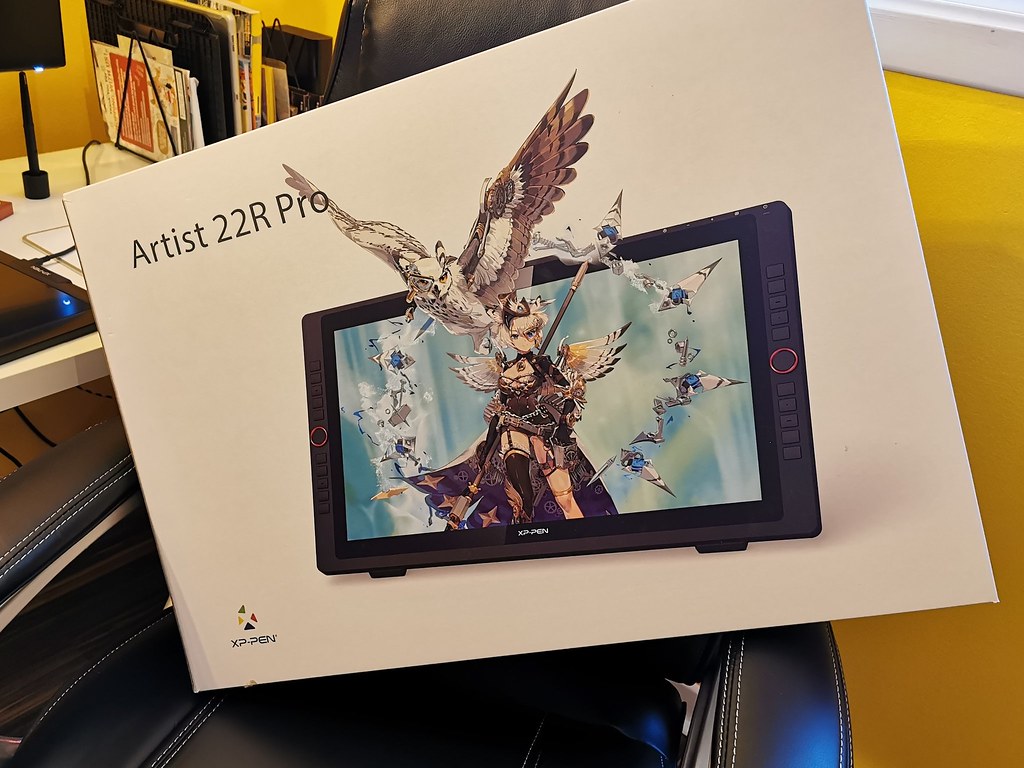
Después de aprender con una Wacom Intuos durante años decidí comprar esta maravilla, para ilustradores y diseñadores es una herramienta de futuro. Adquirí la XP-Pen Artist 22R Pro a través de Tienda Oficial por 699.99€ con los gastos incluidos y llegó en cinco días. podríamos decir que su homóloga es la Cintiq 22HD o Cintiq 22 , con la cual he trabajado unos cuantos meses... vamos!!!
Fantastico producto, na sido mejor de lo que pensaba, llega antes del tiempo previsto, y solo son necesarias unas horas para acostumbrarse. increiblemente cuidado cada detalle de la tableta y muy bien empaquetado.
Viene en una preciosa caja con el aparato, todo el cableado necesario, el lápiz (con un soporte para el mismo en el cual puedes guardar las puntas extras que tmb incluye), un soporte, las instrucciones , Adaptador de Corriente y un paño muy útil que no he dejado de usar después de cada uso. guante de dos dedos para no ensuciar la pantalla cuando nos apoyamos sobre ella .
Utilizo esta tableta todos los días y he decir que estoy muy satisfecho. Antes tenia una tableta sin pantalla. Dibujar sobre la pantalla cambia todo, es un otro mundo. Las personas que dicen el contrario tienes que probarla para cambiar de idea. Es como pintar sobre papel y agiliza mucho el trabajo. Ahora no hesito mas a dejar el lápiz para la tableta.
Me explico, dibujar sobre la pantalla no tiene igual (aunque no llegue a transmitir las sensaciones de trabajar en medios tradicionales), te permite tener un control absoluto sobre tus trazos y hacer más natural todos los gestos que quieres transmitir digitalmente. Ayuda mucho que el lápiz disponga de 8192 niveles de presión.
Es un producto magnífico y desde mi punto de vista, imprescindible para cualquier profesional de la ilustración, el diseño de arte conceptual o el cómic. Resulta realmente fácil acostumbrarse a ella con apenas un par de horas de práctica, teniendo la experiencia de trabajar de un modo casi idéntico a las técnicas tradicionales, pero con las ventajas de las herramientas digitales.
Caracteristicas:
Dimensiones del producto: 570 x 334.8 x 44.8 mm
Dimensión de la pantalla: 21.5 pulgadas / 476.064 x 267.786 mm
Resolución de pantalla : 1920 x 1080 pixeles ( 16:9 )
Gama de colores : 88% NTSC ( Adobe® RGB≧91%, sRGB≧123% )
Ángulo de visión : 178º
Brillo: 250 cd / m2
Capacidad de reconocer: 16,7 millones colores
contraste: 1000:1
Sensibilidad a la presión: 8192 Niveles
Inclinación: 60 grados
Velocidad de reacción: 14 ms
Altura de Lectura: 10mm
Tasa de informe: ≧220 RPS
Teclas de Atajo: 8
Rueda de Rodillo: 1
Garantía: 18 meses
Compatibilidad OS: Windows 7/8/10 y Mac OS así como software creativo en 2D y 3D
El sitio web oficial de Artist 22R Pro : https://www.xp-pen.es/product/528.html
La pantalla
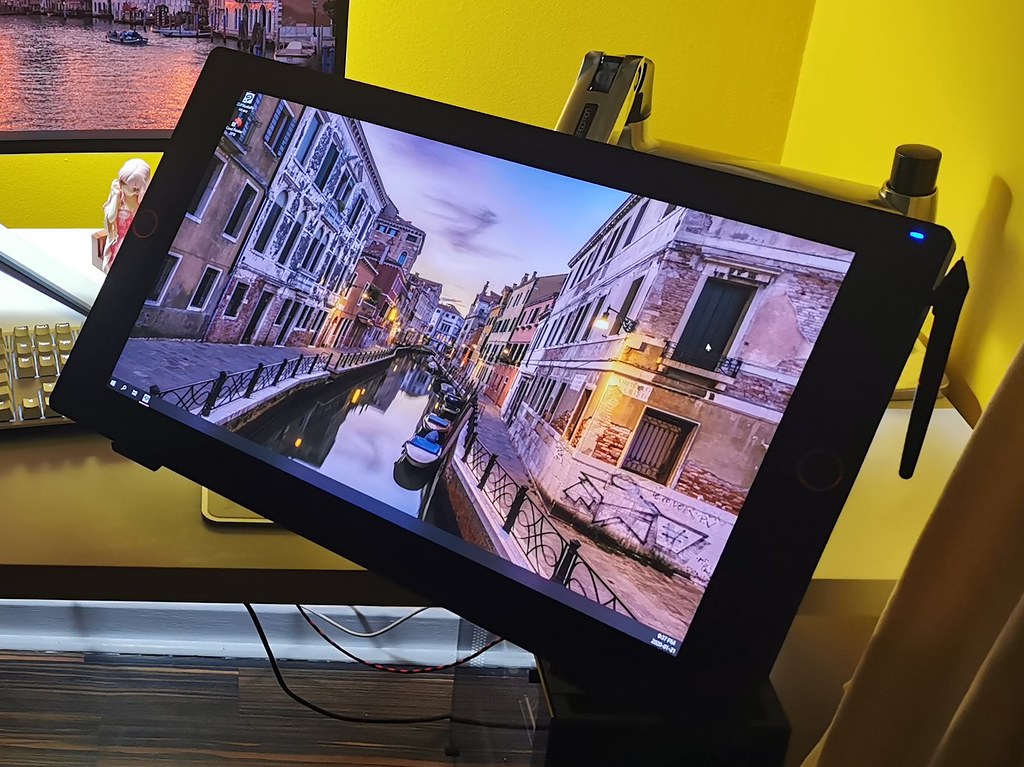
además se trata de una versión mejorada de la Artist 22E Pro y al igual que su antecesora viene con una gran pantalla de 21.5 pulgadas. La pantalla de 21,5” ofrece aún más espacio para la expresión artística .
Su resolución es muy (Full HD 1920 x 1080) además de tener un ángulo de visión completo de 178 grados al igual que el resto de modelo, de igual manera adopta el sistema de gama de colores de 16.7 millones de colores para brindar al usuario la mejor experiencia en cuanto a color. una gama de color del 92 % de adobe rgb para ofrecer el máximo realismo.
el efecto parallax: provocado el cristal que nos separa de la pantalla real. La calibración es una compensación óptica para reducir este efecto, El efecto parallax es casi imperceptible .
La pantalla es IPS de muy buena calidad y la imagen se ve bastante nítida. un panel muy grande en comparación tamaño/precio con otras marcas similares y unos colores increíbles, por la parte del monitor creo que es mucho mejor que sus competidores.
rotector de pantalla ya instalado en el monitor. Dicha capa es sensible únicamente al lápiz y no al contacto de la mano, lo que facilita enormemente el trabajo con ella. El menú de la pantalla permite ajustar fácilmente el brillo y color, como un monitor cotidiano.
La pluma
El lápiz fue una gran sorpresa, puedo afirmar que es más sensible que el de la Wacom Intuos y funciona mejor en contacto con la pantalla y la calibración es excepcional. Es mucho más ergonómico y pesa menos que el de la Intuos .
es una pluma excelente, no pesa nada y la precisión que tiene es genial. un soporte para Lápiz que te deja ponerla de pie y 8 puntas extras. El estuche para el lápiz óptico es un gran detalle que mejora las prestaciones . La pluma tiene un nivel de precisión muy bueno y muy natural.
El cambia a tener 8192 niveles de presión es increíble, y se acerca por fin a la sensación de dibujar con un lápiz. Sobre todo para una tableta lo mas importante es la presion, tiene un numero que mide la presion que puedes hacer con ella, y contra mas tenga, mejor porque da mas exactitud .
El lápiz PA2 tiene un reconocimiento de inclinación de ±60 niveles que nos permite emular el trazo de un pincel cuando se inclina. Para el retoque fotográfico común la sensibilidad a la inclinación no será demasiado útil por norma general, así que no te preocupes si no puedes permitirte comprar una tableta que la tenga. Este tipo de sensibilidad modificará la forma del pincel, simulando la inclinación del lápiz, por lo que realmente es una función que está pensada más para ilustradores o diseñadores gráficos.
Importante indicar que el lápiz no necesita batería, así que nos ahorramos otro cable o tener que cargar. la lápiz cuenta con una amplia gama de niveles de presión que funcionan perfectamente, el lápiz no dispone de la función de goma de borrar como tienen los de Wacom cuando les das la vuelta, para corregir esto viene con los botones configurados para que lo puedas hacer de forma manual, en mi caso creo que no es un defecto real, te acostumbras muy rápido a alternar las teclas de goma de borrar y pincel mientras dibujas .
los atajos de teclado personalizados

La tableta tiene un marco considerable, tendremos 20 botones y 2 super práctica ruedas que viene genial para zoom o scroll. las botones son fáciles de configurar . Todos son totalmente personalizables con su programa, que aunque es muy básico da las funciones necesarias, como también la calibración o poder importar otros ajustes.
Las conexiones y Instalación

la instalación de la misma es sencilla, viene con un destornillador y se acopla fácilmente al apoyo que incluye en el paquete. El soporte es muy robusto y permite fijar la tableta en diferentes inclinaciones de forma muy estable, un punto realmente positivo.
XP-Pen ha incluido todo tipo de cables y adaptadores de serie en la caja, de modo que es difícil que de algún modo no puedas conectar tu equipo.
Vienen una gran variedad de conectores; cable USB, conector de red (europeo y americano), cable VGA, HDMI... todo lo necesario para que vivas en el pais que vivas y tengas el ordenador y la tarjeta gráfica que tengas puedas conectar todo sin ningún problema.
Con mi antiguo ordenador sólo ofrecía un 1080 a través del HDMI / VGA . Por suerte cambié de ordenador en pocos días y ya pude utilizar la conexión USB.C, que además te libra de tener que conectar el USB estándar, con lo que sólo hay que conectar dos cables: usb-c y cable de alimentación.
La instalación de los drivers no me ha dado grandes problemas. que después de desinstalar los drivers de Wacom que tenía en mi pc, todo ha funcionado a la perfección (utilizando Windows 10). Yo pude descargar el driver perfectamente desde web oficial de XP-Pen . Pude registrar el producto perfectamente. Una vez instalados, recuerda que será recomendable reiniciar tu ordenador para que se carguen correctamente.
Ve al Panel de Control de tu ordenador para poder configurar todos sus botones y opciones. la puedes ajustar a tus utilidades en los 20 botones y 2 super práctica ruedas. compatible con los programas de dibujo .
En cuanto a la utilidad, en todos los programas que la he utilizado me ha servido (photoshop, toon boom, animate cc y krita) pero en la mayoría tienes que lidiar para ajustar la sensibilidad y presión de la misma.
Con la configuración desde el propio panel de control será suficiente para poder usarla perfectamente en Photoshop o en cualquier otro programa de edición.
experiencia de dibujar

La pantalla se ve magnífica . La calidad de imagen muy buena, colores y demás sin problema, se nota que es IPS.
Soporte completamente ajustable en inclinación hasta dejarlo casi plano respecto a la mesa. Para un dibujo y trabajo cómodo . El brazo flexible Flex Arm, con gestión de cableado, proporciona flexibilidad, diseño y comodidad. Inclina, desplaza y gira tu Artist 22R Pro a tu antojo.
Cumple con mis expectativas, buena respuesta del lápiz con la pantalla en todas las direcciones y en todo su área, buena calidad de imagen y de colores.
Lo que más me ha sorprendido es que al dibujar en la pantalla tienes la misma o mejor sensación que dibujar en papel directamente.
El lápiz tiene 8192 niveles de presión, algo realmente espectacular aunque en la práctica no me ha llegado a sorprender.
En windows es obligatorio marcar la casilla Windows Ink en la aplicación de la tableta para que detecte la presión. Creo que a veces la transición entre presiones diferentes no es del todo adecuada, con algunos pequeños saltos entre ellas. Aunque en esto también depende del software que usemos, he leído bastantes críticas en cuanto a la compatibilidad perfecta con Photoshop.
Para edición de fotografía me ha ido bien, pero para diseño es posible que el trazo no sea tan fino como en otros programas, aunque lo veo perfectamente usable de esto sabrán más las personas que se dediquen al dibujo o diseño con ella.
lo mejor, yo diría que es el contacto lápiz-pantalla, además de ser más sensible tiene una cualidad que me ha parecido muy buena; y es que a penas hay distancia entre la punta física del lápiz y el puntero digital, es decir, la línea que se va dibujando está más cercana a la punta física del lápiz. Resumiendo, la experiencia de dibujar creo que es mejor.
Ahora mismo la tableta ya forma parte de mi flujo de trabajo y me ha parecido tan práctica e interesante . Mi pantalla principal para la edición de color en Lightroom y después para retoque de Photoshop uso la tableta en pantalla extendida. Todavía tengo que sacarla más partido con diferentes aplicaciones que vaya encontrando, creo que va a ser muy divertido y entretenido.
Evidentemente sirve como pantalla secundaria para muchas otras funciones, aunque si no la usamos para edición perdería gran parte de su gracia y potencial.
Para que no de lugar a dudas, tened en cuenta que la tableta no tiene su propio sistema operativo, sino que necesitará de un ordenador y lo que hará será mostrar la pantalla o extenderla.
Un producto sorprendente, primero por el tamaño de la pantalla y lo bien que se ve. Y segundo por lo bien que ha funcionando la respuesta del lápiz con un lag tan mínimo que hace que la experiencia de usuario sea muy satisfactoria.

Conclusiones finales
Es un aparato completo y con todas las características que ser le pueden pedir a un producto para uso profesional. Es fácil de calibrar, con buena sensibilidad, con buenas funciones de inclinación del pen y un sistema de botones más funcional y cómodo (los botones son menos duros y más resistentes) que el de la intuos que utilizaba hasta ahora.
Con una pantalla más grande puedo hacer mis dibujos con más comodidad y tengo mis herramientas abiertas sin interferir con mi espacio de trabajo.
Es una magnífica tableta gráfica para dibujar, es la evolución innata si vienes de la Intuos, un gran avance. Una tableta pensada para quienes dibujan, pintan o editan fotografías con su Mac o PC de una manera semiprofesional o profesional.
Hay quien dice que lo mejor, comparándolo con la Wacom Cintiq, es el precio (600€ XP-Pen vs 1600€ CINTIQ)... yo no lo veo así... yo creo que lo mejor es el poco tiempo que la marca lleva en el mercado y lo mucho que ha avanzado... mientras que la marca WACOM creo que se ha quedado estancada y en vez de mejorar su tecnología para intentar abaratar costes y por tanto ofrecer lo mismo por menos dinero, ha empezado a añadir tecnología y nuevos modelos que realmente no mejoran la productividad del usuario.
En cuanto al precio
si miras de vez en cuando las ofertas en diferentes sitios te puedes ahorrar una buena cantidad de dinero. XP-Pen Artist 22R Pro Tienda Oficial : https://www.storexppen.es/buy/artist-22r-pro.html
lire la suite(0) commentaires
-
Análisis a fondo y opinión del tablet para dibujar y pintar con pantalla baratas XP-Pen Artist 13.3 pro 2019 publié le 25/09/2019 à 10:31¿Qué son las ventajas de usar una tableta gráfica ?
La tableta gráfica es un periférico que consta principalmente de una tabla de diferentes tamaños, aunque los más extendidos están entre un A6 y A3, y de un lápiz óptico que permite escribir y dibujar sobre la tabla, reflejando el resultado en la pantalla.
Las tabletas son sensibles a la presión e inclinación ejercida por el lápiz óptico. La resolución de la tableta es uno de sus aspectos más importantes, ya que a mayor resolución, se pueden realizar trazos más precisos.
Las tabletas gráficas son una herramienta imprescindible para profesionales del ámbito de la ilustración o del diseño gráfico. Con ellas se pueden conseguir movimientos que con el ratón del ordenador resulta prácticamente imposible realizar. Además, aportan una mayor precisión y sensibilidad. Son también especialmente útiles para el retoque fotográfico.
No sólo sirven para hacer el trabajo más cómodo a los diseñadores; todos los usuarios les pueden sacar provecho.
Este tipo de elementos para comunicarse con el ordenador se revelan como una herramienta útil para la edición de fotografías, vídeos y gráficos, así como para la digitalización de notas tomadas a mano.
Tienen, además, la ventaja de que ofrecen una mayor precisión en estas tareas que el uso de un ratón convencional.las tabletas gráficas son más ergonómicas que el ratón, ya que reducen la tensión muscular en los antebrazos y manos en usuarios que se pasan muchas horas delante de un ordenador.
Por otra parte, en los últimos años han ido ganando en popularidad las tabletas con pantalla incorporada, tableta que ser con pantalla incorporada (poder ver en la pantalla lo que dibujas y no tener que mirar al pc) .
una tableta de dibujo digital suele acompañarse de un ordenador.Mejores marcas de tabletas gráficas con monitor
Esboza, pinta, diseña y edita con un lápiz digital sensible a la presión en un lienzo digital. Traza líneas naturales con pintura, pasteles, tinta, carboncillo y mucho más. tableta gráfica es una herramienta potente para gente creativa.
Tabletas digitalizadoras con pantalla hay muchas, Es importante la confianza, credibilidad y calidad que nos transmiten marcas de reconocido prestigio como Wacom, orientadas a un uso profesional.
Sin embargo, existen alternativas muy fiables, con enormes prestaciones y precios más competitivos que vienen pisando fuerte en el mundo de las digitalizadoras gráficas.
XP-Pen es la mejor alternativa a Wacom en el mundo de las tabletas de dibujo, tanto con monitor como sin él.
Las tabletas gráficas XP-Pen, se han convertido junto a Wacom , en la alternativa a Cintiq más demandada gracias a sus funciones, diseño y rendimiento.
La calidad de sus modelos Artist te ofrecen una calidad profesional a un precio mucho más barato que las Cintiq de Wacom. Además su precio puede llegar a ser hasta una tercera parte que los modelos de digitalizadoras Wacom .
Esta marca de origen japonés creada en 2005, ha ido desarrollando productos cada vez mas avanzados, precisos y de enorme calidad.
XP-Pen Artist 13.3 Pro Tableta para dibujo profesional en el monitor

Me dedico desde hace años a la ilustración. Trabajaba con una Waccom intuos Pro , de mesa. La XP-Pen Artist 13.3 Pro era una de las alternativas que tenía en mente y finalmente me decanté por ella.
Yo creo que el gran cambio a la hora de trabajar con una tableta es cambiar la referencia ojo-mano. Es decir, nuestro reflejo natural es mirar directamente hacia donde estamos dibujando, igual que cuando escribimos, pero cuando trabajamos con una tableta hay que mirar a la pantalla mientras bocetas en la tableta. y el proceso de adaptación entre pantalla y mano suele estar entorno a 2 semanas. en cualquier caso si que es verdad que tardas un tiempo en acostumbrarte, que es una herramienta diferente al lápiz "analógico" .
Yo tengo la suerte de poder trabajar sobre una pantalla Artist 13.3 Pro de XP-Pen , eso si que es alucinante, realmente sustituye toda tu mesa de trabajo. En cuanto a sensibilidad y precisión en el trazo es lo mejor que he probado.
El producto es exactamente lo que se muestra. Una pantalla digitalizadora de calidad profesional y con la última tecnología: lápiz sin baterías, teclas rápidas, Dial roja, sensor de presión, inclinación, calibrable, etc. Los complementos anunciados: soporte para el lápiz, puntas de recambio, cables USB y de alimentación. (Tanto versión EU como UK) .
El salto de calidad de esta pantalla es increíble, facilita el trabajo, responde genial. Me estoy ahorrando horas, incluso días, de trabajo en los encargos, y la calidad en general de trazo y color me ha mejorado...y mil euros más barata que una waccom.

Caracteristicas:
Dimensiones del producto: 390.4 x 249.98 x 12.9 mm
Dimensión de la pantalla: 19 pulgadas / 293.76 x 165.24 mm
Resolución : 1920 x 1080 pixeles ( 16:9 )
Color de hasta : 88% NTSC ( Adobe® RGB≧91%, sRGB≧123% )
Ángulo de visión : 178º
Brillo: 250 cd / m2
Capacidad de reconocer: 16,7 millones colores
contraste: 1000:1
Sensibilidad a la presión: 8192 Niveles
Inclinación: 60 grados
Velocidad de reacción: 14 ms
Altura de Lectura: 10mm
Tasa de informe: ≧220 RPS
Teclas de Atajo: 8
Rueda de Rodillo: 1
Garantía: 18 meses
Sistemas compatibles : Windows® 10/8/7 (32/64bit), Mac OS X® 10.10 y superior.
El sitio web oficial de Artist 13.3 Pro : https://www.xp-pen.es/product/471.html
La Tableta

Es una tableta totalmente portátil, Los materiales con los que está fabricada son bastante buenos, el plástico es robusto y los acabados son bonitos, típico de XP-Pen . la Artist 13.3 Pro cuente con los botones laterales, la pantalla de cristal y un stand, Los sentimientos que te despierta al trabajar con ella son muy positivos.
Destacar ante todo su gran ligereza y su simpleza a la hora de conectar, todo se conecta a través de un único cable tipo C que desemboca en 2 usbs y 1 hdmi todo unido, así que no tendrás líos de cables de por medio lo cual traslada bastante paz a tu zona de trabajo.
También es importante destacar que la tableta dispone de 8 teclas de atajo con un panel táctil delgado. Cada tecla de atajo se puede personalizar según sea necesario para que se ajuste a la herramienta que prefieras, mientras que el Dial roja se puede programar para acercar y alejar, desplazarse hacia arriba y hacia abajo, y más. Estas opciones de personalización te permiten optimizar tu flujo de trabajo.
Es compatible con la gran mayoría de aplicaciones de dibujo y gráficos. Desde CorelDraw o Photoshop, pasando por Adobe Illustrator o Comic Studio. Además de un diseño muy elegante, también es una de las tabletas gráficas con pantalla más económicas que podéis encontrar ahora mismo en el mercado.
he probado otras marcas y modelos pero sin duda me quedo con esta tableta, es cómoda, ergonómica, con botones personalizables, a demas yo lo uso de segundo monitor y tiene una opcion para cambiar de monitor rapidamente, la calidad no tiene nada que envidiarle a otras marcas mas caras.
La pantalla

Su pantalla LCD IPS laminada de 13.3 pulgadas con una resolución de 1920 x 1080 píxeles (Full HD) y presente colores abundantes con ángulo visual de 178º está muy bien , no cansa a la vista, no es pequeña pero tampoco muy grande y el tiempo de respuesta es inmediato.
y combinada con una tecnología ideada para presentar imágenes más vívidas, colores más vibrantes y detalles extremos. De hecho, con esta tableta, podrás dibujar lineas suaves y finas así como trabajar de forma muy intuitiva con facilidad. Además, se trata de un producto fabricado con una pantalla protectora de vidrio templado de 1.1 mm. Y, por supuesto, el recubrimiento antirreflectante reduce en gran medida el deslumbramiento para proteger tus ojos.
Pues sorpresa, la pantalla es genial en todos los sentidos. Los colores una vez calibrados (desde la tarjeta nvidia), son muy vivos y se ve bonito. Los Artist 13.3 Pro tendrán el 90% de rgb... y todo lo que quieras, pero para dibujar tampoco hace falta tener miles de millones de colores, y en esta se ve pero que muy bien, no se si sería capaz de distinguir entre una y otra.
El lapicero
De hecho, la tableta gráfica XP-Pen Artist 13.3 Pro se suministra con un lápiz óptico ergonómico e inalámbrico. el lápiz ya no tiene ni baterías ni hay que recargarlo, todo un acierto. Sus niveles de presión y la tasa de reporte es muy satisfactoria.
Con él, las líneas más gruesas y delgadas se pueden controlar mejor.
si deseas una línea más oscura, simplemente deberás presionar más. Si, por el contrario, deseas una línea más delgada, presiona muy ligeramente la tableta. Y, de hecho, es más fácil trazar líneas más precisas.Este lápiz óptico tiene dos botones que controlan los clics izquierdo y derecho del ratón. También incluye 8 puntas de lápiz de repuesto.
Además, me ha llamado la atención que la XP-Pen Artist 13.3 Pro posee detección de inclinación de hasta 60 grados que te permitirán lograr dibujos más realistas.
Descargar e instalar los drivers más actuales
Muchos periféricos no necesitan la instalación de drivers porque ya los trae de serie el sistema operativo, pero con las tabletas gráficas no suele ser el caso.
Es posible que después de conectar todo, encender el ordenador y coger con entusiasmo el lápiz para comprobar su funcionamiento, no veamos movimiento alguno del cursor.
Para descargar la última versión de los drivers tenemos que acceder a la página oficial de XP-Pen y buscar el modelo que vamos a instalar y configurar.
Hay que elegir el driver apropiado para nuestro sistema, Windows o Mac.
En esa página también podemos descargarnos el manual de utilizació .
El paquete de instalación nos guiará por todo el proceso hasta que quede instalado el driver y el software de la tableta gráfica, que en esta ocasión se trata de la XP-Pen Artist 13.3 Pro .
Al terminar el proceso de instalación se abrirá automáticamente la ventana de configuración de la tableta, donde tenemos que fijarnos en la esquina inferior izquierda para comprobar que el ordenador a detectado el nuevo hardware.
Después cerraremos la ventana y reiniciamos el ordenador.
Al iniciar la aplicación, tendremos que comprobar en la ventana principal, en la esquina inferior izquierda, que el dispositivo se a conectado correctamente.
y antes de empezar a trabajar hay que configurar la tableta gráfica y elegir las opciones más básicas.
Tenemos la posibilidad de activar y desactivar las teclas de la tableta, y de poder configurarlas con acciones personalizadas.
Las posibilidades que ofrece la pantalla de personalización de las teclas son válidas también para los botones del lápiz.
Te permite personalizar la pantalla en muchos aspectos, además de poder cambiar la temperatura de color, brillo, contraste, etc.
Los drivers funcionan perfectamente y son bastante configurables. Fue instalar y listo.
Cableado

Viene con un cableado muy cómodo de usar, ya que los 3 necesarios (USB, HDMI y corriente) están unidos de forma que se hace más fácil el ocultarlos y tenerlos ordenados . y la transferencia de imagen es por HDMI.
Además la entrada de la tableta es de tipo C y puedes orientarla tanto hacia arriba como hacia abajo, muy cómodo también.
comodisima por que los 3 cables se hacen uno y la puedes manejar muy bien, yo dibujo incluso sentada y tumbada en mi sofá, la recomiendo.
USO experiencia

Tiene un tamaño muy proporcionado, las he probado de varios tamaños y creo que esta está bastante equilibrada para poder trabajar cómodamente sin problemas de espacio en un escritorio pequeño. Además es tan plana que se puede transportar fácilmente.
Un menú bastante completo dentro del monitor para seleccionar los parámetros del mismo: brillo, contraste, fuente de vídeo y demás.
La tableta es buenísima, funciona genial y la respuesta del lápiz es muy buena, no tiene apenas paralaje por lo que parece que el trazo salga directamente de debajo de la punta del lapicero.
Dibujar en la Artist 13.3 Pro es una autentica maravilla,no hay lag, la precisión es correcta, no hay movimientos raros del cursor y el tacto de la pantalla resulta tremendamente agradable.
Suelo trabajar con photoshop , Clip studio paint y krita y la sensibilidad de presión se detecta perfectamente. Clip studio paint i photoshop funcionan perfectamente.

Conclusiones
Ha sido un total acierto, de momento, ya que llevo usándola una semana.
La recomiendo 100% si estás buscando una tableta de viaje o simplemente algo inferior a un monitor de escritorio.
es un producto bueno. es tal cual se presenta con buen embalaje . recomendable a todos aquellos dibujantes o diseñadores que no quieran gastarse una fortuna y quieran calidad .
Además el aparato que se le coloca detrás para regular la inclinación funciona muy bien, muy práctico.
En wacom cada cosa tienes que pedirlo aparte, no tienen en cuenta para nada al usuario y además los precios son exageradamente exagerados.
Ah, y esta tableta ha sido diseñada tanto para usuarios diestros como zurdos, por lo que es apta para todos los diseñadores.
Asimismo, su diseño ultradelgado y compacto la hacen ideal para entornos de trabajo reducidos, y también para transportarla fácilmente Todo por tan solo 319,99 euros ( el precios sea más barato ) .
XP-Pen Artist 13.3 Pro Tienda Oficial : https://www.storexppen.es/buy/artist-13-pro.html
lire la suite(0) commentaires
ARCHIVES

"Jean-Michel Berille, le responsable des télé-conseillers." |
- Méthode Savoir Maigrir |
|
ACCUEIL
COACHING
|
PREMIUM
FORUM PREMIUM
|
COMMUNAUTÉ
FORUM
|
RUBRIQUES
DOSSIERS
|
GUIDES
PLUS
|
|
||||||
- accueil
- plan du site
- envoyer à une amie
- témoignages
- presse
- contact
- aide
- conditions d'utilisation
- recrutement

|
|
|
|
|
|
|
|
|
||||||
|
|
||||||
|
|
|
|
|
|
|
|
|
|
||||||
|
|
Tags : ventre plat | maigrir des fesses | abdominaux | régime américain | régime mayo | régime protéiné | maigrir du ventre | |
|
|
|
Découvrez aussi : exercices abdominaux | recette wok | |
|
|
|
|
|
ANXA Partenaires : Recette de cuisine | Recette cuisine | |
|
© 2011 copyright et éditeur AUJOURDHUI.COM / powered by AUJOURDHUI.COM
Reproduction totale ou partielle interdite sans accord préalable.
Aujourdhui.com collecte et traite les données personnelles dans le respect de la loi Informatique et Libertés (Déclaration CNIL No 1787863).