| En poursuivant votre navigation sur ce site, vous acceptez l'utilisation de cookies pour vous proposer des services et offres adaptés à vos centres d'intérêt. En savoir plus et gérer ces paramètres. |  |
- Accueil
- Coaching
- Session du jour
- Toutes les sessions
- Exercices physiques
- Plans de repas
- Listes de courses
- Recettes
- Courbe de poids
- Courbe de pas
- Régime en photo
- Compteur de calories
- Règlette
- Calories brûlées
- Relaxation
- Calcul du poids idéal
- Calcul d'IMC
- Calcul d'IMG
- Groupes
- Mes groupes
- Tous les groupes
- Créer un groupe
- Communauté
- Blog
- Amis
- Forum
- Bons Plans
- Témoignages
- Quiz
- Vidéo
- Rubriques
- Boutique
- Sélection des coachs
- Nutrition
- Phytothérapie
- Bien-être
- Produits connectés
- Livres
- Plus...
- Guide
- Jeux
- Infos
- Astro
- Cinéma
- TV Replay
- Flash Info
Blog de takapoto
aide blog-

meilleures logiciels et tablettes graphiques pour annoter, signer, écrire des pdf? publié le 28/10/2021 à 06:04
Si quelqu'un vous a envoyé un fichier PDF dont vous devez modifier le message, renseigner certaines informations ou ajouter des graphiques, vous savez que cela risque d'être assez compliqué.
De manière générale, les fichiers numériques, les études de marchés, les contrats, les dissertations, les thèses et même les livres électroniques sont au format PDF.
Il est désormais essentiel de savoir comment annoter des documents PDF. Cependant, cette tâche doit être exécutée par un utilisateur expérimenté. Or si vous voulez économisez du temps et de l'argent, il est préférable que vous appreniez à le faire vous-même.
Qu'est-ce qu'un PDF?
PDF est l'abréviation de Portable Document Format. Le format de fichier a été créé au début des années 1990 par le cofondateur d'Adobe, John Warnock, et a été conçu avec deux objectifs: pour fournir un type de document normalisé qui peut être lu sur n'importe quel matériel ou système d'exploitation, et pour créer un type de document dont la mise en page ne ne sera pas modifié car il a été vu à travers ces différents systèmes et matériels.
En général, le format PDF est apprécié parce qu'il est sécurisé et qu'il permet de conserver le format des informations même lorsqu'elles sont compressées.
Aujourd'hui, vous pouvez ouvrir et lire des fichiers PDF via votre navigateur, ou en utilisant un lecteur PDF ou un traitement de texte dédié, mais vous aurez besoin d'un logiciel distinct si vous souhaitez en modifier ou en annoter un.
5 excellents logiciels pour éditer et annoter des PDF gratuit
Annoter des fichiers PDF avec les fonction surlignage, ajout de texte, images ou formes?
Les lecteurs PDF classiques ne permettent pas de dessiner ou d'écrire à mainlevée sur des documents.
Les éditeurs PDF sont une bête différente des lecteurs PDF ou des traitements de texte. Ils sont conçus pour gérer un format spécifique et effectuer un nombre limité de tâches dans ce format.
Il va sans dire que le programme que vous choisissez devrait vous permettre d'ouvrir un PDF et de le modifier. Que vous souhaitiez modifier le libellé, insérer et redimensionner des images ou changer l'ordre des pages dans un document plus grand, les meilleurs éditeurs PDF devraient être en mesure de gérer tout ce que vous leur lancez.
La possibilité d'autoriser l'annotation et le balisage simples ou collaboratifs est primordiale. Les bons éditeurs de PDF devraient offrir des outils d'annotation utiles comme la mise en évidence, des notes autocollantes, des boîtes de commentaires, des tampons de message (comme «approuvés» ou «confidentiels»), ou même des notes à main levée.
Il existe de nombreux programmes pour annoter des PDF, mais ils n'offrent pas toutes les mêmes fonctionnalités.
1. Adobe Acrobat Reader

Adobe facilite la création, la modification et la signature de PDF (et le suivi de leur activité) grâce à son interface moderne et intuitive.
Adobe gère également la collaboration simultanée en direct pour l'édition et l'annotation, les tampons avec les messages et l'exportation des commentaires vers Microsoft Word.
Le logiciel est disponible pour les systèmes Windows et macOS, en tant qu'applications iOS et Android et en tant que module complémentaire Google Drive.
Adobe Reader est un logiciel gratuit. Une version payante offre plus de possibilités.
2. PDF XChange Viewer

PDF XChange Viewer est un logiciel spécialisé en lecture et modification des fichiers PDF. Il vous permet de lire des documents PDF et de les annoter.
PDF XChange Viewer est disponible seulement sur les systèmes d'exploitation Windows. Son avantage par rapport à Adobe Reader est que c'est un logiciel léger et que sa version gratuite peut être facilement téléchargeable sur Internet.
3. Xournal++

Xournal++ sert à annoter un document PDF pour y ajouter des marques, des commentaires, surligner certains passages ou encore faire quelques corrections. Particulièrement utile lorsque l'on fait des relectures et qu'on veut transmettre des remarques sur le document.
Le document retouché est exportable dans le format de Xournal++ pour des retouches ultérieures ou en PDF pour « sauvegarder » les annotations. En pédagogie et en formation, on peut l'utiliser pour apprécier des restitutions qui ont été scannées en PDF.
4. Foxit Reader

Foxit Reader est un des plus anciens outils PDF. Il a longtemps été utilisé pour visualiser et éditer des fichiers PDF. Grâce son outil « machine à écrire », il vous permet d'ajouter des annotations sur vos documents PDF.
Vous pouvez surligner, souligner et barrer du texte que vous souhaitez mettre en évidence. Avec Foxit vous pouvez aussi modifier vos documents PDF en y insérant des dessins à main levée, des liens hypertextes, des signatures numériques ainsi que des notes explicatives.
En dehors de l'annotation, Foxit Reader est aussi très populaire car il permet d'éditer du texte ainsi que d'imprimer des documents PDF.
5. Xodo PDF Reader & Annotator
Xodo (gratuit) est une excellente option pour ceux qui ont besoin d'éditer un PDF mais qui n'ont pas le budget (ou le désir de débourser) pour un éditeur PDF premium.
Bien qu'il soit gratuit, Xodo a toujours du punch avec ses fonctionnalités robustes et sa belle interface moderne (qui est disponible en ligne et en tant qu'applications iOS et Android).
Avec XODO PDF Reader & Annotator, vous pouvez ouvrir des fichiers PDF à la fois sur Google Drive et sur votre ordinateur.
signer, écrire et annoter pdf avec tablette graphique

Il est possible, à l'aide d'une souris, d'une palette graphique ou avec le stylet d'un tablette tactile autonome d'ajouter et enregistrer des informations manuscrites dans n'importe quel document PDF.
Une tablette graphique a pour fonction principale de remplacer ou d'étendre les fonctionnalités des souris informatiques dans des domaines aussi variés que le dessin, l'écriture, l'édition d'images, le design graphique ou encore l'illustration complexe.
Elle constitue ainsi un outil de travail fondamental pour les illustrateurs, dessinateurs, designers et autres professionnels d'images de synthèse.
La surface active de la tablette correspond à la totalité de l'écran. On appelle cela la position absolue. Si vous placezle stylet en haut à droite de latablette, le curseur de la sourissera en haut à droite de l'écran,quel que soit le point de départ dela souris. la position absolue est un vrai confort.
Essayez d'écrire ou de dessiner proprement avec une souris. Ce n'est tout simplement pas possible. celle-ci a été conçue pour cliquer et sélectionner .
Livrée avec un stylo qui pourrait remplacer la souris, la tablette graphique pourrait être utilisée pour signer ou écrire à la main dans Word, Excel et PDF et le dessin, le croquis, la peinture et plus encore.
qui ont la capacité de capter et enregistrer des informations « biométriques » de votre acte de signature (des informations comme la pression, la vitesse, l'angle du stylet sur l'écran…).
Le stylet réagit exactement comme un crayon à papier. Avec un stylet, on est forcément bien plus à l'aise et surtout, bien plus précis qu'avec une souris.
Le stylet est sensible à la pression,c'est utile pour un dessinateur,mais en Annoter PDF, l'écriture est plus fluide en le désactivant.
pour les tablettes tactiles autonome: il y a le iPad, la surface Pro, la tablette Samsung et autres androïdes avec stylet.Elles existent en plusieurs formats et sont facilement portables, ce qui offre une flexibilité semblable à celle d'annoter sur papier.
Comment faire une signature électronique sur PDF dans Adobe Acrobat DC
1. Ouvrez Adobe Acrobat ou Adobe Reader . Appuyez sur pour sélectionner "Fichier" et ouvrez le fichier que vous souhaitez signer.
2. Tap pour sélectionner "Avancé" et cliquez sur " Inscrivez & certification ".
3. Sélectionnez l'option pour activer l'outil Crayon " d'encre de la signature Appliquer".
4. situer le champ de signature sur le document et écrire votre signature sur la ligne appropriée .Comment ajouter des annotations dans votre PDF sous Acrobat Reader
1. Dans la partie supérieure droite du logiciel Acrobat Reader, cliquez sur le voletCommentaire et sélectionnez Annotations dans le menu déroulant.
2. Sélectionnez les passages de texte que vous voulez commenter.
3. Insérez des annotations dans votre PDF. Vous pouvez ajouter des zones de texte et des notes repositionnables, souligner, surligner et barrer du texte, et bien plus encore.écrire manuscrite sur un PowerPoint, Word et Excel avec une tablette graphique
On peut annoter un fichier PowerPoint en utilisant les «outils encre» deMicrosoft Office. En mode diaporama, on clique dans la tablette avec lestylet; un menu apparaît, on sélectionne le crayonet on choisit styletou surligneur, et la couleur désirée.
Dans Word & Excel, on peut annoter un fichieravec les «Outils Encre» de Microsoft Office. Onsélectionne l'onglet «Stylets» puis, le crayondésiré.
Quelle type de tablette graphique choisir ?
1. La tablette graphique numérique sans écran
Cette tablette est composée d'une surface plane qui représente votre écran. Elle ne fonctionne pas de façon autonome et n'a aucun système d'exploitation installé. Elle est le prolongement de votre main et vient remplacer votre souris d'ordinateur.
C'est donc, muni d'un stylet, que vous réaliserez votre composition graphique en vous déplaçant sur la surface plane de la tablette graphique.
Notez cependant, que dû à l'absence de l'écran, vous aurez forcément à regarder l'écran de votre ordinateur pour voir vos tracés.
2. La tablette graphique avec écran
Comme son nom l'indique, ce modèle de tablette graphique bénéficie d'un écran sur lequel vous venez directement dessiner. Vous contournez donc le problème d'adaptation entre votre main qui se trouve sur la tablette et la concrétisation de votre geste sur l'écran.
Ces tablettes à usage professionnel peuvent paraître plus faciles à utiliser, plus proches du dessin sur papier. Ces tablettes peuvent être de très bons investissements, il convient de consulter les commentaires et les tests en ligne auparavant.
meilleures tablettes rapport qualité prix pour annoter, signer et écrire des pdf
Pour ce qui concerne les dimensions de la tablette qui vous convient, c'est surtout le type de travaux que vous allez réaliser qui est primordial. Il est par exemple bien plus agréable de dessiner ou d'esquisser sur une tablette au format A4.
Mais si vous devez simplement placer des signatures digitales ou écrire sur votre présentation PowerPoint / PDF au cours d'une présentation en ligne, une tablette de petit format suffit largement. Les petites tablettes sont aussi plus pratiques si vous n'avez pas beaucoup d'espace sur votre bureau.
La marque XP-PEN propose un large assortiment de tablettes graphiques, le choix est vaste en termes de modèles, de dimensions et de fonctionnalités.
Comme pour tout matériel, il y a plusieurs gamme de produits : débutants, amateurs et pros.
Si n'avez jamais utilisé de tablette et ne savez pas si cet outil vous plaira, des tablettes d'entrée de gamme, peu chères, vous conviendront parfaitement.
J'ai craqué sur une tablette XP-Pen Deco Mini 7 et je suis très surpris de la qualité, j'avais eu de bon retour depuis peu sur cette marque et en effet ça marche bien.
1. XP-Pen Star G430s / Star G640 / Star G640S

C'est la solution petit prix qui permettra à chacun de se familiariser avec ce type de matériel.
Son stylet fonctionne sans pile est sensible à 8192 niveaux de pression tandis que la surface de travail est de 4 x 3 pouces (Star G430S) / 6 x 4 pouces ( Star G640 ) / 6.5 x 4 pouces (Star G640S).
C'est pour ainsi dire un modèle très compact , mais aussi léger. elle se glisse aisément dans un sac et ne prend pas trop de place sur un bureau.
Il y a 6 boutons personnalisés sur le côté du palette Star G640S, vous permettant de enregistrer les fonctionnalités que vous utilisez le plus.
Plus polyvalente que jamais elle tablette XP-Pen Star G640S est désormais compatible avec les Chromebook et les appareils Android ( Star G430S et Star G640 uniquement compatibles avec Windows et Mac OS ), offrant ainsi de nouvelles possibilités notamment en termes de classes virtuelles.
2. XP-Pen Deco Mini4 / Mini 7 / Mini 7w

De Compacte taille ( Deco Mini 4: 4 x 3 pouces ; Deco Mini 7 et Deco Mini 7w: 7 x 4.37 pouces ), elle se range aisément dans un sac à main.
La tablette XP-Pen Deco Mini 4 / Deco Mini 7 / Deco Mini 7w est équipée de 8 boutons de raccourcis ( Deco MIni 4: 6 boutons ) entièrement paramétrables qui vous permettent de profiter d'une meilleure ergonomie.
La stylet P05D avec niveau de sensibilité à la pression encore plus précis, prise en charge naturelle de l'inclinaison ( Le tablette Deco Mini4 ne supporte pas cette fonctionnalité. ), et quasiment aucun décalage. Il sera le complément idéal de votre main.
Grâce au sans fil intégré, elle tablette Deco Mini 7w vous permet de réaliser vos travaux avec une certaine liberté.
Compatible avec toutes les plateformes Chrome, Android, Linux, Windows et Mac OS.
3. XP-Pen Deco Fun

La tablette XP-Pen Deco Fun disponible en taille XS (surface active de 4,8 x 3 pouces ), en taille S ( 6,3 x 4 pouces ) et en taille L ( 10 x 6,27 pouces ), choix de quatre couleurs ( Noir classique, Bleu océan, Vert pomme, Rouge carmin ) , offre de très belles performances.
La tablette Deco Fun est dotée de 8 192 niveaux de pression différents et d'une reconnaissance de l'inclinaison ( Le version XS ne supporte pas cette fonctionnalité ).
Léger et ergonomique, son stylet sans piles est doté d'une technologie magnétique. Cela permet notamment de mener ses réalisations de dessin de la manière la plus naturelle possible.
Cette tablette graphique se branche sur un Windows 7/8/10 et Mac mais aussi sur un Android et Chrome OS.
4. XP-Pen Artist 12 / Artist 12 Pro / Artist 12 2nd Gen

Avec un écran 11,6 pouces, la tablette XP-Pen Artist 12 / Artist 12 Pro / Artist 12 2nd Gen est l'idéale pour toutes les personnes qui débutent dans la création numérique.
Avec une résolution graphique 1920*1080 pixels, Artist 12 / Artist 12 Pro / Artist 12 2nd Gen est compatible avec un ordinateur sous Windows ou Mac. La modèle Artist 12 2nd Gen est aussi avec certaines tablettes ou smartphones Android.
La Artist 12 /Artist 12 Pro possède une couverture à 72 % de l'espace NTSC , Artist 12 2nd Gen offre un espace colorimétrique de 90 % du NTSC, Les couleurs sont flamboyantes.
sur les Artist 12 Pro et Artist 12 2nd Gen l'ecran est laminé. Cela permet de réduire l'écart entre le stylet et l'écran de la tablette. On gagne en netteté, précision et fluidité.
Avec des touches capables d'accroitre la productivité telles que les Raccourcis, la tablette Artist 12 / Artist 12 Pro / Artist 12 2nd Gen aide à devenir plus efficace et améliorer sa concentration sur le travail.
Avec une sensibilité avoisinant les 8192 niveaux de pression et une fonction d'inclinaison de ± 60 ° ( Le version Artist 12 ne supporte pas cette fonctionnalité ), vous serez capable de saisir plus facilement votre inspiration sans aucune latence.
Conclusion
La tablette graphique est un instrument capital, on devient très vite accro pour peu que l'on fasse les bons gestes et les bons réglages.
Quel que soit votre programme de ecriture, du moment où vous allez faire du développement localisé qui demande de la précision, la tablette graphique sera un vrai atout pour vous. Aussi bien pour la précision, l'ergonomie que le gain de temps.
Une tablette graphique permet de retrouver la fluidité de son poignet sur écran. Plus on pratique, meilleur on est ! Une fois qu'on a goûté à une tablette graphique, c'est pour la vie.
Si vous hésitez à passer à la tablette, si vous n'êtes pas sûr et que vous vous posez encore des questions, le mieux sera d'investir dans une tablette simple, mais qui reste de qualité et dont on ne regrettera pas le prix .
Je ne peux que vous recommander très fortement de vous lancer, je pense que vous n'allez pas regretter une seule seconde!
lien source: https://www.xp-pen.fr/forum-2859.html
lire la suite(0) commentaires
-
Les 5 meilleures tablettes graphiques XP-Pen pour les enfants publié le 15/09/2021 à 05:35
Les adultes ne sont pas les seuls concernés par le développement des nouvelles technologies. En effet, les enfants aussi peuvent profiter de cela. Si vous êtes perdu dans le choix de votre tablette d'écriture pour enfant, vous êtes au bon endroit.
La peinture numérique sur les tablettes à dessin s'est rapidement répandue ces dernières années et devient de plus en plus populaire auprès des enfants. C'est quand même plus facile pour les enfants d'utiliser l'ordinateur avec un stylet plutôt qu'un souris !
Au début, les architectes et dessinateurs en particulier utilisaient les tablettes à dessin dans leur travail pour réaliser des dessins et des croquis professionnels.
Aujourd'hui, de plus en plus d'artistes découvrent les nouvelles possibilités créatives qu'une tablette graphique peut leur offrir. Les tablettes de dessin offrent plus qu'un bloc de dessin normal et des couleurs avec des stylos et des pinceaux, car la peinture numérique offre non seulement la peinture classique, mais aussi la possibilité de peindre et de retoucher des photos, ou encore.. De créer des montages photo.
Les fabricants ont également reconnu cette tendance et il existe désormais sur le marché toute une gamme d'appareils différents pour le dessin et la peinture numériques. Quelle tablette à dessin convient particulièrement aux enfants et à quoi faut-il faire attention avec les tablettes à dessin pour enfants?
La contribution des tablettes graphique pour la peinture dans le développement de l'enfant
La plupart des enfants aiment naturellement peindre et surtout pour les plus jeunes, les images, par exemple de leur famille, de leur propre maison avec un jardin, d'amis ou d'animaux, sont un moyen de s'exprimer et de traiter les choses.
Les enfants se développent cognitivement en peignant des images. Dans le monde numérique d'aujourd'hui, les images jouent un rôle de plus en plus important, y compris dans les (nouveaux) médias.
Il est donc logique d'encourager les enfants à utiliser correctement les images dès leur plus jeune âge. À travers les images, les enfants apprennent à raconter des histoires. Pour cela, il est important que les parents écoutent et parlent à leurs enfants des images qu'ils peignent et de leurs idées. Mais la peinture de la petite enfance n'est pas seulement importante pour le développement cognitif, la motricité est également améliorée en tenant des stylos et des pinceaux.
Les bonnes tablettes de dessin numérique utilisent des stylos sensibles à la pression qui fonctionnent comme de vrais stylos, permettant aux enfants d'améliorer leur motricité et leur coordination œil-main. Ces développements sont fondamentaux pour la formation ultérieure des compétences en écriture à l'école primaire.
Peinture et dessin avec des tablettes graphique modernes et de haute qualité – telles que le XP-Pen Deco 01 V2 -Ce modèle est idéal pour reproduire un dessin comme si vous faisiez une peinture normale avec une feuille, un stylo ou un pinceau. Par conséquent, plus les capacités créatives sont grandes, meilleur est le résultat, même avec la peinture numérique.
L'histoire de la peinture numérique a commencé dans les années 1960 lorsqu'un programmeur informatique aux États-Unis a développé des programmes de peinture avec 8 couleurs. Depuis lors, la technologie s'est développée rapidement de sorte qu'aujourd'hui la peinture analogique peut être simulée presque parfaitement.
En raison du développement rapide, la technologie de peinture numérique est maintenant disponible à un prix très abordable. Aujourd'hui, les tablettes de dessin peuvent être achetées pour moins de 100 euros.
Dessinez comme si vous dessiniez sur une feuille de papier

La tablette graphique a été conçue spécialement pour la réalisation de dessins. Elle fonctionne à l'aide d'un logiciel de dessin et permet de réaliser des dessins sur une surface numérique. Munie de stylets, son utilisation donne l'impression de dessiner sur une feuille de dessin.
L'utilisateur n'a plus la main fébrile comme c'est le cas avec une souris. Les traits de dessin sont mieux représentés. Grâce à la tablette, la précision et la rapidité sont au rendez-vous.
Bon à savoir : elles sont classées en deux types : les tablettes graphiques sans écran et celles munies d'écran.
Avec la tablette graphique sans écran, l'utilisateur est obligé d'avoir un œil sur l'écran de son ordinateur pendant le dessin. Cela lui permet de suivre ses actions sur la tablette. Elle est moins encombrante, mais les coups d'œil sur votre écran impactent la rapidité du travail.
La tablette graphique avec écran permet à l'utilisateur de regarder son dessin pendant qu'il est en action. Elle est comme une feuille de dessin numérique. L'utilisateur n'a plus besoin de regarder sur l'écran de son ordinateur. Elle est confortable, mais encombrante.
Tablette graphique pour enfant : les critères pour choisir
Premier critère : quel budget consacrer à l'achat d'une tablette graphique pour enfant ?
C'est toujours un critère important, mais là encore plus : tant que votre enfant n'a pas essayé, vous avez toujours le risque d'avoir dépensé pour rien.
Pour moins de 50 euros : Sans hésitez, investissez dans une tablette graphique à stylet pour ordinateur. Optez alors pour les modèles d'entrée de gamme chez des grands noms des tablettes graphiques: par exemple Wacom ou XP-Pen. Il en existe à des budgets tout à fait abordables .
Malgré leur prix réduit, elles possèdent les fonctions clés d'une tablette graphique ; comme la gestion des niveaux de pression du stylet. Car la pression du stylet permet par exemple d'épaissir un trait. et vous pouvez même trouver des applications gratuites.
Entre 50 et 100 euros : le monde des tablettes graphiques pour ordinateur s'ouvre à votre enfant. Pour une tablette graphique à stylet pour ordinateur ; vous pouvez trouver des très bons produits vers 50 à 60 euros.
Ces budgets sont dans l'idée d'équiper un enfant qui débute complètement en tablette graphique. Cela permet qu'il ou elle ait une vraie solution .
Au delà de 100 euros: Au delà de 100 euros, vous aurez accès à des tablettes pour ordinateur de moyen de gamme ou de plus grand format avec plus d'options personnalisables.. Et vous commencerez aussi à trouver des tablettes avec écran intégré. C'est une solution à réserver selon nous à un enfant qui a déjà de l'expérience et est sur.e d'utiliser régulièrement sa tablette graphique.
Deuxièm critère : la taille de l'écran d'une tablette graphique pour enfant
Une question qu'on me pose souvent et pour cause la taille de l'écran c'est la taille de la surface de travail ! La réponse est simple :
Pour une tablette sans écran : vous pouvez démarrer avec la plus petite taille, qui correspond à la moitié d'une feuille de papier. Cette petite tablette sera alors facilement portable et la zone active est largement suffisante pour dessiner confortablement.
Pour une tablette graphique avec écran intégré : c'est votre budget qui va dimensionner la taille de l'écran ! Si vous avez un budget important, ne pas voir trop grand quand meme pour que la tablette reste facilement transportable.
Troisième critère : l'intérêt et l'expérience de votre enfant
Le critère le plus important en fait : pour être sûr.e de choisir la meilleure tablette graphique pour votre enfant
Pour un enfant débutant complet en dessin que ce soit avec tablette ou avec un papier et un crayon
Pour être franche, j'éviterai tout simplement de démarrer le dessin numérique avec une tablette. Le dessin sur tablette graphique reste du dessin : si votre enfant ne sait pas dessiner, il va cumuler deux difficultés : l'apprentissage du dessin, et la maîtrise de l'outil numérique. Pour eux : il est possible d'apprendre le dessin digital simplement avec une souris et un ordinateur.
Pour un enfant passionné de dessin et qui n'a jamais utilisé de tablette graphique
L'option tablette connectable sur un ordinateur, entrée de gamme, est la plus adaptée. Ne pas sous-estimer que l'utilisation d'une tablette demande une prise en main; qui peut décourager.
Et venir tester la tablette graphique avant de l'acheter est une bonne idée pour vérifier sa motivation. C'est ce qu'il.elle peut faire dans nos stages. Et c'est d'ailleurs une des motivation principales des jeunes qui viennent faire un stage chez nous : tester la tablette graphique.
Pour un enfant qui a déjà essayé la tablette graphique
A vrai dire, je pense que ce.cette enfant sait très exactement ce qui lui convient !
Les 5 meilleures tablettes graphiques pour les enfants
Ce que nous voulons lorsque nous achetons une tablette de dessin graphique pour les enfants, c'est évidemment qu'elle ne soit pas chère et de bonne qualité.
Depuis leur apparition, de nombreuses marques se sont intéressées à la fabrication des tablettes graphiques. Vous retrouverez ainsi sur le marché différentes tablettes graphiques. Vous devez faire plus attention au moment de l'achat. La qualité de votre travail en dépend.
Nous vous recommandons les tablettes graphiques de la marque XP-Pen. Les tablettes de cette marque offrent une aisance dans l'utilisation. Les fonctionnalités qui y sont installées sont très intuitives et performantes. L'avantage à choisir XP-Pen est qu'elle commercialise différentes tablettes à des prix concurrentiels. Vous ne serez pas limité dans votre choix.
Nous vous présentons ci-dessous plusieurs modèles de Tablette graphique enfant que vous pouvez acheter aujourd'hui sur Internet. Pour vous aider à faire votre choix, chaque produit est associé à ses caractéristiques principales.
1. XP-Pen Deco Fun XS/S/L

La XP-Pen Deco Fun propose trois variantes ( 4,8 x 3 pouces / 6,3 x 4 pouces / 10x 6,27 pouces ) avec une différence de taille d'tablette. et quatre Couleurs ( Noir classique / Rouge carmin / Vert pomme / Bleu océan ) sensationnelles.
L'une des forces de la tablette graphique Deco Fun est la liberté de création que le stylet numérique permet: réactif, confortable et sensible à la pression. Le stylet fonctionne sans pile ni pile pour accentuer précisément la sensation de liberté qui apparaît.
Compatible Chromebook, Android , Windows, Mac OS . De par sa fonctionnalité et sa fluidité, la tablette graphique XP-Pen Deco Fun est l'outil idéal pour l'enseignement à distance .
Elèves, étudiants, enseignants et directeur des études, la tablette graphique Deco Fun est la solution idéale pour développer l'apprentissage numérique et contrer les inconvénients de la distance.
2. XP-Pen Star G430S / Star G640

Avec un prix imbattable, elle dispose d'une surface active relativement petite: 4 x 3 pouces / 6 x 4 pouces , ce qui est beaucoup moins que la moyenne. En revanche, elle sera très facile à transporter!
Elle est équipée d'un stylet sans fil, qui fonctionne sans batterie ni charge!
Il dispose tout de même de 8192 niveaux de pression afin de contrôler l'épaisseur, la transparence de vos lignes, et pour une utilisation plus naturelle.
Les pilotes sont disponibles sur le site officiel de XP-Pen, et compatibles avec les systèmes Mac et Windows.
Cette tablette est idéale si vous disposez d'un budget moindre et si vous débutez sur les tablettes graphiques, pour une utilisation personnelle.
super pour jouer à Osu! et le prix est gégnial . portable, très réactive, précise et joli.
3. XP-Pen Star G640S

Sa superficie de travail est de 6, 5 x 4 pouces, et offre une résolution tactile de 5080 LPI et un taux de rapport de 266 pps. En outre, la hauteur de détection de son stylet est de 10 mm.
Son stylet de 8192 niveaux de pression pour restituer vos coups de pinceau et traits. Selon la pression exercée, la largeur et l'opacité du trait varie.
Elle dispose de 6 boutons personnalisables, sur le côté gauche de l'appareil, auxquels vous pouvez assigner les fonctions que vous utilisez le plus.
elle se branche avec votre téléphone ou un autre tablette tant que l'appareil soit sous Android. de plus, ce modèle est compatible avec Chromebook.
Que vous soyez un droitier ou un gaucher, vous n'aurez aucun mal à pour l'utiliser. Pour les fonctions qu'il présente, il est vraiment à un prix pas cher.
4. XP-Pen Artist 12

Voici la XP-PEN Artist 12 , une tablette graphique avec écran de 12' à l'excellente fiche technique pour une utilisation intensive et nomade. Son prix est peu élevé par rapport à la plupart des tablettes ayant les mêmes spécificités.
La tablette possède 6 boutons personnalisables pour créer des raccourcis très pratiques lors des travaux d'illustration. Sa barre tactile sert de molette pour naviguer de haut en bas sur l'écran ou bien zoomer pour travailler un détail.
La Artist 12 est dotée d'un stylet passif. Sans batterie, il ne nécessite donc pas d'être rechargé. Sa forme hexagonale inédite empêche le stylet de rouler lorsqu'il est posé à plat ou sur un plan incliné. Son extrémité comporte une gomme fonctionnelle sur la plupart des logiciels d'illustration.
Le stylet P06 est présenté dans un étui dont le couvercle peut servir de support pour le maintenir à la verticale et dont la base recèle 8 mines de rechange. La sensibilité du stylet est de 8192 niveaux de pression, ce qui est très appréciable pour une tablette à bas prix.
5. XP-Pen Artist 12 Pro

Sur un côté est inscrit le logo de la marque, tandis que sur l'autre vous disposez d'un panneau de contrôle de huit touches programmables et d'un Cadran Rouge de toute beauté. Ce cadran est bien plus élégant et ergonomique que la barre de la XP-Pen Artist 12.
La XP-Pen Artist 12 Pro dispose d'un écran laminé de 11,6 pouces, qui est donc assez petit parallaxe. L'écran est tout de même de résolution Full HD et est équipé d'un gamut de couleurs 72% NTSC. Même si ce n'est pas ce qui se fait de mieux, cela reste suffisant pour avoir des images éclatantes et détaillées dotées de couleurs assez riches.
Ce stylet est équipé de 8192 niveaux de pression qui, combiné à une résolution d'entrée de 5080 LPI , offrent une précision totale dans la reproduction de vos traits. A cela s'ajoute une fonction de détection de l'inclinaison jusqu'à 60 degrés.
Pour 270€, cet appareil fait partie des tablettes graphiques avec écran les plus accessibles du marché. Malgré cela elle offre un large panel de fonctionnalités et une expérience de dessin à la fois confortable et immersive. Le rapport qualité-prix de cet appareil est incontestablement excellent.
Conclusion
Parmi les cadeaux des fêtes de fin d'année, la tablette graphique est réclamée par les enfants qui veulent se mettre au dessin numérique.
La sensibilité au niveau de pression devient importante quand le dessin devient une véritable passion ou un loisir quotidien.
Dans cette gamme de produits, il faut qu'elles soient connectées à un écran d'ordinateur ou d'un PC portable pour suivre en temps réel votre dessin et pas sur la tablette.
Je conseille plutôt de l'acheter si votre garçon ou fille commence à aimer dessiner, à prendre goût aux croquis ou encore qui aime faire des retouches avec photoshop. C'est un excellent moyen de l'occuper pendant vos voyages ou quand vous voyez qu'il tourne en rond dans la maison.
Rappelez-vous que vous n'avez pas besoin de dépenser beaucoup d'argent pour que votre enfant puisse s'amuser avec sa créativité.
la source: https://www.xp-pen.fr/forum-2560.html
lire la suite(0) commentaires
-
Les 5 meilleures tablettes graphiques XP-Pen pas cher pour les débutants publié le 05/08/2021 à 09:44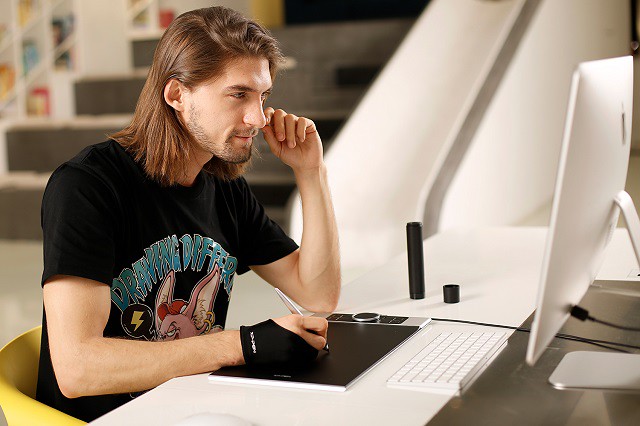
Avez-vous du mal à acheter l'outil parfait pour débuter au dessin graphique ?
Quand on débute dans les arts graphiques, il faut se munir du bon matériel.
Pour tout débutant, il est conseillé d'avoir une tablette graphique de qualité. La tablette graphique est l'outil idéal pour qui aime le dessin.
Les tablettes graphiques permettent de dessiner numériquement, à l'aide d'un stylo spécial également appelé stylet sur une surface tactile. Les coups de stylo sont ainsi convertis numériquement et peuvent ensuite être manipulés sur un ordinateur.
Fondamentalement, il existe deux types de tablettes : les tablettes à stylo qui sont pour l'entrée seulement et où vous devez regarder ailleurs lors du dessin, à savoir sur l'ordinateur ou le moniteur connecté et les tablettes d'affichage, où vous pouvez dessiner directement sur une surface de l'écran qui a même son propre ordinateur intégré ( ipad pro ou surface pro ).
La tablette d'affichage, se rapproche le plus du dessin traditionnel, mais grâce à l'écran intégré, cela est montré en conséquence à un prix souvent beaucoup plus cher.
toutes les tablettes peuvent fonctionner sur Mac et PC. La tablette graphique est compatible avec les principales applications de dessin, comme Photoshop, Illustrator et Clip Studio Paint.
Une fois le driver installé, les touches paramétrées et votre logiciel de dessin préféré ouvert, vous pourrez vous adonner aux joies du numérique.
Les avantages d'une tablette graphique
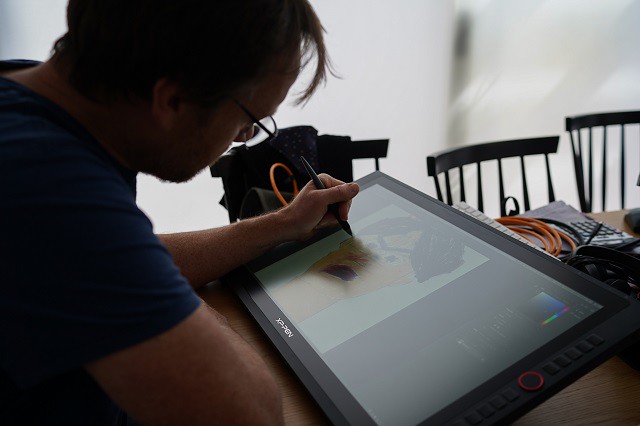
Les tablettes graphiques sont capables de détecter la pression du stylo et ainsi de produire un trait plus ou moins épais et plus ou moins rapide. Selon les modèles, on peut même paramétrer plusieurs réglages selon l'inclinaison du stylo.
Il est beaucoup plus naturel et confortable d'utiliser une tablette graphique qu'une souris d'ordinateur ou un pavé numérique, que ce soit pour peindre, illustrer, animer en 3D ou retoucher des photos.
Si vous commencez dans l'art de la peinture, du design et de la retouche photo et que vous le faites sur PC ou Mac, une tablette avec ces fonctionnalités peut être une option très acceptable.
Si vous faites de la diffusion ou de l'enseignement en ligne, vous aurez sans doute besoin d'une tablette graphique, si pratique pour éditer, écrire et annoter votre cours.
Comment choisir sa tablette graphique ?

De nombreux modèles différents sont disponibles sur le marché, des tablettes graphiques puissantes haut de gamme riches en fonctionnalités avec fonctions avancées, aux appareils adaptés aux débutant et aux petits budgets avec un équilibre entre prix et puissance.
cinq points primordiaux doivent être vérifiés avant l'achat d'une tablette graphique, à savoir :
1. Taille de la tablette
L' un des plus frappants La différence entre chaque comprimé est leur taille. La norme s'est alignée entre A3 et A6 (c'est-à-dire moins de 20 cm de largeur jusqu'à 30 cm). La taille de la tablette graphique va déterminer sa portabilité .
la taille idéale d'une tablette graphique dépend de vos préférences et de vos besoins. La zone active est celle où vous dessinez. Elle est dupliquée exactement sur votre écran. Si vous cliquez sur l'angle inférieur gauche de la tablette, par exemple, le curseur se déplace dans l'angle inférieur gauche de votre écran.
Ce qui compte surtout pour les dimensions d'une tablette graphique, c'est le ratio entre la surface dédiée au dessin et la taille globale de l'appareil.
Ainsi si vous êtes débutant il vaudra mieux vous orienter vers une dimension petite a savoir A5 ou A6. Cependant si vous êtes expérimenté il sera possible d'opter pour une dimension classique comme A4 ou A3. Votre choix sera majoritairement dépendant de votre usage.
2. tablette avec ou sans écran?
La tablette graphique vient en complément d'un ordinateur puisqu'elle ne fonctionne pas de manière autonome. Au fil du temps, les constructeurs ont mis au point des modèles dotés d'un écran. De cette manière, vous pouvez dessiner sans quitter la surface ni le stylet des yeux.
Mais la version classique et abordable de tablette graphique pour débutant reste dépourvue d'écran. Et à ce jour, c'est encore la version la plus répandue sur le marché. Cependant, regarder l'écran, plutôt que sous la main, est un besoin de s'y habituer.
Les caractéristiques de l'écran sont déterminées par quatre paramètres importants: taille, résolution , type de dalle et espace de couleurs.
taille de écran: La taille de l'écran est mesurée en pouces en diagonale. 1 pouce vaut 2.54 centimètres.
résolution de écran: Si votre résolution d'écran est de 1920 x 1080, cela signifie que l'écran a 1920 pixels horizontalement et 1080 verticalement. Cette caractéristique va de pair avec la taille de votre écran. Calculée en pixels, la définition détermine la netteté et la précision de l'image diffusée par l'écran.
type de dalle: Les dalles IPS (In-Plan Switching) sont devenues une norme auprès des fabricants, notamment pour son rapport qualité/prix mais aussi ses caractéristiques équilibrées.
cette technologie valorise avant tout la qualité d'image. Les angles de vision sont très bon, les couleurs reproduites sont fidèles et répondront aux besoins des graphistes et professionnels de l'image.
espace colorimétrique ou Gamut : Cette notion d'espace de couleurs est très simple à comprendre puisqu'il s'agit de l'ensemble des couleurs qu'un support, tel qu'un écran, un appareil photo ou une imprimante, est à même de reproduire.
Cet espace de couleurs est également appelé Gamut. Vous devez retenir que plus cet espace est étendu et plus l'écran sera capable d'afØcher de couleurs.
Les Trois principaux espaces colorimétriques que vous devez connaitre sont le sRVB ,NTSC et l'Adobe RVB.
3. la précision du stylet
la caractéristique la plus importante d'une tablette graphique est sa sensibilité à la pression. Plus vous appuyez fort, plus la ligne est foncée et épaisse.
Plus un comprimé a de niveaux de pression ( généralement entre 2048 et 8192 ), plus vous pouvez dessiner de précision. Cela signifie que selon la pression que vous utilisez lors du dessin, il est transféré numériquement sur vos lignes plus précisément. Le dessin semble plus naturel. Inversement, plus les niveaux de pression sont bas, moins vous serez en mesure de dessiner naturel.
La détection d'inclinaison du stylet permet de changer l'apparence du trait selon l'angle du stylet, ce qui donne un peu plus de contrôle créatif.
4. Ergonomie
Les caractéristiques varient d'une tablette graphique à l'autre, mais la plupart sont fournies avec au moins quelques boutons programmables, que ce soit sur la tablette elle-même ou sur le stylet.
facilitez vos créations grâce aux clés express de la tablette. Grâce à eux, vous pouvez accéder aux fonctions que vous utilisez le plus en un clic. Vous pouvez personnaliser chaque touche en ajoutant la fonction nécessaire à votre travail.
De plus, la plupart des tablettes XP-PEN possèdent un élégant roulette rouge . Cette roulette contrôle le zoom automatique, les couches, la taille de la brosse ou encore la rotation.
Cela permet de gagner beaucoup de temps, contrairement à l'utilisation du menu dans les programmes de dessin ou en utilisant les touches d'accès rapide. Cela rend le dessin numérique beaucoup plus efficace.
5. Prix
Vous allez vite vous en rendre compte, entre les 3 acteurs du marché : Wacom, XP-Pen et Huion, les prix sont extrêmement différents. Notamment entre Wacom et les deux autres.
Il existe des tablettes graphiques à tous les prix :
Des appareils performants d'entrée de gamme sont trouvables en dessous de 100€ pour les particuliers en particulier pour débuter dans le dessin numérique sans savoir forcément dessiner.
Des tablettes de milieu de gamme sont disponibles entre 100 et 500€ pour les amateurs confirmés et certains professionnels comme les graphistes et photographes.
Enfin, les modèles haut de gamme à destination des professionnels peuvent couter jusqu'à 1000€. Ils sont utilisés par les ingénieurs pour les logiciels de CAO, pour les créateurs et films d'animations et d'autres métiers artistiques de précision.
Top 5 Meilleurs Tablettes Graphiques XP-Pen Pour Débutant À Ne Pas Rater
Si vous investissez dans votre première tablette graphique, vous ne voulez peut-être pas dépenser trop. En particulier si vous n'êtes pas sûr de l'utilisation que vous en ferez ou si vous aimez l'art numérique.
La bonne nouvelle, c'est qu'il existe d'excellentes tablettes abordables.
XP-Pen est l'un des plus grands fabricants de tablettes graphiques dans le monde, avec Wacom.
Si vous souhaitez faire une bonne entrée en matière, les produits XP-Pen sont très intéressants pour les budgets serrés.
Vous trouverez ici d'excellentes tablettes à petit prix pour essayer le dessin numérique sans vous ruiner.
Si vous avez un peu plus d'argent à dépenser, vous aurez encore plus de choix. Il existe d'excellentes tablettes dotées de fonctions supplémentaires et d'un bel écran .
Produits recommandés
1. XP-Pen Star G430S / Star g640

Les tablettes graphiques d'entrée de gamme sont davantage destinées à des amateurs qui veulent s'essayer dans cette nouvelle manière de dessiner. Ce n'est pas vraiment la création artistique qui est visée ici, mais plutôt la retouche photo ou la saisie manuscrite.
Similaire au Star G430S ( Sa zone active est de 4x3 pouces ) , le XP-Pen Star G640 ( 6x4 pouces ) est gardé petit, mais il est encore plus grand que les Star G430S.
Le stylet de la XP-Pen Star G430S / Star G640 fonctionne sans batterie, vous n'aurez donc jamais à le recharger. avec 8192 niveaux de pression et 266 tours par seconde, il est capable de capturer des images instantanément.
La tablettes XP-Pen Star G430S /Star G640 est spécialement conçue pour les jeux osu, L'utilisation d'une tablette pour OSU vous permet d'améliorer votre temps de jeu. Vous aurez une meilleure précision et des réponses plus rapides!
2. XP-Pen Deco Fun Série

La tablette à stylet XP-Pen Deco Fun est conçue pour esquisser, dessiner, peindre et retoucher des photos sur Mac, PC, Android ou ChromeOS.
Les tablettes Deco Fun sont disponibles en trois tailles XS ( 4,8 × 3 pouces ) / S ( 6,3× 4 pouces ) / L ( 10× 6,27 pouces ) et en quatre couleurs : Noir classique, Bleu océan, Vert pomme, Rouge carmin en fonction de vos goûts.
Le stylet fourni est en plus d'une qualité décente avec ses 8192 niveaux de pression, sa belle réactivité et son angle d'inclinaison de 60°. Ses différents atouts en font un outil intéressant à l'heure de la visioconférence.
Malgré son prix abordable, cette tablette ne déçoit pas. Idéal pour le télétravail et la formation en ligne.Vous pouvez également l'utiliser pour prendre des notes, annoter des documents et même enseigner en ligne.
3. XP-Pen Deco 01 V2/ Deco Mini7 / Deco Mini7w ( sans fil)

La petite tablette XP-Pen Deco Mini7 a une surface active de 7 x 4,37 pouces. Si vous avez besoin de quelque chose d'un peu plus grand, la tablette Deco 01 V2 offre une zone active de 10 x 6,25 pouces.
Les 8 touches personnalisables vous permettent d'optimiser votre travail de dessin ou de croquis, mais le plus intéressant est qu'il s'agit d'un modèle disponible pour les droitiers et les gauchers.
Vous pouvez dessiner avec précision avec ce stylo, et avec 8192 niveaux de pression, il est très sensible. La reconnaissance de l'inclinaison rend vos dessins encore plus réalistes.
Vous pouvez également connecter cette tablette avec de nombreux smartphones et tablettes Android.
L'Deco Mini7 et Deco 01 V2 ne convient pas seulement aux débutants. Les artistes professionnels choisissent cette tablette en raison de ses excellentes caractéristiques et spécifications. Vous pouvez donc utiliser cette tablette tout en continuant à apprendre et à améliorer vos compétences – vous n'aurez pas besoin de la mettre à niveau de sitôt.
4. XP-Pen Artist 12 Pro / Artist 13.3 Pro / Artist 15.6 Pro

Proposée dans différentes tailles, le modèle Artist Pro de XP-PEN se place en tête de liste des meilleures tablettes écrans portable formats du marché.
Disponible en 3 tailles : 11.6 pouces , 13.3 pouces et 15.6 pouces , ces tablettes moniteurs Artist 12 Pro / Artist 13.3 Pro / Artist 15.6 Pro est le fer de lance de la marque, qui a au fil des ans amélioré son modèle fétiche.
Technologie entièrement laminée, combinaison de verre et d'écran sans raccord réduit l'effet de parallaxe au minimum.
Son design est toujours aussi beau. Les 8 touches de raccourcis et Une roulette rouge personnalisables facilement accessibles vous permettront d'accroitre la vitesse d'exécution de votre travail créatif.
Avec ses 8192 niveaux de pression et 60 degrés d'inclinaison vous aurez une impression de liberté totale dans vos dessins. Contrairement à une tablette sans écran, vous aurez le rendu directement sous la mine du crayon.
5. XP-Pen Artist 22 (2e génération)

Envie d'une tablette de grande taille en restant dans des prix raisonnables ? Cette tablette de dessin de 22 pouces (55cm), devrait sans doute vous rendre heureux ou heureuse.
Offre une excellente précision des couleurs de 86 % ntsc (adobe rgb≥90 %, srgb≥122 %), et affiche des images et des vidéos plus riches et plus réalistes.
Prend en charge une connexion usb-c vers usb-c, vous permettant de connecter votre ordinateur imac, mac book pro ou windows (si usb-c compatible) sans utiliser d'adaptateur.
Le stylet sans pile offre une fonction d'inclinaison allant jusqu'à 60 degrés et 8192 niveaux de sensibilité à la pression.
Conclusion
Les bénéfices indiscutables d'une tablette graphique pour dessiner sur PC et MAC.
Êtes-vous un débutant dans le dessin numérique ? Ensuite, le tablette graphique XP-Pen est idéal pour les tests pratiques et votre départ dans le monde du dessin numérique. afin que vous puissiez choisir la meilleure tablette pour débutants et au meilleur prix.
D'ailleurs vous testerez sûrement plusieurs modèles avant de trouver celui avec lequel vous vous sentez le plus à l'aise. votre matériel évoluera avec le temps et votre dextérité.
Travailler avec une tablette graphique n'est pas bien difficile, mais cela demande un apprentissage. Il faudra aussi apprendre le maniement de logiciels de dessin...
Mais sachez-le, sur le long terme c'est un investissement indispensable pour les designers, illustrateurs, artistes et autres photographes.
la source: https://www.xp-pen.fr/forum-2339.html
lire la suite(0) commentaires
-
Les 11 meilleurs logiciels pour retoucher photos gratuits et payants publié le 25/06/2021 à 11:11
Si vous êtes en contact direct ou indirect avec le monde du graphisme, vous connaissez certainement plusieurs outils pour la création et la retouche d'images. Nous avons tous déjà entendu parler de logiciels tels que Photoshop, Lightroom qui sont devenus des standards parmi les professionnels du graphisme.
Par ailleurs, l'augmentation de dispositifs portables avec appareil photo intégré génère une immense quantité de photos et un besoin plus important d'édition et de retouche d'images.
Que vous photographiez avec un simple smartphone, que vous soyez un photographe professionnel ou que vous soyez propriétaire d'un site web avec de nombreuses photos, vous avez besoin d'un logiciel pour optimiser et éditer vos photos numériques.
Pour cela, les logiciels actuels offrent des possibilités infinies. Cependant, ces programmes de graphisme coûteux ne sont pas à la portée de tous. De plus, tout le monde n'a pas forcément besoin des prestations complexes qui sont incluses. En réalité, la majorité des utilisateurs, n'accède qu'à 5 % des fonctions disponibles.
Heureusement, ces personnes peuvent bénéficier d'un large éventail d'outils de traitement d'images gratuits qui ont vu le jour ces dernières années.
Rassurez-vous, il n'est pas forcément nécessaire d'acheter une licence pour Photoshop ou Lightroom. Des outils gratuits et faciles à utiliser s'imposent comme une bonne alternative pour retoucher vos photos.
Dans cet article, nous allons explorer quelques-uns des meilleures logiciels de retouche photo que vous pouvez utiliser pour améliorer la qualité de vos photos.
Les 11 meilleurs logiciels de retouche photo
Il existe de nombreux logiciels de retouche d'images, payants, gratuits, plus ou moins puissants et aux fonctionnalités diverses. Nous vous présentons ici Onze logiciels de retouche photo disponibles, aux caractéristiques variées.
Cette liste n'est pas exhaustive, nous avons fait le choix de vous présenter des logiciels de montage photo compatibles sous PC et MAC, couvrant les principales possibilités de la retouche image.
1. Adobe Photoshop CC
Disponible sur Windows, Mac | Prix : payant

Quand on parle de retouche photo, le premier nom qui vient à l'esprit est le célèbre Photoshop, le logiciel d'édition d'images d'Adobe. Adopté par des millions de graphistes et de web designers à travers le monde, cet outil a indiscutablement fait ses preuves, porté par des fonctionnalités poussées et nombreuses.
Pour les artistes, illustrateurs et designers du monde entier, Photoshop est l'outil d'édition de référence. Les outils de masquage, de retouche et de superposition de Photoshop sont toujours parmi les plus convaincants du marché.
Il permet de développer ses photos mais aussi et surtout de réaliser des retouches très poussées. Il constitue véritablement un outil de création et de graphisme. Sa palette d'outils et sa galerie de filtres offrent une infinité de possibilités. On utilise souvent à peine 10% de ses capacités !
Considéré comme le meilleur logiciel de retouche photo par beaucoup, il est cependant payant, assez complexe (fonctionnement en calques) et relativement lourd (selon la puissance de votre ordinateur bien sûr !). Sa prise en main nécessite travail et patience.
Heureusement, internet nous offre de nombreux tutoriels pour découvrir et se familiariser avec cet outil. Un seul mot d'ordre pour apprendre à s'en servir : s'exercer ! Une fois les bases acquises, les possibilités créatives sont immenses.
Posez-vous bien la question de vos besoins avant d'opter pour cette solution, elle est surtout adaptée aux professionnels ou amateurs avertis qui souhaitent faire des retouches d'images poussées.
2. Adobe Lightroom
Disponible sur Windows, Mac | Prix : payant

Adobe Lightroom est un logiciel photo très utilisé par les professionnels de la photographie et les amateurs avancés.
Très complet, il permet à la fois de développer, gérer et retoucher ses photos. Son interface de travail est ergonomique, offrant un plan de travail complet, donnant la part belle à votre base photographique et aux fonctions pour les développer en jouant sur de nombreux curseurs (exposition, contraste, couleur, netteté, etc.).
Il permet une organisation fine de vos images, la possibilité d'appliquer des réglages à un groupe de photos ou encore une exportation dans divers formats dont des diaporamas vidéo personnalisables.
Idéal pour retravailler une image avant de l'imprimer, son interface lisible permet de retoucher et de composer l'image comme bon vous semble. Il vous faudra toute fois quelques heures de pratique pour venir à bout de toutes les options. Luminosité, constate, balance des blancs, réglage de l'exposition, gestion du bruit, correction des perspective… L'outil Upright permet de redresser un horizon et des bâtiments trop inclinés.
Très connu, vous pouvez vous auto-former à sa prise en main grâce aux nombreux tutoriels disponibles sur le web.
Il s'agit d'un logiciel photo payant, relativement intense de par sa multitude de fonctionnalités et lourd (selon la puissance de votre ordinateur bien sûr !). Il est surtout adapté aux professionnels ou amateurs avancés qui gèrent beaucoup de photographies !
3. Corel PaintShop Pro
Disponible sur Windows | Prix : payant

PaintShop Pro édité par Corel est bien connu comme alternative à Photoshop. Toutes les fonctions présentes dans Photoshop le sont aussi dans PaintShop Pro.
Né au début des années 90, à peu près en même temps que Photoshop, PaintShop Pro est, à ses débuts, une visionneuse d'images et un convertisseur de BMP et de vecteurs.
Depuis quelques années Paintshop Pro tente de remonter la pente en présentant un logiciel capable de créer et gérer les calques, masques et formes vectoriels et de nombreux outils de retouche photo tels que le HDR, le détourage, toutes les fonctions de bases de balance des blancs, contraste et saturation, mais surtout le dématriçage des fichiers RAW et une dose d'Intelligence Artificielle dans sa version 2020.
Vous y retrouverez les options de calques, les ajustements, les masques, le développement RAW, et les scripts. Vous pourrez aussi utiliser la reconnaissance des visages et la géolocalisation des photos. Des modèles sont proposés par PaintShop Pro afin de créer vos supports visuels professionnels par exemple. L'interface est simple à comprendre et suffisamment intuitive, à condition d'avoir quelques bases de connaissances en matière de création graphique.
Alors même si Paintshop Pro ne peut pas rivaliser totalement avec Photoshop, le logiciel est une très bonne alternative à celui d'Adobe, notamment grâce à son mode Essentials, conçu pour les débutants tout qui offre la possibilité de passer en mode classique, plus évolué, le tout dans un seul logiciel accessible à tous, en termes d'interface comme de prix, 69,99€ sans abonnement.
4. Affinity Photo
Disponible sur Windows, Mac | Prix : payant

Créé en 2015 par Serif Lab, Affinity Photo tend à devenir une alternative crédible à Photoshop, au moins dans le domaine de la retouche photo.
Doté d'une interface intuitive et moderne, Affinity est capable de gérer les calques, les masques et les filtres, mais surtout de lire les fichiers PSD comme de développer les fichiers RAW.
L'interface est découpée en quatre espaces de travail qui regroupent chacun des fonctionnalités bien distinctes. Sur l'espace développement photo, vous pouvez modifier vos images à l'aide de réglages RAW par exemple, l'espace post-traitement pour affiner vos retouches, l'espace liquify pour déformer vos visuels, et l'espace exportation pour choisir le format définitif de votre image.
En plus de ces fonctionnalités, il faut noter que le logiciel gère et excelle dans la création de panoramas, la fusion HDR et autres compositions multicalques. Sans oublier un point très important pour ceux qui ont un flux de travail important, le traitement par lots de vos fichiers.
Ce puissant éditeur photos offre réellement une alternative intéressante à Photoshop avec un espace de travail intuitif et bien organisé qui permettra aux habitués de Photoshop de ne pas perdre leurs repères.
De plus, Affinity Photo est disponible à 54,99€ sans abonnement supplémentaire, un argument de plus pour tous ceux qui ne veulent pas avoir à payer l'abonnement mensuel Creative Cloud pour bénéficier de ces fonctions.
5. Capture One Pro
Disponible sur Windows, Mac | Prix : payant

Pensé et conçu par une entreprise de caméra nommée Phase One, ce logiciel de retouche photo est un must sur le marché de la retouche photo professionnelle.
L'éditeur photo Capture One met à votre disposition un traitement de fichier d'image RAW exceptionnel, un catalogage d'images, des ajustements locaux, des ajustements trapézoïdaux, ainsi que presque toutes les fonctionnalités que l'on attend d'un logiciel d'édition d'image professionnelle.
Les autres fonctionnalités importantes de Capture One incluent une personnalisation de l'interface, des calques de réglage et d'image, un outil puissant pour le réglage des couleurs et une vitesse exceptionnelle, ce qui en fait l'adversaire principale de Lighroom lorsqu'il est question de gros fichiers RAW de plus de 20 mégapixels.
Même si cet éditeur d'images RAW est semblable à beaucoup de logiciels de ce type, il propose tout de même énormément de fonctions uniques.
Le positionnement est clair, Capture One s'adresse d'abord aux photographes professionnels alors que Lightroom satisfera autant les amateurs que les professionnels. Sans révolutionner le genre, Capture One est un excellent logiciel de gestion de bibliothèque photo mais Lightroom, sur ce plan, n'a pas grand chose à lui envier.
La licence perpétuelle pour Capture One Pro est proposé à presque 349 euros. Capture One Pro (pour Sony) et Capture One Pro Fujifilm sont proposées quant à eux pour un peu plus de 149 €. Des abonnements sont également proposés à une vingtaine et une dizaine d'euros par mois en fonction des versions.
6. Gimp
Disponible sur Windows, Mac , Linux | Prix : gratuit

GIMP est probablement le logiciel gratuit le plus puissant qui offre, lui aussi, une multitude d'outils favorisant la retouche photo et le montage photo. Il est reconnu par de nombreux professionnels comme étant une excellente alternative aux fameux (onéreux) Photoshop.
Il peut être utilisé comme un logiciel de retouche photo mais aussi comme un outil de peinture digital et de dessin, ou encore pour convertir des formats d'images. Gimp dispose de toutes les fonctionnalités que l'on peut attendre d'un logiciel de ce type. Comme Photoshop, chaque ouverture d'images se fait par le biais d'un onglet, ce qui facilite l'ouverture de plusieurs documents.
L'ergonomie du logiciel est assez simple, voir basique. Pour les débutants et étudiants, il peut s'avérer être le meilleur logiciel gratuit et le plus complet malgré quelques options d'édition un peu complexe. Mais pour un logiciel qui existe depuis 20 ans et qui est encore autant reconnu par les professionnels de l'image, il vaut le coup d'être tester.
En installant des plugins, il est possible de personnaliser entièrement l'interface graphique ou de masquer certaines fonctions, ou encore d'en apporter de nouvelles. L'espace de travail est quant à lui modulable et personnalisable. mais Certains paramètres et filtres sont assez complexe à prendre en main.
Gimp à tout de l'allure d'un outil professionnel. Étant très complet, il est possible de corriger facilement les imperfections de votre photo. Et si vous rencontrez des difficultés pour l'utilisation de ce logiciel vous pourrez vous appuyer sur la documentation en français très bien fournie.
7. Paint .Net
Disponible sur Windows | Prix : gratuit

Disponible uniquement sous Windows, Paint.net dispose d'une interface intuitive et de nombreux outils pour retoucher vos photos. vous pouvez ajouter des fonctionnalités supplémentaires en installant des plugins.
Le logiciel est moins performant que Gimp, mais on y retrouve les principales fonctionnalités pour optimiser ses photos, avec la correction des couleurs, des contrastes, de la netteté et du flou (pour créer des profondeurs de champs). Il est possible de couper, de copier, de coller des éléments d'une image et de lui appliquer un certain nombre d'effets.
On trouve même quelques outils supplémentaires, comme des filtres spéciaux qui donnent à vos images l'aspect d'un dessin au crayon ou d'une peinture à l'huile, par exemple.
On peut bien entendu créer des calques ce qui augmente son potentiel. En temps normal, on retrouve ces fonctions sur les logiciels payants pour les professionnels. Il est donc possible de garder son image originale et de comparer l'évolution.
Ce qui est, fortement appréciable sur Paint.net, c'est qu'il est possible de travailler sur plusieurs documents en même temps avec un système d'onglet qui permet de passer aisément d'un document à l'autre.
Il existe une communauté en ligne, où il est possible de progresser avec des tutoriaux, des plugins qui sont partagés par les passionnés sur les forums spécialisés. Il suffit de s'inscrire et de trouver des solutions.
8. Photofiltre
Disponible sur Windows | Prix : gratuit et payant
PhotoFiltre est un logiciel de retouche d'images gratuit permettant de modifier (retoucher) une photo. Le logiciel est extrêmement léger (8Mo). Son interface est un peu « old school« , mais on y trouve tous les outils utiles pour les retouches et propose des réglages (paramètres) simples et accessibles.
Le menu Réglage de PhotoFiltre contient la plupart des options nécessaires pour redonner un peu de peps à ses images : Luminosité/Contraste, Teinte/Saturation, Balance des couleurs, Histogramme ou encore Niveaux. Il est même possible de modifier la tonalité de l'image en un seul clic grace aux options Niveaux auto et Contraste auto.
PhotoFiltre se paye même le luxe de proposer des calques de réglages ou de fond de couleur, ce que ne propose même pas Gimp, pourtant plus orienté photographes expérimentés.
Le point fort de PhotoFiltre, ce sont, comme son nom l'indique ses filtres. Ils sont en effet très nombreux ( plus de 70 filtres ) et vous permettront soit d'embellir vos photos (Netteté, Encadrement, Antipoussière) soit de créer des effets spéciaux (Bande dessinée, Craquelure, Photocopie, etc.).
De plus il supporte la plupart des formats graphiques comme les formats JPG, PNG, BMP et GIF et d'autres encore. Il dispose également des principaux outils très utiles.
il existe deux versions de Photofiltre. L'une gratuite et une autre payante (Photofiltre Studio). Si vous vous sentez limité par la version gratuite, n'hésitez pas à télécharger la version payante qui sera active pendant 30 jours.
9. Photoscape X
Disponible sur Windows, Mac | Prix : gratuit et payant

Très complet, PhotoScape X offre une large panoplie de filtres et d'effets pour la retouche d'image, tout en étant accessible même pour les non-initiés. Au-delà de l'édition photo, cet outil permet de créer tous types de montages et de supports graphiques.
Ce logiciel est très simple à prendre en main. Il a suffisamment d'outils nécessaires pour que l'on considère comme un logiciel de retouche photo intéressant et exploitable. Tu peux redimensionner, découper et couper, ajouter du texte, ajuster les couleurs et les contrastes et créer des albums photos en personnalisant de jolies bordures et des ombres, et pour les plus fous créer des bulles .
Photoscape propose différentes options qui ne sont pas négligeables. Mais pour ma part, le plus important est qu'il t'est possible de transformer un format RAW (brut) en format Jpeg. Le Jpeg n'est pas le meilleur format, mais en revanche il est facilement exploitable pour le web.
Il est aussi possible de faire des captures d'écrans (touche raccourci), si tu veux par exemple faire un WIP (Work In Progress). Toutes ces options sont destinées à t'aider pour partager tes créas. D'ailleurs, tu pourras créer de légères animations de tes photos en éditant des GIF.
Pour les photographes, PhotoScape X est une excellente alternative. Une de ses forces est la possibilité de traitement des images par lots. Cela est idéal quand vous devez retoucher 200 images simultanément.
Malgré ce qu'on pourrait croire, PhotoScape X n'est pas un logiciel technique. Il possède malgré tous des fonctions créatives et uniques le rendant ainsi extrêmement attractif, que vous soyez un débutant ou un expert de la retouche photo. Vous pourrez notamment concevoir des visuels destinés aux réseaux sociaux, des stickers, des collages, des effets ou encore des campagnes marketing par exemple.
Afin de vous aider, la plateforme de PhotoScape X offre des vidéos tutoriels montrant comment se servir de chaque fonction.
10. Darktable
Disponible sur Windows, Mac , Linux | Prix : gratuit

Darktable reproduit la mise en page et les fonctions d'Adobe Lightroom. Il peut importer vos images dans une base de données et offre le même type d'outils d'édition non destructifs, travaillant aussi bien sur des fichiers JPEG que RAW. Il offre des outils assez puissants incluant des corrections d'objectif et de perspective. Il n'est pas aussi élégant ou aussi puissant que Lightroom, mais il est totalement gratuit et ne comporte pas de fonctions de mise à niveau ennuyeuses ou de fonctions ‘premium' verrouillées.
Darktable est un logiciel gratuit retouche photo qui fonctionne sous Windows, Mac et Linux. Ses créateurs, qui sont des photographes professionnels, n'arrêtent pas de l'améliorer et de proposer des mises à jour gratuites pour toujours étoffer ses fonctionnalités.
C'est donc sans surprise que cet outil possède toutes les fonctionnalités nécessaires pour retoucher de façon approfondie vos photos: balance des blancs, saturation, vibrance, contraste, ombres, hautes lumière, exposition… Bref tout y est, la liste des fonctionnalités étant encore longue.
Côté interface, il est facile de s'y retrouver vous n'aurez donc aucun mal à prendre en main ce logiciel.
Son interface utilisateur, très agréable d'utilisation, vous permettra de traiter des photos au format RAW et HDR, mais aussi aux autres formats de photos standards comme JPG ou PNG.
Votre librairie de photos pourra être organisée par mots-clés ou par collections, très pratique pour des recherches dans des centaines, voire des milliers de photos ! Vous pourrez également réaliser des recherches avec des filtres dans votre base de données d'images !
Si vous souhaitez pousser le traitement de l'image encore plus loin, vous pouvez associer Gimp à Darktable. En effet, Gimp a besoin de Darktable pour prendre en charge les fichiers RAW et traiter le format brut de vos images.
11. Pixlr
Disponible sur navigateur Web | Prix : gratuit et payant

Pour les amateurs qui n'ont que peu de photos à travailler, installer un programme de manière pérenne sur l'ordinateur semble être encombrant. Heureusement, PIXLR apporte la solution à cette problématique. Il s'agit d'un logiciel de retouche photo en ligne, qui ne nécessite ni installation ni téléchargement. C'est l'allié des particuliers !
Malgré sa gratuité, Pixlr offre un grand nombre de fonctionnalités. Les plus remarquables et les plus utilisées sont, entre autres, le traitement automatique de la photo, le niveau d'exposition et un sélecteur de couleurs très sophistiqué. Il vous est possible d'importer une photo à partir de plusieurs options.
S'adaptant à vos besoins, PIXLR peut vous proposer un traitement tout en douceur de vos images, notamment pour les amateurs, ou une retouche rapide. Vous aurez sur votre interface plusieurs effets spéciaux au choix et recadrages possibles. Vous pouvez aussi changer le contraste et la luminosité de vos clichés en quelques coups de curseur.
Besoin de personnaliser vos images ? Pourquoi ne pas incruster des textes dans ces derniers ? C'est également chose possible sur PIXLR.
Mais attention, les services de cette plateforme sont limités. Notamment, vous ne pouvez uploader et traiter que des fichiers .JPEG.
Le logiciel de retouche photo Pixlr se décline en deux versions : une version « express » simplifiée, le Pixlr X pour des ajustements mineurs, et une version professionnelle payante, le Pixlr Pro.
Tablette Graphique pour photographe: l'outil indispensable pour retoucher photos

Les tablettes graphiques de dessin pc sont très utiles pour retoucher ses photos.
Grâce aux tablettes graphiques, vous allez pouvoir dessiner, écrire et bien sûr retoucher vos photos avec une plus grande précision par rapport à la souris.
L'usage d'une tablette graphique est très différent de celui d'une souris, et passe nécessairement par une phase d'apprentissage.
Si vous avez essayé de faire un (beau) dessin avec la souris, vous avez remarqué que c'est beaucoup moins facile qu'avec un crayon !
Le stylet fourni avec la tablette, fera office de crayon et vous permettra de doser finement la pression et donc l'effet…
Vous pourrez aussi, si la tablette a une fonction tactile, zoomer et dézoomer comme sur un téléphone portable (pratique quand on veut faire une retouche précise sur sa photo).
Autres fonctions : programmer des touches, des fonctions, des raccourcis etc…
Et si vous optez pour une tablette graphique haut de gamme, vous aurez même un écran (de qualité photo) sur lequel vous pourrez dessiner, retoucher directement !
Je suis d'accord avec le fait qu'une tablette small est confortable. Ma petite tablette graphique est une XP-Pen Deco Mini 7 , de format ~A5. Elle possède huit touches paramétrables auxquelles l'on peut affecter par exemple "Ctrl", "Alt", etc ...
je la kiff impeccable pour le traitement de photo mais aussi pour du compositing
Je ne peut plus m'en passer sous Photoshop, alors qu'elle m'est beaucoup moins indispensable avec Lightroom.
Wacom je connais de nom , mais je n'ai jamais utilisé une tablette de cette marque, mais l'important à mes yeux c'est je crois que lorsque l'on c'est tourné vers une marque et une gamme cela nous rend le service que l'on attend.
Conclusion
Des photos bien éditées peuvent faire une bonne première impression, qu'elles soient publiées sur Instagram, des blogs de lifestyle ou des sites de portfolio de photographie.
La totalité des logiciels de retouche photo cités dans cet article sont de grande qualité. La décision de votre futur logiciel doit se faire selon plusieurs critères tels que vos besoins, votre budget ainsi que vos compétences dans le domaine de la retouche photo.
Ainsi, un logiciel comme GIMP peut être idéal pour les professionnels souhaitant un outil de retouche photo gratuit performant. Néanmoins, si vous pouvez vous le permettre, Adobe avec Lightroom et Photoshop garantirons des performances optimales pour la plupart des utilisateurs. Vous pouvez même les combiner pour en tirer le maximum.
N'oubliez pas que beaucoup d'éditeurs proposent des plans d'essai gratuits pour leurs logiciels. Cela est idéal avant de prendre
lire la suite(0) commentaires
-
Test XP-Pen Deco Fun : la tablette graphique abordable parfaite pour les étudiants publié le 28/05/2021 à 12:36
Avec l'essor des cours en ligne et du distanciel difficile de trouver un outil pour à la fois s'organiser, prendre des notes et même faire du dessin.
Pour travailler à plusieurs à distance, on a souvent besoin de dessiner ou écrire . Cette tablette graphique convient bien a cet usage.
Pour dessiner ou travailler, une tablette graphique est un outil pratique, pour créer directement sur votre ordinateur vos documents ou vos dessins.
Une tablette graphique pour dessiner (Wacom, XP Pen, …) ne comporte en général aucun écran intégré, c'est un dispositif de pointage, comme une souris, qui prend la forme d'un stylet que l'on déplace sur un support plat et opaque.
Il faut donc un apprentissage, comme pour la souris, avant de parvenir à s'en servir sans la regarder, en regardant l'écran de l'ordinateur auquel elle est connectée. Cela est un peu déroutant au début voire rebutant pour certains. Mais l'avantage est qu'on regarde à terme l'écran !
Le stylet des tablettes graphiques est typiquement passif sans besoin de chargement tandis. Des tablettes graphiques de qualité au format quasiment A4 sont disponibles à prix modique, comme la XP-Pen Deco Fun .
Une tablette graphique peut vous rendre service si vous utilisez Photoshop ou un logiciel équivalent pour traiter vos photos.
la tablette graphique permettra d'exprimer graphiquement vos créations mieux que nimporte quel autre outil.
prenez le temps de vous l'approprier en l'utilisant sur des logiciels tels que Photoshop ou Illustrator; ainsi vous ne pourrez plus vous en passer grâce à ses multiples fonctionnalités.
Les produits XP-PEN
Il existe de très nombreux modèles de tablettes, de différentes gammes et différentes marques.
La marque XP-PEN vous propose une large gamme de tablettes graphiques , écran moniteurs et stylets. La marque se positionne sur ce marché avec des tablettes relativement accessibles en termes de prix, avec un très bon rapport qualité/prix.
Ces tablettes vous permettront de dessiner avec confort. Si vous êtes amateurs de dessin numérique il vous faudra passer à la tablette graphique et profiter d'un tout nouveau outil digital.
Test et Avis de La XP-Pen Deco Fun

Le XP-Pen Deco Fun est un appareil fantastique pour les étudiants et les amateurs sur le marché pour une tablette d'affichage à petit budget.
La XP-Pen Deco Fun est disponible en trois formats : en taille grande, elle coûte 59.99 euros . en taille médium, elle coûte 39.99 euros . A noter qu'elle est aussi dispo en petit format à 29.99 euros .
Il ne fait aucun doute que XP-Pen a fait des sacrifices pour maintenir le coût bas; mais, si vous êtes heureux de dépasser le manque de touches express , vous aurez du mal à trouver un meilleur tablette à stylet pour moins de €60.
Unboxing
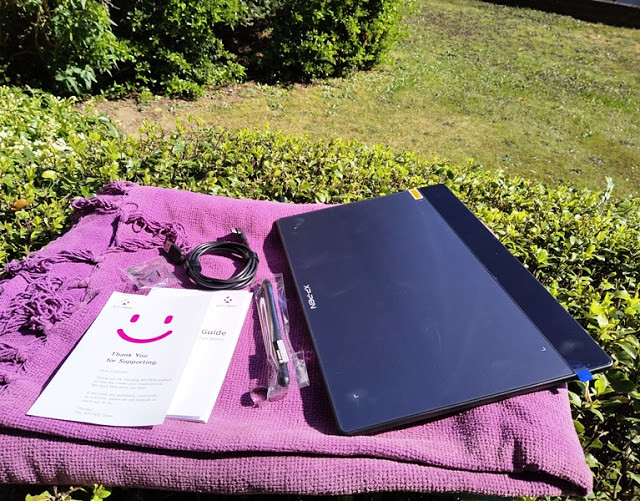
Voilà le contenu de la box la tablette.
La tablette: ce modèle de taille L mesure 32 cm par 22 cm avec une épaisseur de 12,5 cm.
Un stylet fonctionnant sans batterie ni piles,il est sensible à la pression avec plus de 8000 niveaux d'après le constructeur.
Un câble USB type C pour connecter la tablette à ton ordinateur (1.3m).
10 pointes de rechange et un extracteur pour celles-ci. Pour effectuer le changement de la pointe usagée, rien de difficile.Il vous suffit de vous munir du petit outil fourni en forme de cercle en métal et de tirer la pointe que vous désirez changer. Insérer à la main la nouvelle pointe neuve.
Enfin un petit feuillet d'instructions pour installer driver.
Franchement, je trouve que le contenu de la boite est vraiment bien pensé et tout dégage une impression de qualité.
Quand tu prends la tablette dans les mains, c'est solide et on voit que XP-Pen a fait attention aux petits détails.

Tu as des petits patins antidérapants au dos qui permettent à tablette de ne pas glisser. Et ça, c'est important quand tu écris sur une tablette.
Avec le stylet, dans la boîte, vous trouverez plusieurs pointes de rechange car les pointes s'usent et suivant votre utilisation, vous serez amené à les changer. Pour effectuer le changement de la pointe usagée, rien de difficile. Il vous suffit de vous munir du petit outil fourni en forme de cercle en métal et de tirer la pointe que vous désirez changer. Insérer à la main la nouvelle pointe neuve.
Présentation De La XP-Pen Deco Fun
Caractéristiques :
Couleur : Noir classique,Rouge carmin,Vert pomme,Bleu océan
Type : Sensible à la pression, sans pile
Surface active : 10 x 6,27 pouces (moi) / 6,3 x 4 pouces / 4,8 x 3 pouces
Expresskeys : Non
Multi-Touch : Non
Garantie : 18 mois
Niveaux de pression : 8192
Inclinaison : 60 Degrés
Résolution : 5080 lpp
Reading Speed (pen) : ≧220 pps
Stylet : P01
Hauteur de lecture maximale : 10 mm
Compatibilité : Windows 7 / 8 / 10 , Mac OS X 10.10 ou versions supérieures ,Android , Linux et Chroombook OS.
Site Officiel de XP-Pen Deco Fun france : https://www.xp-pen.fr/product/913.htmlDesign

La tablette semble assez robuste et fine. L'avantage de cette finesse, de cette légèreté, c'est qu'en fait, elle va être facile à transporter sans problème. La glisser dans un sac pour aller en cours.
Le design est assez minimaliste. Le Deco Fun n'a pas de boutons de raccourci. Cela est particulièrement frustrant si l'on considère la facilité avec laquelle la lunette spacieuse aurait pu contenir une poignée de clés express.
Le XP-Pen Deco Fun doit être branché sur un appareil externe pour fonctionner, mais la compatibilité Android a été introduite afin que vous ne soyez pas limité aux ordinateurs et ordinateurs portables.
Stylet P01
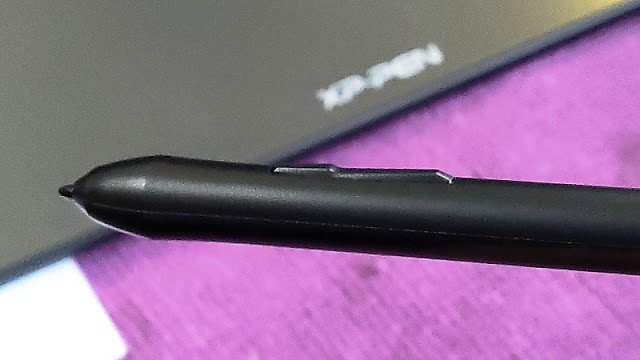
Le stylet est en plastique. Il dispose de 8192 niveaux de pression et une fonction d'inclinaison à 60°.
La sensibilité de pression de 8192 niveaux donne vraiment la sensation d'un vrai crayon lors du dessin. Sa surface avec une friction naturelle viendra également renforcer cette sensation.
Surtout, tu n'as pas besoin de le recharger. Tu as juste à brancher ta tablette à ton ordinateur.
car il tire son énergie de l'écran grâce à la technologie de résonance électromagnétique (EMR) . Il est également configurable via l'application dédiée.
Pour le dessin, vous pourrez transformer votre simple stylet en un véritable pinceau, marqueur ou encore crayon. Laissez parler votre imagination sans limite.
Brancher tablette sur PC

la connexion à son ordinateur se font avec un câble USB. Il suffit de brancher le câble USB-C fourni d'abord sur la tablette, puis sur un port USB-A libre de votre ordinateur.
Alors franchement, je trouve que ce câble unique est une très bonne idée.
D'abord parce que ça permet de garder ton bureau propre avec justement un unique câble qui connecte la tablette à l'ordinateur. Tout reste bien rangé. Tout est ordonné.
Si vous possédez un pc portable avec uniquement un port USB de type C, il vous faudra acquérir un adaptateur USB A vers USB C ou un Hub USB .
Installation et Configuration
L'installation est hyper simple. il faudra installer ceux correspondants à votre tablette. J'ai téléchargé un pilote sur le Site Officiel et .. sa fonctionne .
La XP-Pen Deco Pro est compatible avec les Chromebook, dont un bon nombre d'étudiants sont équipés. Bref, elle est compatible PC, Mac , Android , Linux et Chromebook et dans tous les cas, l'installation est un jeu d'enfant en termes d'usage.
XP-Pen propose le pilote dédié à toutes leurs tablettes. Il permet de configurer les différents périphériques du constructeur.
En ce qui concerne la Deco Fun, le Desktop permet de gérer les réglages de paramètres liés au stylet. Tel que la pression du tracé ainsi que la superficie utilisable sur la tablette par rapport à l'écran.
Pour le stylet, il est possible de gérer la pression de la pointe, la distance du double clic de la pointe ainsi que paramétrer l'action effectuée par les deux touches du stylet.
Il est également possible de modifier la correspondance de la surface active à commencer par l'orientation de la tablette.
On peut également modifier le mode de déplacement du curseur. Si tu as installé le driver de la tablette, en allant dans les parametres, tu peux passer du mode souris ou mode stylet.
Le mode stylet permet de faire correspondre la surface active de la tablette à la zone d'écran.
Dans cette configuration il possible de modifier les zones d'effets de la tablette et de l'écran ce qui peut être assez pratique afin de restreindre l'action à une zone donnée.
Le mode souris quant à lui permet de simuler un trackpad. On peut alors modifier la hauteur de prise en compte entre la tablette et la pointe, la vitesse du curseur ainsi que son accélération.
La tablette graphique XP-Pen Deco Fun est compatible avec les Chromebook

Les Chromebooks sont souvent le premier choix des élèves et des enseignants pour travailler et échanger les cours, les informations, et, pour les plus jeunes, les devoirs.
Un des points fort de l'usage de la tablette XP-Pen Deco Fun avec un Chromebook est qu'elle permet de concilier aisément le contact visuel par visioconférence et la création.
En clair, on se retrouve à travailler à la maison, mais avec tous les avantages du travail sur site.
Idéal aussi pour les étudiants, qui peuvent rester concentrés sur les cours tout en annotant sur leur tablette graphique.
L'utilisateur peut maintenant profiter de la richesse de Chrome OS, avec à la clef une productivité maximale. Cela va du tableau blanc de Google Jamboard à la prise de note de Google Keep, en passant par les outils de créativité que sont Google Canvas et Clip Studio Paint.
Google Jamboard qui permet de travailler en collaboration - et en temps réel- sur un tableau blanc.
Explain Everything qui est un outil de création de présentations ou de vidéos explicatives.
Kami qui transforme tout document en tableau compatible avec les annotations.
Il suffit de brancher sa tablette via le port USB de son Chromebook (un adaptateur USB type C est parfois nécessaire sur certains modèles).
Expérience Produit
Tu fais aussi un petit peu savoir à quoi ça sert une tablette graphique. En fait, il y a plein d'usages possibles, que ce soit professionnelle, personnelle ou aussi dans ta vie étudiante.
Pour prendre des notes
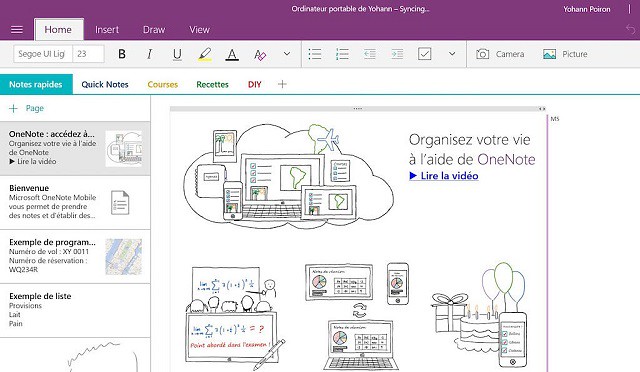
Le premier l'usage hyper logique, hyper intuitif.
Ça sert à noter des documents, que ce soit des PDF, mais aussi potentiellement à prendre des notes sur des logiciels compatibles comme Microsoft OneNote ( ou Xournal++ ), par exemple. utilisation de OneNote soit pour annoter des pdf à présenter, soit pour faire des schémas lors de réunions de travail.
A côté de ça, si par exemple, tu prends des cours particuliers en ligne ou si tu donnes des cours particuliers en ligne, en fait, c'est l'outil incontournable pour écrire sur un WhiteBoard, un tableau blanc partagé. L'usage le plus classique, c'est que ça permet de faire hyper facilement des équations en maths.
Je l'essaye maintenant sur l'application Google Keep, qui permet de sauvegarder ses notes personnelles. Celle-ci possède un onglet prise de notes manuscrites et une fois ouvert, vous écrivez comme sur un petit carnet de croquis. Cela fonctionne à merveille. Je n'ai rencontré aucun souci, l'écriture est lisible sans accroc, bref c'est génial. Vous pouvez ensuite enregistrer vos notes directement avec le stylet.
Pour Faire du Graphisme

Autre usage hyper intéressant, cette tablette fonctionne avec toute la suite Adobe Photoshop, Illustrator, Sketchbook, Gimp, Krita ,CSP ,SAI ...etc. Etc. C'est parfait pour faire de la retouche photo, du graphisme, du design et plus largement.
Je te conseil Autodesk Sketchbook ou Krita des incontournables du dessin . Ce Logiciel Sktechbook est vraiment rempli de fonctions assez géniales La création de brosses ou la symétrie...même s'il n'est pas le seul à le proposer.
Au lancement de l'application d'Sketchbook, je constate que le stylet XP-Pen Deco Fun est très léger. Il donne une première bonne impression, cela ressemble à la prise en main d'un stylo Bic 4 couleurs.
Ce qui me surprend en premier, c'est la facilité de prise en main, le stylet réagit très bien. La glisse sur la tablette est agréable, il agit comme une souris.
Effectivement en pressant plus ou moins fort le stylet, on s'aperçoit bien que le trait de crayon est plus ou moins foncé.
Pour commencer, je choisis de tracer une esquisse donc je prends un modèle de crayon de mine basic, le trait est fin, sûr et léger.
Je crée ensuite un nouveau calque pour affiner le dessin avec un feutre plus épais. Les calques vous seront toujours utiles, voire indispensables car ils permettent de superposer plusieurs feuilles (calques), pour juxtaposer au fur et à mesure sa progression, sans éventuellement gâcher une partie de son travail si on doit en effacer un espace. Je change de crayons, d'épaisseurs, de couleurs. C'est vraiment très simple.
Je m'amuse comme un gosse avec l'ensemble des possibilités offertes, bien-sûr l'application choisie est top pour débuter et comprend beaucoup d'options possibles pour dessiner.
Voici un petit exemple pour vous montrer un peu l'application Sketchbook.

Devriez-vous acheter le XP-Pen Deco Fun?
Le marché des tablettes graphiques est en pleine expansion: une guerre fait rage entre les grands acteurs et d'autres qui essayent de faire leur place. Cela entraine une baisse des prix et pour l'instant, cela profite à la qualité du matériel.
XP-PEN est une marque qui propose un large choix de tablettes graphiques adapté à tout le monde que ce soit pour les amateurs ou bien les professionnels.
Si vous êtes un artiste étudiant ou un amateur cherchant à investir dans votre premier tablette à stylet, le XP-Pen Deco Fun est un excellent choix.
Cette tablette est mince, portable, compatible Chromebook et incroyablement abordable pour un tablette sans écran XP-Pen.
Sa simplicité d'utilisation et son ergonomie la rende parfaitement adapté pour les débutant et les amateurs.
Elle a bien sûr quelques petits défauts mais pour une tablette à ce prix, mais elle permet vraiment de débuter dans le domaine du dessin numérique sans se ruiner.
Boutique officiel pas cher : https://www.storexppen.fr/buy/deco-fun.html
lire la suite(0) commentaires
-
Test XP-Pen Star G960S Plus: Une excellente tablette graphique pas chère publié le 30/04/2021 à 11:52
Pour les professionnels de l'animation, du design et de l'infographie, une tablette graphique doit être complète et adaptée à toutes les tâches du quotidien. Certaines conservent le classique stylet avec surface plane, d'autres proposent un design plus intuitif avec écran.
Alors que le dessin sur papier décline doucement, les tablettes graphiques se sont adaptées ces dernières années pour évoluer vers des modèles toujours plus performants et diversifiés, afin de remplacer ou de compléter le crayon et la souris.
Grâce aux logiciels de dessin, vous profitez d'une palette de couleurs infinie et vous obtenez des finitions parfaites et uniformes. Simple et intuitif, c'est l'outil indispensable pour concevoir vos dessins en intégralité ou les finaliser. Les tablettes graphiques sont également très utilisées pour retoucher les photos, même si elles peuvent carrément permettre de dessiner un visage ex nihilo.
Bonnes Marques de Tablettes Graphiques Wacom VS XP-Pen
Wacom et XP-PEN produisent d'excellentes tablettes à dessin. Wacom est certes leader incontesté dans le monde des tablettes graphiques mais n'est pas le seul à voir.
Wacom existe depuis bien plus longtemps, depuis le début des années 80. C'était la première entreprise à produire des tablettes de haute qualité pour les artistes.
Au fil des décennies, les produits Wacom ont acquis la réputation d'être les meilleures du marché. Mais certaines personnes pensent que leurs produits sont maintenant trop chers par rapport à d'autres produits de la même gamme.
En revanche, XP-Pen a été fondée en 2005 et gagne rapidement en popularité. XP-Pen est comme le jeune frère innovant qui tente de rattraper Wacom.
Et XP-Pen doit faire quelque chose de bien! Des artistes, illustrateurs et designers du monde entier choisissent les tablettes graphiques XP-Pen.
Test et Avis Sur Tablette XP-Pen Star G960S Plus
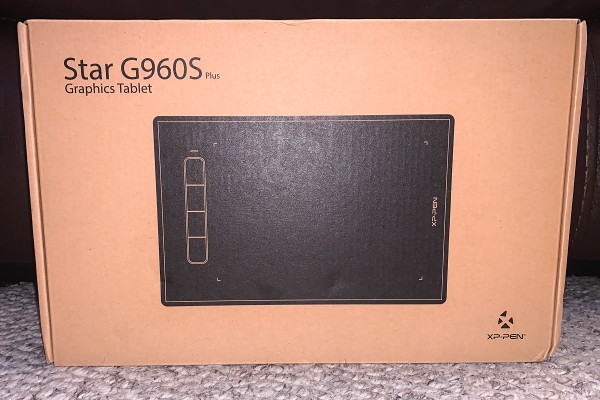
Aprés 10 années d'utilisation de la souris , mes doigts commencent à se rigidifier, donc je cherchais une alternative à la souris. les tablettes graphiques sont ces plateformes de contrôle avec stylet qui viennent avantageusement remplacer la souris lors de séances de dessins. Quelle différence entre le stylet et la souris, plus de trait qui dérape, des courbes impeccables et plus mal au poignet !
Ma première tablette graphique était la Wacom Bamboo Fun. C'était il y a dix ans. Beaucoup de choses se sont passées depuis lors, et pourtant, à première vue, le design de la XP-Pen Star G960S Plus ressemble énormément à ma Bamboo Fun bien-aimée.
Wacom Bamboo Fun - Très bon produit, mais les drivers ne sont plus mis à jour et elles sont inutilisables sur mon PC, alors qu'elles sont en parfait état. Je trouve ça tellement scandaleux !
Je viens d'acquérir cette tablette en remplacement de mon ancienne Wacom Bamboo Fun. La tablette en elle même est très sympa, la taille est suffisante. Comparée à l'ancienne j'ai l'impression qu'elle est plus précise.
A tablette XP-PEN est impressionnante sur tous les points. prise en main très rapide.
Il existe de nombreux formats, des plus rikikis aux plus somptueux, je vous propose de réfléchir selon votre budget, il existe des modèles peu coûteux.
Caractéristiques
Dimensions L x W x H : 319,5 x 209,5 x 10 mm
Format tablette graphique : 9 x 6 pouces
Couleur : Noir
Niveaux de pression : 8192
Inclinaison : 60 degrés
Résolution : 5080Ipi
Type de connectivité : USB-C
Garantie constructeur : 18 mois
Plateforme du matériel informatique : Windows, MacOS, Linux/ Ubuntu , Android
site officiel de XP-Pen Star G960S Plus france : https://www.xp-pen.fr/product/581.htmlDescription de cette tablette graphique de XP-PEN

Cette tablette graphique XP-Pen Star G960S Plus proposée à un tarif incroyablement compétitif dispose de nombreux atout.
Ses Zone active de 228,8mm par 152,6mm ( 9 x 6 pouces) vous donnent une feuille A5 pour travailler, c'est juste génial ! 4 Touches programmables vous permettent d'accélérer votre flux d'actions.
Sans Pile au niveau du stylet, elle permet de bénéficier de 8192 niveaux de pression. De plus de l'autre coté du stylet se trouve une gomme qui vous permettra d'effacer des zones de votre dessin.
Et ce qui est tout aussi intéressant, c'est le bouton programmable sur le stylet ! Vous pourrez lui programmer une action de votre choix, et travailler beaucoup plus vite.
Cette tablette n'offre pas d'écran. Aussi, on ne voit ce que l'on fait que sur l'écran du PC. La précision geste/rendu écrit doit être énorme pour le néophyte .
Tout simplement intuitif

Le paquet est arrivé assez rapidement ( cinq jours grosso modo) dans un carton d'assez bonne qualité. La tablette également mis dans un autre carton à l'intérieur est bien protégé et est donc arrivé sans casse.
En plus de la tablette, un câble de USB, un stylet PH2 et 10 pointes de stylet de rechange.
La tablette est disponible en trois tailles et il existe de nombreux accessoires. Je teste la version Plus. Elle a à peu près les dimensions d'un bloc A4 et s'adapte bien sur n'importe quel bureau.
Le design de la tablette en elle-même est agréable, elle est légère, fine et on la déplace facilement. La finition est belle, en plastique noir très lisse et une tablette très fine.
il suffit d'aller sur le site officiel de XP-PEN ( https://www.xp-pen.fr ) pour le télécharger. Après avoir téléchargé les pilotes, le bloc à dessin numérique peut être connecté directement via câble. Je suis passé dans les options pour affiner les réglages et au bout de quelques heures, tout est devenu intuitif .
Par défaut, l'écran entier est projeté sur la tablette, mais il peut être facilement adapté aux besoins personnels et à la zone souhaitée.
Cette tablette n'offre pas d'écran. Aussi, on ne voit ce que l'on fait que sur l'écran du PC. La précision geste/rendu écrit doit être énorme pour le néophyte .
Utilisation de la tablette graphique
Retouche Photo
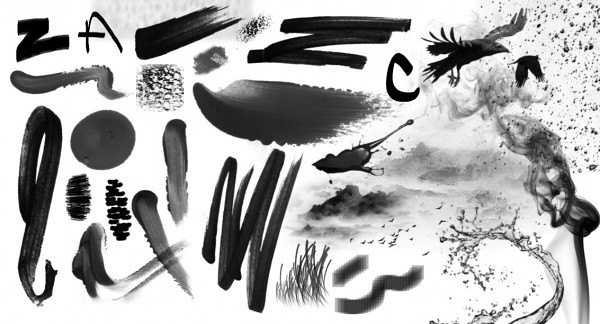
Je ne suis pas un grand dessinateur, mais l'édition de photos nécessite souvent des compétences similaires et une tablette graphique peut être très utile. Je charge donc une photo et je commence à dessiner un masque.
Je l'utilise avec le logiciel Photofiltre Studio et Photoshop et tout fonctionne très bien.
Je fais des montages photos et quel plaisir de travailler avec le stylet.
Dans Photoshop je travaille des photos que je transforme en modèles pour pouvoir les découper sur du bois.
Quelle facilité de travail avec le stylet, il s'utilise comme un crayon que l'on utiliserait sur une feuille de papier !
Pour avoir une bonne précision dans le stylet il faut faire des réglages dans les paramètres en fonction de ce que l'on désire (très facile à réaliser car c'est très bien expliqué).
Lorsqu'on passe à un document vierge dans Photoshop, la sensibilité à la pression de la tablette est perceptible.
Elle offre 8192 degrés de pression du stylet. Travailler avec un pinceau à pression contrôlée est très agréable, et les faibles niveaux de pression peuvent être réglés de manière extrêmement sensible, ce qui permet d'obtenir des nuances très fines.
Hyper précise et réactif, bonne sensibilité à la pression, la retouche photo devient amusanteUtilisation au doigt.
Dessin Numérique

En dessinant, on remarque que la Star G960S Plus, en raison de sa taille, est plus adaptée aux dessins effectués avec le poignet. La taille est idéale pour la création de dessins (vectoriels ou autres).
Après une heure d'adaptation, je me sens assez à l'aise – presque autant qu'avec mon ancienne Bamboo. Pas de crampes à l'usage après plus de 8 heures de travail.
Bon produit, surface amplement suffisante pour des croquis et dessins précis et nets, agréable et fluide au touché que ce soit en mode stylet ou digital.
Je l'ai testée avec la logiciels de Krita , Clip Studio Paint , Photoshop CC, Illustrator CC, Inkscape et Paint Tool SAI et ça fonctionne assez bien . Le G960S Plus reconnaît l'inclinaison du stylo, sensibilité et réponse au stylet impeccable.
Permet une grande précision, tablette très facile à paramétrer pour les différentes applications .
Cours/Enseigner à distance

Superbe vidéo initiatique aux techniques et méthodes d'enseignement à distance qui devra, à l'avenir, intéresser la plupart des enseignants.
Je suis aussi enseignant de maths et je dispose du matériel adéquat (ordi, tablette graphique)...
Je dispose aussi d'outils informatiques - liés à ce mode d'enseignement : OpenBoard, Xournal, Powerpoint , Microsoft Whiteboard, OneNote, OBS Studio.
Avez-vous déjà essayé d'écrire avec une souris? C'est l'horreur! Les lettres sont bancales, disproportionnées, et le tracé est tout sauf naturel. Essayez avec une tablette graphique, vous verrez comme les choses redeviennent naturelles; le geste, le rendu, tout y est.
Sincèrement c'est l'idéal pour enseigner à distance, notamment quand on doit écrire des formules mathématiques et faire des graphiques explicatif.
Plusieurs possibilités d'utilisation, via le tableau blanc de microsoft, écrire sur des documents en pdf ou directement sur des diapositives power point.
Excellent pour écrire en ligne sur du Powerpoint et partager un diaporama "vivant".
La tablette graphique utilisée avec le tableau blanc de Microsoft améliore la manière d'enseigner en visioconférence. Cela constitue une aide très appréciable.
Conclusion
Cette tablette nous emporte dans notre création. Rapide à prendre en main, stylet est performant, aquequat pour tout type de travaux assister par ordinateur. Illustration, retouche photo...
Le produit en lui-même est très satisfaisant, la taille est largement suffisante pour débuter dans le dessin graphique. Le format est idéal ni trop grande ni trop petite. A mon avis une des meilleures tablettes du marché.
EIl faut juste suivre quelques Tutos sur youtube pour comprendre comment utiliser cet outil extraordinaire.
Précise, efficace, Le travail est naturel et le rendu parfait. enfin une bonne tablette graphique avec un bon rapport qualité prix pour débuter dans les arts graphique sans payer trop cher.
un très beau cadeaux pour vos enfants ado et jeunes adultes désireux de faire de beaux dessins. Idéals pour les étudiants qui, bien souvent n'ont pas un portefeuille énorme. Bref, tout cela pour vous dire que c'est un bon produit qui est simple, efficace et peu onéreux.
l faut souligner que les tablettes graphiques ne sont pas toutes des « ready to use » et qu'il faut prendre le temps de paramétrer l'objet en vue de ses propres besoins. Les produits professionnels sont rarement intuitifs au vu de leurs capacités et de leur niveau de paramétrage.
Sans doute très bon outil mais trop perfectionné pour débutants pour lesquels une visualisation des dessins en direct sur la tablette plutôt que sur l'écran d'ordinateur est plus adaptée.
Boutique officiel de tablette graphique XP-Pen Star G960S Plus au meilleur rapport qualité/prix €69.99 : https://www.storexppen.fr/buy/star-g960s-star-g960s-plus.html
lire la suite(0) commentaires
-
Top 18 meilleurs logiciels gratuits & payants de montage vidéo pour Windows ou Mac publié le 24/02/2021 à 11:32
Vous êtes intéressé par la vidéo et avez besoin d'un logiciel de montage vidéo pour vous former dans le domaine et faire de beaux montages ?
Que ce soit pour les amateurs ou les professionnels du montage vidéo, les logiciels de montage vidéo sont indispensables.
Tous les Youtubeurs, Vlogueurs et Influenceurs qui publient des vidéos doivent connaitre les bases et même maîtriser un logiciel de montage vidéo.
Cela peut prendre du temps avant de connaitre tous les rouages de votre logiciel mais le jeu en vaut vraiment la chandelle.
Il existe des logiciels payants et gratuits. Les logiciels payants ont énormément de fonctionnalités et vous permettent de réaliser des montages de haute qualité.
Les logiciels gratuits vous permettront de vous lancer et de publier vos premières vidéos.
Vu la quantité et la qualité des logiciels de montage vidéo gratuits à votre disposition, vous n'avez pas besoin d'être Spielberg, ni d'avoir son budget, pour obtenir des résultats exceptionnels sur votre montage video.
Les logiciels de montage vidéo sont aujourd'hui très nombreux. Du plus basique au plus évolué, en version payante ou gratuite, il peut être difficile de faire le bon choix.
Indépendamment de la catégorie dans laquelle vous vous trouvez, sachez que tout logiciel de montage vidéo présente des avantages et des désavantages. C'est donc à vous d'essayer au maximum les logiciels disponibles et de voir lequel vous convient le mieux.
Vous vous demandez quels sont les meilleurs programmes ? Vous trouverez ci-dessous une liste des meilleurs logiciels de montage vidéo.
1. Adobe Premiere Pro CC
Disponible sur : Windows et Mac OS. | Payant

Adobe Premiere Pro est le logiciel de référence pour le montage de vidéos. À priori, il est le plus utilisé dans le monde professionnel, que ce soit par des réalisateurs, des YouTubeurs, des vidéastes, des designers, des monteurs vidéos… Tout le monde l'adore ! Et c'est bien normal… En tant que professionnel, vous devez opter pour la qualité, la performance et la simplicité de travail : Adobe Premiere condense justement tout ça.
Les nombreuses fonctionnalités du logiciel de montage vidéo Adobe Premiere Pro permettent la conception de vidéos sophistiquées d'une excellente qualité. La performance et la stabilité élevées de cette interface vous feront gagner du temps avec de nombreuses techniques pour travailler les images, le son, les couleurs, les effets, les transitions, etc. Non seulement intuitif, mais également personnalisable, ce logiciel qui évolue régulièrement est accessible à de plus en plus d'utilisateurs.
Le plus de cet outil performant est sa possibilité de montage multicaméra étendu, qui permet de faciliter le montage de séquence vidéo (sans limite du nombre de caméras ayant filmé). Ses autres points forts sont notamment : la précision de son outil de raccord qui permet d'affiner le résultat par une manipulation très facile, la possibilité d'éliminer les effets de bougé de la caméra, etc.
Adobe Premiere Pro CC traite n'importe quels formats vidéo ou audio pour produire des productions dignes de grands réalisateurs du cinéma. On est hyper fan de l'intégration et la lecture de vidéos en réalité virtuelle à 360 degrés au format 8K ! Ce logiciel de référence permet notamment de créer des vidéos de qualité professionnelle pour le web, le cinéma et la télévision.
Il est compatible avec diverses applications d'animations graphiques, par exemple, After Effects . Disponible en français, Adobe Premiere Pro fait partie de la suite Creative Cloud et est un logiciel payant, accessible via diverses formules d'abonnement.
2. Final Cut Pro X
Disponible sur : Mac OS. | Payant

Final Cut Pro se situe au même niveau que Adobe Premiere Pro en matière de montage vidéo professionnel. Il s'agit de la version professionnelle et plus avancée de son petit frère iMovie, pour ceux qui connaissent . Il s'agit d'un logiciel de montage vidéo très populaire en raison de la vitesse de son rendu, même si cet aspect est beaucoup plus associée au matériel informatique dont vous disposez.
Pour n'en citer que quelques-unes, voici des exemples ce qu'il est possible de réaliser avec Final Cut Pro X : montage vidéo, animation à 360°, prise en charge de résolution élevée comme la 4K HDR, outils de colorimétrie poussés…
Final Cut Pro X est facile à utiliser, même avec des supports à forte densité de stockage. Vous pouvez organiser des projets complexes dans la bibliothèque à l'aide de balises et d'un système de classement. Des fonctions de montage audio professionnelles et un large éventail d'effets visuels complètent ce programme riche.
Dans une recherche constante d'amélioration de cette application de montage, Apple propose régulièrement une nouvelle version du logiciel mis à jour afin d'offrir aux utilisateurs une performance de haute qualité, ainsi qu'une interface toujours plus ergonomique et stable. Et ce tout en mettant en place de nouvelles fonctionnalités avancées pour les monteurs professionnels. Le design intuitif permet de rendre l'interface accessible plus facilement à davantage d'utilisateurs.
Final Cut Pro X prend en charge tous types de vidéos provenant de caméras ou appareils photos professionnels. Ce logiciel aux multiples fonctionnalités propose notamment des solutions avancées efficaces pour exporter des fichiers audio sous la forme de pistes audio, ou encore des outils d'incrustation, de titrage 3D, de masques de couleur, d'effets vidéo, etc. Des modules tiers vous permettent également d'améliorer l'apparence de votre projet.
Outre le fait que seuls les utilisateurs de mac peuvent l'utiliser, sa plus grande différence avec adobe première ne se situe pas au niveau des performances mais plutôt du prix. En effet avec adobe première vous devez prendre un abonnement mensuel alors qu'avec final cut pro vous devez payer une seule fois.
3. DaVinci Resolve
Disponible sur : Windows, Mac et Linux OS. | Gratuit et Payant

Idéale pour les professionnels pour réaliser de montage vidéo sur ordinateur, DaVinci Resolve est un outil qui propose des fonctionnalités de montage vidéo intéressantes, intégré de VFX et finishing. Il s'agit d'un logiciel spécialement dédié à la post-production de courts-métrages.
DaVinci Resolve combine dans un seul outil de production des fonctions de montage en 8K, de correction des couleurs, d'effets visuels, l'ajout de filtres (titre 2D et 3D, par exemple) , et de postproduction audio. Cela explique pourquoi c'est un logiciel de choix pour de nombreux éditeurs professionnels de films, d'émissions télévisées, et de publicités.
DaVinci permet d'éditer en ligne et hors ligne, et son interface de visualisation performante permet de gagner du temps au cours du montage et de la découpe des clips — même avec des formats de fichiers gourmands en puissance comme le RAW.
En alliant une vitesse d'exécution impressionnante et des capacités de travail collaboratif avec des échanges à distance en live, il devient aisé de réaliser chaque tâche en rapport avec le montage et l'étalonnage vidéo. Parmi ses atouts, on peut citer, entre autres, la possibilité du montage en multicaméra, la présence de plug-ins d'effets, la correction colorimétrique avancée ou encore la réduction du bruit.
Les fonctionnalités sophistiquées de DaVinci Resolve pourraient être trop complexes pour certains monteurs débutants, mais la version gratuite reste idéale pour travailler sur des projets plus techniques. des versions payantes Studio existent également, ouvrant à certaines spécificités (multi-utilisateurs, outils 3D, etc.), il offre enfin des options d'exportation aussi bien pour Internet que pour le cinéma.
4. Vegas Pro
Disponible sur : Windows OS. | payant
VEGAS Pro est un logiciel professionnel de montage vidéo aux performances et capacités puissantes. Logiciel puissant et réputé chez les vidéastes. Malgré les nombreuses fonctionnalités et possibilités que l'outil offre à ses utilisateurs, il peut tout de même être pris en main assez rapidement.
Quel que soit le type de projet : cinéma, télévision ou autres, Vegas Pro offre un résultat hyper qualitatif, au-delà des espérances. Sa prise en main est très simple, agréable et très intuitive, il est également le spécialiste des effets spéciaux en tout genre !
Entièrement traduit en français, VEGAS Pro a d'abord été conçu par Sony (avant d'être repris par Magix) comme un logiciel de conception qui se veut à la fois moderne et simple d'utilisation, avec une interface design et intuitive qui permet de monter et d'éditer des vidéos de qualité professionnelle. L'équivalent de Adobe Premiere Pro CC .
Ce logiciel de montage vidéo se compose d'une zone de dérushage, d'un séquenceur, d'une zone de prévisualisation et d'une bibliothèque permettant notamment d'accéder à tous les médias et les fichiers nécessaires au monteur, mais également à tous les effets, transitions et filtres dont il aura besoin. VEGAS Pro peut prendre en charge une quantité illimitée de pistes vidéo et supporte de nombreux formats comme le multicam, la 4K, l'UHD et l'HD.
Une version d'essai gratuite existe, mais l'outil est ensuite payant. Existe en 3 éditions. Vegas Pro Edit, Vegas Pro et Vegas Pro Suite. Plus vous montez en gamme, plus vous avez d'effets, de générateurs de médias et de titres.
Si vous utilisez déjà des logiciels Adobe (en particulier After Effects, qui permet de facilement créer des animations et des effets complexes), je vous recommande néanmoins de privilégier Adobe Premiere Pro. Si ce n'est pas le cas, VEGAS Pro est une sérieuse alternative à considérer.
5. HitFilm Express
Disponible sur : Windows et Mac OS. | Gratuit et Payant

Hitfilm est un logiciel très impressionnant qui, malgré sa facilité d'utilisation, vous permettra d'avoir un rendu très professionnel et de réaliser des effets spéciaux dignes d'un blockbuster !
Il propose des outils puissants qu'on a l'habitude de retrouver dans des logiciels payants ou comme si on réunissait Premiere et After effect ensemble. Tracking vidéo, mixage audio poussé, étalonnage des couleurs, transitions vidéos originales, compositing 2D et 3D…
L'interface d'HitFilm Express est confortable bien que minimaliste. La fenêtre de prévisualisation se juxtapose à celle d'édition des plans et surmonte la fameuse timeline. La gestion du multipiste facilite l'intégration des sons, transitions et titres que l'on modifie depuis la boîte de dialogue prévue pour l'occasion. L'intégration des effets spéciaux se fait directement via le logiciel qui supporte la 3D pour un rendu encore plus soigné.
HitFilm Express compte un peu plus de 400 presets et effets spéciaux gratuits dont un fond vert destiné qui séduit les youtubeurs. les utilisateurs du logiciel peuvent exporter localement leurs projets en Ultra HD 4K à raison d'une profondeur des couleurs plafonnée à 8 bits.
Pour télécharger ce logiciel montage vidéo gratuit, Hitfilm vous demande de le partager sur les médias sociaux, ce qui est une toute petite demande pour un logiciel aussi avancé. Enfin, une boutique Hitfilm est incluse et vous pouvez y acheter des extensions, mais celles-ci dépassent souvent le scope de la plupart des utilisateurs, et les fonctionnalités gratuites leur suffisent largement.
6. iMovie
Disponible sur : Mac et iOS OS. | Gratuit
Développé par Apple, iMovie est un logiciel montage vidéo gratuit destiné aux appareils utilisant les systèmes d'exploitation Mac OS et iOS. Fonctionnalités d'enregistrement sur le Cloud pour travailler sur le même projet vidéo depuis votre iPad, iPhone, ou Mac.
Très ergonomique et simple d'utilisation, il s'agit d'un outil idéal pour s'initier au montage vidéo. C'est un très bon logiciel de montage video débutant.
iMovie propose toutes les fonctionnalités basiques avec une interface intuitive. Les plus connues sont le montage trim, le montage audio, la séparation des écrans et les transitions pré-programmées.
Pour sélectionner des plans, ajouter des titres, des pistes audio, des sons, des effets et des transitions, zoomer sur des visages, stabiliser des plans tremblotants…, iMovie se pare d'une interface belle et épurée pour garantir une expérience utilisateur optimale.
Il possède aussi quelques effets permettant d'améliorer votre film comme par exemple le ralenti, l'avance rapide, les effets Instant Replay, rembobinage, flash, attente etc…
Il est possible de créer des projets ayant une résolution de jusqu'à 4K et également d'ajouter des pistes et des effets sonores déjà disponibles dans le logiciel, mais aussi d'enregistrer des narrations, de créer des titres animés et même d'intégrer des crédits à la fin .
Les vidéos provenant d'un appareil photo d'un iPhone , ou encore d'une caméra GoPro et toutes les caméras Ultra HD compatibles avec Mac sont aisément importables dans l'application conçue par Apple.
Les utilisateurs de Apple peuvent se servir d'iMovie comme d'un terrain de jeu pour apprendre les bases du montage vidéo. Une fois que vous êtes à l'aise avec l'éditeur, vous trouverez peut-être un autre logiciel de montage vidéo dans cette liste qui convient mieux à vos besoins.
7. Wondershare Filmora
Disponible sur : Windows et Mac OS. | Gratuit et Payant
Avec un design épuré à la fois moderne et efficace, le logiciel de montage Filmora est l'outil intuitif facile d'utilisation idéal pour qui veut créer des vidéos aisément. Cette belle interface est disponible en français.
Une interface intuitive, qui propose des fonctions assez poussées pour le prix affiché. Compatible 4K, mixage audio, stabilisation vidéo, Luts intégrés pour donner un look à vos vidéos. Contrôle de la vitesse de votre vidéo. 160 effets de titres, bannières ou bulles. Une centaine d'effets et de superpositions pour ajouter du style. Beaucoup d'atouts qui font de Filmora un logiciel de montage complet.
Filmora est l'un des meilleurs logiciels de montage vidéo pour les débutants. Même les utilisateurs inexpérimentés peuvent créer des vidéos présentables en quelques minutes, en utilisant le mode simple. Ce mode permet en effet de faire faire l'essentiel du travail au logiciel. Vous ne chargez que vos clips vidéo et votre musique dans le programme, le reste est fait par un algorithme.
Le mode avancé, en revanche, vous offre toutes les fonctions habituelles que vous pouvez utiliser pour créer votre propre vidéo. En mode Action Cam, vous optimisez les vidéos que vous avez enregistrées avec des caméras d'action spéciales telles que la GoPro. Vous optimisez l'image, réglez les couleurs et la vitesse. L'Instant Cutter est un simple outil d'édition sans aucun accessoire. Vous l'utilisez pour couper des clips et les assembler.
Sur l'écran d'accueil, sélectionnez le format d'image de votre projet . En plus des formats écran large, standard et smartphone (respectivement 16:9, 4:3 et 9:16), vous pouvez également choisir un « format Instagram » (1:1).
Si vous ne souhaitez pas que vos vidéos montrent le filigrane de Filmora, vous devez investir pour la version payante. Il existe des logiciels d'édition vidéo encore moins chers, mais il leur manque certaines fonctionnalités dont vous ne devriez pas vous passer. Avec Filmora, vous disposez d'un bon logiciel pour débutants, avec une conception conviviale et suffisamment de fonctionnalités pour vous faire sentir comme un véritable monteur.
8. Cyberlink PowerDirector
Disponible sur : Windows , iOS et Android OS. | Payant

Cyberlink PowerDirector a été élu à plusieurs reprises au premier rang des logiciels de montage vidéo par de nombreux testeurs. Et pour cause, car ce logiciel d'édition vidéo offre plus qu'assez de fonctionnalités pour un usage domestique. Qu'il s'agisse d'un diaporama ou d'un petit projet de film, le programme permet même aux débutants d'obtenir des résultats intéressants en peu de temps.
En même temps, le logiciel fonctionne toujours de manière fiable : là où d'autres programmes s'arrêtent pendant le montage, la prévisualisation des vidéos avec PowerDirector se déroule presque toujours sans problème.
Dès l'ouverture Powerdirector propose 3 options : éditeur de fonction complet, éditeur facile, créateur de diaporama. L'interface du logiciel est agréable, modulable et facile à prendre en main. Il est compatible 64 bits en natif, prend en charge le 50/60 images secondes en 1080P, la 4k, propose un grand nombre de choix pour les effets auxquels on peut rajouter ceux des plugins NewBlue et ProDAD Adorage.
Le titreur est complet en proposant du titrage en 2D et 3D, même chose pour les transitions qui sont nombreuses, l'audio n'est pas en reste avec des outils performants, et il est également possible d'améliorer la vidéo (netteté), de régler les couleurs (exposition, luminosité, contraste, teinte,saturation,vibrance …), ou de modifier la balance des blancs.
Le programme est également pionnier dans le domaine du montage vidéo à 360 degrés. une perspective originale pour monter des vidéos youtube, des clips ou des vidéos de vacances pas comme les autres.
CyberLink PowerDirector prend en charge la majorité des formats vidéo, même parmi les plus récents, et met à votre disposition toute une palette de fonctionnalités d'édition vidéo, afin de vous permettre de personnaliser vos projets et de leur donner un petit coup de pouce digne d'une vidéo professionnelle. Vous pourrez également intégrer de nombreux effets spéciaux à vos montages.
Il est disponible en français . Une version d'essai de 30 jours est disponible gratuitement, après cette période écoulée, le logiciel devient payant, avec un choix de plusieurs formules selon les besoins des vidéastes.
9. Pinnacle Studio
Disponible sur : Windows OS. | Payant
Pinnacle Studio est un logiciel d'édition de vidéo facile à utiliser qui vous permet de sauvegarder vos mémoires avec plus de 1800 effets, des outils d'édition utile, musiques, titres et autre contenu. Vous pourrez prendre plaisir à partager vos films sur YouTube, internet, DVD et bien plus encore.
La bibliothèque, tout d'abord, permet la gestion de collections afin d'y ranger sons, musiques, images, vidéos en prévision du montage. Afin de travailler sur plusieurs médias à la fois il est possible d'ouvrir plusieurs onglets présents dès lors dans la partie montage. Préparer ce dernier est donc un travail aisé : filtrage par type de média, affichage en grandes icônes et prévisualisation ou édition des médias.
Côté montage tout s'effectue par glisser-déposer qu'il s'agisse des médias, des transitions ou des effets ; bien évidemment tout n'est pas aussi simple que cela mais le logiciel offre, en grande partie, une expérience assez aisée et agréable.
Sous le capot un moteur optimisé 64bits, un nombre de pistes illimité dans la timeline, la prise en charge du 5.1 ; le logiciel qui ne rechignera pas à monter des souvenirs de vacances est bien capable de plus que cela.
Assurant la prise en charge des vidéos 4K, HD et à 360 degrés, Pinnacle Studio version Ultimate fournit également des transitions dynamiques, la transparence de piste et les animations Stop Motion.
Mis à votre disposition par Corel, les produits Pinnacle offrent aux utilisateurs le pouvoir de réaliser leur vision créative via la vidéo. Renommé par la profondeur de ses fonctions et la précision de ses commandes, Pinnacle Studio est le logiciel de montage vidéo avancé qui permet aux utilisateurs de repousser leurs limites et d'obtenir des résultats dignes de professionnels.
10. Adobe After Effects
Disponible sur : Windows et Mac OS. | Payant

Edité par la société Adobe Systems, After Effects CC est à l'origine, un logiciel de montage vidéo, qui est devenu par la suite l'application d'animation et de composition de référence. Créez des titres, introductions et transitions cinématographiques. Faites la pluie et le beau temps, animez un logo ou un personnage, etc.
After Effects est un logiciel de montage vidéo avec des fonctionnalités diversifiées. Il permet de créer des animations graphiques et des effets spéciaux. Si un objet indésirable apparaît dans le champ de la caméra, vous êtes libre de le supprimer ou le déplacer grâce à ce programme. Par ailleurs, vous pouvez animer un logo, un texte, une image ou un personnage très facilement avec les paramètres prédéfinis.
Grâce à son système de calques (comme dans un logiciel de création graphique) vous pourrez ajouter tous les effets désirés à votre vidéo. Les calques sont, bien entendu, animables et reliés à une timeline (ligne temporelle).
Quand vous êtes arrivé à vous familiariser avec cet outil, vous avez aussi la possibilité de créer entièrement votre animation de A à Z. Mettre en scène des explosions, former du brouillard, faire pleuvoir ou neiger, les options sont infinies.
Parmi les multitudes de fonctionnalités pointues présentes, on peut citer : l'éditeur de composition VR (VR pour réalité virtuelle), le convertisseur VR, l'effet sphère de rotation VR, la 3D stéréoscopique, le multicaméra, les modèles d'animation, les effets accélérés par GPU, la saisie de texte, le dessin vectoriel, etc.
En plus de toutes ces fonctionnalités de pointe, il possède aussi toutes les fonctions de montage vidéo de base telles que copier, supprimer, couper, corriger les couleurs, ajouter des flous de mouvement, créer un remapping temporel, faire un suivi de mouvement et du tracking 3D, ajouter des effets de déformation, des effets audio, utiliser des calques de réglage, mettre des lumières 3D, utiliser des calques de texte, des zooms avant et arrière, etc.
Il prend en charge une large gamme de fichiers vidéo tels. Pour simplifier son utilisation, After Effects est compatible avec d'autres logiciels comme Photoshop, Illustrator, Character Animation ou Adobe XD et Animate.
11. Shotcut
Disponible sur : Windows,Linux et Mac OS. | Gratuit

Si vous aimez créez des films juste pour votre usage personnel ou le besoin de votre entourage, il n'est pas forcément nécessaire de dépenser beaucoup d'argent. Vous trouvez sur internet une large
lire la suite(0) commentaires
-
12 Meilleures applications pour dessiner sur mobile / tablette Android et iOS publié le 29/01/2021 à 03:03
Le téléphone mobile et la tablette est probablement le meilleur dispositif de dessins que l'on peut facilement transporter pour aller n'importe où. Au lieu de gaspiller du papier et en prenant des éléments supplémentaires avec nous sur la route, on peut simplement utiliser notre appareil Android ou IOS pour dessiner. Mais il ne s,agit pas seulement du matériel, il faut aussi une bonne application de dessin.
Que ce soit pour Android ou iOS, il y a des milliers d,applications de dessin. Mais pensez-vous que tous valent la peine d,être essayés ? Non, absolument pas. Pour vous faciliter le choix, nous avons cherché pour vous les 12 meilleures applications de dessin pour dessiner sur une tablette Android et iPad.
Que vous soyez un débutant ou expérimenté, vous trouverez votre bonheur dans cette liste d,applications de dessin pour Android et iOS ; il y a des applications gratuites et payantes.
Cette article présente 12 applications pour dessiner sur mobile ou sur tablette. Ceux-ci fonctionneront tous sur les téléphones & tablettes Android ou Ipad , bien que pour les meilleurs résultats, vous devez utiliser un stylet compatible Android ou apple pencil . Et si vous trouvez qu’une tablette Android ne convient pas à vos besoins artistiques, pensez à une tablette graphique de dessin dédiée ( par exemple Wacom , XP-PEN ) .
Procreate ,Abobe illustrator Draw , Adobe Photoshop Sketch, Ibis Paint X, Medibang Paint , Autodesk Sketchbook , Infinite Painter, Artflow , Dotpict, PaperColor , ArtRage, Corel Painter Mobile.
1. Procreate
Décrit sur l,app store d,Apple comme « Suffisamment puissant pour les professionnels de la création. Assez simple pour tout le monde », nous ne pouvons pas dire que nous ne sommes pas d,accord. Elle est remplie de fonctionnalités impressionnantes, vous permettant de créer de magnifiques croquis, illustrations ou peintures sur toile où que vous soyez.
Elle permet de créer des dessins sur de très grandes surfaces (jusqu,à 16 000 x 4000). L,interface est élégante mais simple, avec des options pour gauchers et droitiers, et il y a des centaines de brosses sensibles à la pression, ainsi qu,un système avancé de calques et des filtres étonnants.
Offrant un support PSD complet, les performances exceptionnelles de Procreate signifient zéro retard, il y a également une sauvegarde automatique en continu pour que vous ne perdiez plus jamais rien.
Un autre point vraiment chouette, c,est que vous voyez votre création prendre vie au fur et à mesure de l,enregistrement. Vous pouvez ensuite télécharger une vidéo de 30 secondes en 4K et l,exporter vers les réseaux. C,est pas cool ça ?
Les avis clients en ligne sur Procreate sont toujours positifs, c,est donc sans surprise qu,il ait été gagnant du Apple design Award et App Store Essential. Son seul inconvénient est qu,il n,est compatible qu,avec les iPads, il existe cependant une version,Procreate Pocket, pour iPhones à 5.49€.
2. Abobe illustrator Draw

Adobe comprend que le mobile est la voie de l'avenir, il a donc créé une application de dessin vectoriel gratuite appelée Adobe Illustrator Draw. L'application porte certainement le sceau d'approbation Illustrator. Avec une interface simple, des mécanismes de gestes intuitifs et une liste complète de fonctionnalités, il est impressionnant de voir que cela est gratuit.
Cette application offre une variété de fonctions de dessin ainsi qu,une large gamme d,outils utiles, y compris des calques, des outils de dessin vectoriel simple, cinq pinceaux personnalisables avec contrôle d,opacité, de taille et de couleur, plusieurs images, des boutons annuler / rétablir et vous pouvez même zoomer jusqu,à x64 pour travailler sur des détails plus fins.
Lorsque vous terminez votre dessin, vous pouvez l,exporter sur votre appareil mobile, et vous pouvez également poster vos créations sur un réseau social pour les artistes et obtenir de la rétroaction de la part d,autres utilisateurs de l,application.
L,application est gratuite et ne contient aucune publicité, ce qui en fait un concurrent digne des meilleures applications de dessin pour Android et IOS. Pour obtenir des fonctionnalités supplémentaires, il faut passer à un abonnement Creative Cloud.
Comme cela fait de l'art vectoriel, les images sont claires et nettes. Et comme il s,agit d,une application officielle Adobe , vous pouvez transférer de manière transparente des croquis ou des produits finis dans Adobe Illustrator pour continuer. De la superposition au dessin en passant par la peinture, cette application a tout pour plaire.
3. Adobe Photoshop Sketch

Là où Adobe illustrator Draw excelle en dessin vectoriel, Adobe Photoshop Sketch excelle en esquisse raster (similaire à Adobe Photoshop). Cette application mobile est une version minimale d,Adobe Photoshop, conçue pour s,adapter à la configuration et l,affichage des appareils mobiles. Si vous cherchez une application de dessin gratuite, vous pouvez donc vous tourner vers Adobe Photoshop Sketch, disponible sur Android et iOS.
Les outils de Photoshop Sketch se chevauchent avec ceux d,Adobe illustrator Draw, ce qui vous permet de passer d,une application à l,autre comme vous le feriez. Après tout, Adobe ne crée pas seulement des applications fantastiques, il crée également des environnements créatifs et inter-périphériques.
L,application est assez intuitive car elle est bien conçue pour être utilisée sur un petit écran. Vous pouvez facilement sélectionner des pinceaux, des palettes de couleurs et d,autres outils. Pour gagner en efficacité, vous pouvez également masquer des menus ou les réafficher lorsque vous êtes prêt à modifier quelque chose.
Les outils qu,offre Adobe Photoshop Sketch sont nombreuses, vous trouverez un ensemble de crayons et pinceaux, des marqueurs, une gomme à effacer, de l,acrylique, une brosse à encre, une brosse douce et bien d,autres. En plus de cela, vous pouvez également créer vos propres pinceaux personnalisés à l,aide de Capture CC.
Autre chose, l,application fournit également aux utilisateurs des possibilités au niveau du paramétrage de l,application qui permet d,ajuster la taille, la couleur, l,opacité, la texture et le mélange. De cette façon, l,utilisateur est en mesure de créer de parfaits chefs-d,œuvre.
L,application se compose de trois parties : au centre, vous avez la zone de dessin, les pinceaux sur la gauche et les calques sur le côté droit de l,écran. Si vous souhaitez plus d,espace, tous les pinceaux et le menu peuvent être masqués en un seul clic.
Rempli à ras bord de pinceaux, Photoshop Sketch vous permet de créer tout ce que vous avez les compétences nécessaires pour dessiner. Donc, si vous utilisez Photoshop Sketch pour créer des croquis et des illustrations, vous vous trouverez très à l,aise avec cette application.
4. Ibis Paint X
Si vous cherchez une application facile à utiliser et amusante, ne cherchez pas plus loin qu,Ibis Paint. Cette application propose de nombreux outils pour créer des dessins détaillés sur un appareil mobile et iPad. Comme l,annonce leur créateur, ibisPaint est une application qui a été créée avec l,envie de partager la joie derrière le dessin numérique. Et le fait qu,elle ait été téléchargée plus de 10 millions de fois témoigne de sa popularité.
Ibis Paint est livrée avec de nombreuses fonctionnalités amusantes. Elle dispose plus de 300 types de pinceaux, notamment des stylos à plume, des feutres et bien plus encore. Il y a également de nombreux filtres, divers modes de fusion, des fonctionnalités de masque d,écrêtage, etc.
Autre chose intéressante, c,est la possibilité d,ajouter autant de couches que la mémoire de votre appareil le permet. Elle possède également d,autres fonctionnalités pratiques telles que la découpe d,images, l,importation à partir de la galerie, la duplication de calques, l,inversion horizontale et verticale, la rotation et le déplacement des calques, le zoom avant / arrière, etc.
Disponible gratuitement sur iOS et Android, Ibis Paint X propose également de nombreuses fonctionnalités. Par ailleurs, il est possible de les étendre davantage en passant en premium, soit en paiement unique, soit en paiement mensuel. Cela permet d,accéder à un très grand nombre de brosses, de polices d,écriture, etc. Tout comme Procreate, Ibis Paint X se charge également de créer une vidéo accélérée retraçant le processus créatif de votre dessin.
5. Medibang Paint

Si vous êtes à la recherche d,une application de dessin plus simple, MediBang pourrait être idéal pour vous. Conçue comme une application de création de bandes dessinées, elle est compatible avec iPad, iPhone , Android , Windows et Mac OS. Et en plus c,est gratuit !
On peut y trouver des pinceaux, des polices de caractères et des arrières plans déjà tout faits ainsi que d,autres fonctionnalités, mais pas autant que dans Photoshop ou Procreate.
L,interface est simple, il est donc facile de s,en servir. Elle permet d,importer une photo dans un calque et si vous cherchez à faire un stencil d,un portrait, vous aurez juste à repasser dessus et à l,imprimer directement de votre Ipad.
Si vous aimez la bande dessinée, il est facile de partager votre travail avec son réseau d,utilisateurs via son propre logiciel en cloud (vous devez créer un compte). Il vous permet également de passer facilement d,un appareil à l,autre et vous évite de perdre votre travail, même si cela peut prendre un certain temps pour sauvegarder des pièces plus grandes. Quelques commentaires en ligne mentionnent que l,application plante de temps en temps, mais elle sauvegarde automatiquement là où vous l,avez laissée.
Comme c,est une application de dessin gratuite, il y a des publicités, mais celles-ci sont limitées à la section ‘Accueil, et ne vous interrompent pas lorsque vous dessinez.
6. Autodesk Sketchbook

SketchBook est une application de dessin gratuite pour Android et iOS créé par Autodesk, qui est capable de réaliser des esquisses de qualité professionnelle et vous permet de libérer votre créativité artistique. Comme vous pouvez vous y attendre d,Autodesk, SketchBook a tout ce dont vous avez besoin pour dessiner facilement sur votre tablette.
SketchBook n,est pas destiné à la retouche photo ou à d,autres tâches, le programme se concentre donc uniquement sur la réalisation des dessins sur tablette ou ordinateur. L,application SketchBook est disponible pour les PC, les Mac, les appareils iOS et Android. Elle était auparavant payante, mais est désormais entièrement gratuite.
Grâce à ses fonctionnalités et sa facilité d,utilisation, Sketchbook est depuis longtemps l,outil préféré par les dessinateurs, car elle est livrée avec une variété d,outils de dessin et de pinceaux que vous pouvez personnaliser, des marqueurs, un organisateur de galerie, une bibliothèque de couleurs Copic complète, des outils avancés, notamment une baguette magique et des outils de remplissage en dégradé, et vous pouvez pincer pour zoomer.
Toutes ces fonctionnalités sont accessibles via une interface utilisateur simple et intuitive qui vous permet d,épingler vos barres d,outils préférées dans votre espace de travail. Il est également flexible et rapide, vous permettant de travailler avec des calques, des options de transparence, des annotations et des modes de fusion avancés.
De plus, les utilisateurs peuvent créer un compte Sketchbook gratuit pour accéder à davantage de fonctionnalités telles que les outils de calque et de symétrie. Un abonnement premium déverrouille plus d,outils professionnels parmi lesquels vous trouverez une bibliothèque de pinceaux étendue et des outils de calque et de sélection plus puissants.
Grâce à l,intégration avec Dropbox et la possibilité d,importer et d,exporter des fichiers compatibles avec Photoshop, c,est une application de dessin idéale pour tablette pour travailler en déplacement.
7. Infinite Painter

Infinite Painter est l'application préférée pour l'art instantané. C'est très simple: tout ce que vous voyez par défaut est un ensemble d'outils (pinceau, maculage, taille du pinceau, couleur et transparence du pinceau). L,interface de l,application bien conçue facilite la sélection rapide des tailles de pinceau et le choix de couleurs.
C'est tout ce que vous obtenez dans l'interface utilisateur, car c'est tout ce dont vous avez besoin. Tous les outils supplémentaires sont à un seul bouton, et Infinite Painter tire parti de ce seul bouton. Cette présentation minimale est conçue pour garder votre espace de dessin clair afin que vous ne vous perdiez pas dans les menus pour trouver ce dont vous avez besoin.
Infinite Painter comprend 80 pinceaux personnalisables et une perspective puissante, des outils de transformation, des calques, des dégradés, des motifs et des filtres, différents types de symétrie, sélection et découpe, ajustement et mélange de couleurs, déplacement, mise à l,échelle, rotation, retournement, déformation d,images, etc. En plus il est possible d,utiliser Infinite Painter pour créer des dessins 3D.
Infinite Painter peut être utilisée sur une tablette ou un smartphone Android, ou sur un iPad. C'est une application avec un minimum, mais possède suffisamment de fonctionnalités dans sa version gratuite pour créer un travail professionnel vraiment impressionnant en quelques instants. Une fois installée sur votre tablette, vous aurez un accès illimité à toutes les fonctionnalités et outils, grâce à un essai gratuit de sept jours.
8. Artflow

ArtFlow est l,une des applications de dessin les plus respectées et les plus populaires pour Android. C,est aussi l,application Editor,s Choice pour Google Play, qui montre à quel point ArtFlow est bon. cette application se distingue surtout par sa capacité à travailler en haute résolution (jusqu,à 4096 × 4096 si votre appareil le permet).
ArtFlow offre différents pinceaux, palettes de couleurs, crayons, style de ligne et plus. Il dispose de deux menus pop-out qui disparaissent lorsque vous commencez à peindre. Le menu sur l,écran supérieur contient plus de 70 brosses, un outil de tache réglable, gomme, peinture seau, sélecteur de couleur, style de ligne, et galerie. Le menu de droite contient vos couches et différentes fonctions de couche telles que fusion, double, faire pivoter, etc.
ArtFlow est une application très complète, et elle est livrée avec le support de pression du stylet, donc si vous avez un stylet, vous pouvez l,utiliser pour dessiner. Avec le soutien de stylos sensibles à la pression (comme S Pen de Samsung) votre appareil sera changé en toile réelle.
L'option gratuite vous permet uniquement d'enregistrer votre art au format JPEG ou PNG. Cependant, la version Pro permet l'exportation au format PSD afin que vous puissiez continuer à travailler sur le bureau.
ArtFlow est un excellent outil pour les enfants âgés de (8+ ans) pour stimuler leur créativité. L,application peut être utilisé par les enfants pour griffonner décontracté et pour les adultes pour des créations plus avancés .
9. Dotpict
DotPict est une application graphique 8 bits simple mais étonnante sur Android. Il comprend des outils très simples que vous pouvez utiliser pour dessiner rapidement différentes choses, puis vous pouvez les partager avec vos amis ou sur les réseaux sociaux.
Le pixel art est-il votre préféré? La meilleure chose à propos de Dotpict est qu,il vous permet de dessiner votre chef-d,œuvre sous forme de pixels, ce qui non seulement a l,air très cool, mais donne également un look rétro. Si vous aimez le dessin rétro, vous allez adorer celui-ci.
De plus, cette application peut également être considérée comme un jeu partiel.
Déplacez une petite main avec votre doigt ou votre stylet, puis appuyez sur votre couleur pour créer une forme 8 bits. Il existe une variété de tailles de toiles, vous pouvez donc créer n'importe quoi, d'une petite image à un paysage entier.
10. PaperColor

PaperColor est l,une des meilleures applications de dessin pour Android. Tout comme les autres applications de dessin de cette liste, PaperColor est également une application de dessin très complète, et elle comprend tous les outils nécessaires dont vous aurez besoin pour dessiner des illustrations.
Pour commencer, vous disposez d,une variété de pinceaux pour vous aider à démarrer. En plus de cela, il comprend des diverses fonctionnalités que vous pouvez utiliser pour affiner votre illustration. En outre, il comprend également un support de signature manuscrite afin que vous puissiez ajouter votre signature à votre illustration.
Que vous utilisiez un stylet ou non, dessiner avec PaperColor est une expérience conviviale. Son interface est claire et la façon dont chacun de ses nombreux outils de dessin fonctionne est plus intuitive que de nombreuses autres applications similaires.
Cela dit, le fait que ce soit simple à utiliser ne le rend pas une application simpliste pour autant: vous avez une palette de couleurs énorme et chacune des brosses proposées peut être ajustée en fonction de l,épaisseur et de l,intensité.
C,est l,application idéale pour tous ceux qui recherchent une expérience similaire à celle d,un vrai carnet de croquis.
Ce n,est pas la mention de toutes les avancées modernes qu,il a, comme un affichage de portefeuille fantastique. En plus de tout cela, vous êtes traité avec l,une des sélections de pinceaux les plus impressionnantes et les plus intuitives de toutes les applications de dessin. Achetez la version VIP et vous aurez carte blanche de tous les outils fantastiques que PaperColor propose.
11. ArtRage
ArtRage est une application pour iOS et Android avec laquelle vous pouvez exprimer votre côté artistique tout en vous servant d’outils de dessin et de peintures faciles à utiliser.
Vous allez pouvoir explorer une simulation de peinture intuitive et performante qui convient à tous types d’utilisateurs amateurs comme professionnels.
Le but d,ArtRage est de créer des dessins ou peintures numériques avec un rendu identique à ceux tracés sur papier. Vous pouvez ajuster l,humidité de votre pinceau, tester des toiles texturées, mélanger des couleurs… Tous les outils agissent comme de la peinture réelle, crayon ou de la craie, et d,interagir de différentes manières avec l,autre et la texture de la toile.
ArtRage inclut tous les outils les plus utiles de notre édition de bureau. Avec une gamme complète de génial, facile à utiliser, des outils de dessin comme le pinceau d,huile, d,encrage stylo et des paillettes, il comprend une gamme complète de caractéristiques les plus importantes d,art numériques, comme des couches, Fill Tool, modes de fusion de la couche, la capacité de ajouter de référence et des images de traçage pendant que vous dessinez, et bien sûr, notre mélange de couleurs incroyablement amusant.
12. Corel Painter Mobile

Enfin, il vaut la peine d'envisager une présentation d'un autre développeur qui a de l'expérience avec les kits d'outils de bureau: Corel. Si vous attendiez Corel Painter Mobile pour Android, le voici. L'application s'appelle Painter Mobile et elle peut devenir un des meilleurs outils de dessin disponibles pour appareils portables.
Un des grands avantages de ce software c'est qu'il permet d'importer les fichiers créés à la version de bureau. De cette manière vous pouvez continuer de travailler sur vos projets et les montrer où que vous soyez.
Painter Mobile cible tous les niveaux d'artistes, avec des options pour dessiner des images, suivre ou partir de rien .Vous trouverez les outils de peinture habituels, la possibilité de mélanger, plusieurs pinceaux et le pot de peinture, ainsi qu'un support de 15 couches.
L,application Painter Mobile offre un panel d,outils très complet permettant de jouer sur les tracés et les formes. Bien évidemment, différents effets peuvent être obtenus (aquarelle, peinture sur toile, calligraphie…). À vous de sélectionner celui qui vous semble le plus en adéquation avec votre style. Bien évidemment, comme avec toutes les applications de dessin qui se respectent, l,usage d,un stylet est fortement recommandé pour apporter de la précision à vos tracés.
Pour élaborer facilement des œuvres d,art depuis votre tablette, essayez l,application Painter Mobile. Il existe également une intégration avec le réseau social PENUP de Samsung.
la source: https://www.xp-pen.fr/forum-1559.html
lire la suite(0) commentaires
-
Quel ordinateur portable choisir pour les Artistes , Graphistes et Designers ? publié le 09/11/2020 à 11:48
Le crayon, le papier, le pinceau et la peinture sont les outils traditionnels d'un artiste. Mais de nos jours, il est essentiel qu'un artiste ait parmi ses outils un super ordinateur portable.
Si vous êtes un artiste, pas n'importe quel ordinateur portable fera l'affaire. Vous avez besoin d'un pc portable puissant capable de gérer des programmes graphiques, Photoshop, Illustrator. Mais il doit également vous fournir une capacité d'édition avancée. Il est essentiel de créer des œuvres d'art détaillées de haute qualité.
Acheter un ordinateur portable dédié au graphisme peut s'avérer compliqué, et très différent de l'achat d'un PC dédié à la bureautique ou au gaming. Il vous faut un ordinateur suffisamment léger pour être transportable, mais suffisamment puissant pour effectuer des tâches lourdes.
Les caractéristiques principales à prendre en compte pour des applications de graphisme sont le système d'exploitation, le processeur, la mémoire (ou RAM), le lecteur de stockage, le type et la taille de l'écran, ainsi que la précision des couleurs.
Comme pour toutes les professions, le choix de l'ordinateur portable est toujours un subtil jeu d'équilibre entre performance et poids, grand écran et portabilité, fonctionnalités maximales et prix abordable.
Choisir la meilleure option sur le marché peut être difficile. Voici les facteurs à surveiller lors du choix d'un excellent ordinateur portable!
1. Mac vs PC
La première question à se poser concerne le choix entre un Mac et un PC. La plupart des logiciels, y compris pour le graphisme, sont développés à la fois pour les plateformes Mac OS et Microsoft Windows. Vous devrez bien évidemment vous assurer que vos fichiers sont compatibles avec le logiciel et le système d'exploitation utilisé par l'entreprise avec laquelle vous travaillez.
L'un des avantages des Mac est leur écran, qui a tendance à proposer des couleurs très précises avec une excellente qualité d'affichage. Étant donné que ces ordinateurs ont longtemps dominé le monde du graphisme, il existe plusieurs logiciels développés spécialement pour la plateforme Mac OS. C'est toutefois de moins en moins le cas, au fur et à mesure que les PC se prêtent de plus en plus au graphisme.
Les PC présentent l'avantage de pouvoir exécuter des logiciels plus généraux, un plus si vous comptez également utiliser votre ordinateur portable pour des tâches commerciales ou personnelles. Récemment, Apple a retiré les ports de ses appareils. Ainsi, les produits arborent un design plus élégant et plus fin, mais peuvent s'avérer frustrants lorsqu'il faut y brancher plusieurs accessoires. Les PC sont plus simples à mettre à niveau que les Mac, avec la possibilité d'emblée de configurer et de mettre à niveau plus de composants. Cette caractéristique permet de mettre à niveau seulement un composant obsolète ou défectueux, sans avoir à remplacer tout l'ordinateur.
2. Ecran

Pour le dessin, vous avez besoin d'un écran aussi grand que possible pour voir travailler confortablement. La résolution et le Précision des couleurs sont également importants. C'est pour que les couleurs et les détails soient aussi vifs et nets que possibles.
a. la technologie de dalle
Le type de dalle, les graphistes préféreront des dalles IPS bien évidemment contrairement aux dalles TN ou VA. Les écrans IPS utilisent une technologie avancée qui élargit l'angle de vue à 178/178 degrés, ce qui permet de regarder l'écran depuis quasiment n'importe quel angle.
Leurs angles de vue sont meilleurs et leurs couleurs plus vives bien souvent. Une dalle OLED / QLED peut être également intéressante, à condition de prendre du matériel de qualité.
b. Taille et portabilité
La taille de l'écran, elle est capitale. Une diagonale de 15 pouces est un bon compromis, mais un ordinateur 13 pouces est plus facilement transportable. Rappelons également que les graphistes peuvent prendre 2 écrans, c'est même largement conseillé. C'est bien plus pratique pour concevoir es documents efficacement sur InDesign par exemple.
Si vous travaillez avec un écran secondaire, un écran 13” peut être amplement suffisant. Par contre, si vous devez montrer le résultat de votre travail à des clients sur votre PC même, un écran 15” et voir 17” peut se révéler utile (mais c'est la portabilité qui en prend alors un coup). Ce sont généralement les 15” qui sont le plus investis par les fabricants s'intéressant à la vocation graphique.
c. Résolution
La résolution, elle est très importante dans le cas d'un écran pour graphiste. La résolution fait référence au nombre de pixels que le moniteur peut afficher. Ce facteur affecte la qualité des images à l'écran. 1 920 x 1 080 pixels est une résolution de bonne qualité pour les moniteurs des graphistes et artistes. Mais pour le meilleur affichage d'image, vous voulez idéalement 2560 x 1440 pixels ou plus (Full HD ou 4K).
En tant que graphiste, vous devrez être en mesure de voir les conceptions que vous créez dans la définition la plus nette. Donc, la règle générale est que plus la résolution est élevée, mieux c'est! Plus les chiffres sont grands, plus les images sont nettes. Vous verrez plus de détails, ce qui vous permettra de mieux travailler sans avoir à faire constamment des zooms avant et arrière.
Sur un écran plus petit, vous ne remarquerez pas la différence entre la résolution 1080p et 4K. Si vous voulez une résolution 4K sur votre ordinateur portable, le mieux est d'utiliser un moniteur externe.
Dans la mesure du possible, optez pour un écran Full HD et assurez-vous que la luminosité maximale est suffisante. Dans le cas contraire, vous risqueriez d'être gêné par des reflets en cas d'utilisation à l'extérieur ou dans une pièce très éclairée. Vérifiez aussi l'angle de vue vertical et horizontal (plus il est large, mieux c'est).
d. Précision des couleurs

Les écrans de conception graphique sont tout en couleurs et en précision. Vos couleurs doivent être cohérentes et précises. La cohérence et la précision des couleurs sont deux éléments importants que vous trouverez certainement sur l'écran de ordinateur portable
La gamme de couleurs est définie comme la plage de couleurs qu'un périphérique spécifique peut produire ou capturer.
Tout d'abord, examinons les différentes normes de précision des couleurs :
Espace couleur sRGB : c'est aujourd'hui la référence courante du marché des moniteurs pour évaluer la capacité d'un écran à répondre aux attentes des utilisateurs d'applications graphiques. Le minimum requis pour assurer un rendu de couleurs compatible avec les exigences des graphistes et/ou photographes doit être supérieur à 100% ;
Espace couleur RGB : L'espace couleur Adobe RGB va bien au-delà des valeurs sRGB et constitue de ce fait la référence du marché professionnel. A ce titre, un moniteur conçu pour les professionnels de l'image devrait être capable de reproduire au moins 90 % des couleurs de l'espace Adobe RGB ;
Gamme de couleurs NTSC : L'espace couleur NTSC peut également faire partie des références citées. NTSC – l'un des premiers standards de couleur a été développé en 1953 lorsque la télévision en couleur a été développée, n'est plus utilisée mais est utilisée à titre de comparaison, car dans cette norme le spectre de couleurs était assez large.
Notez qu'en règle générale, il existe des normes dans lesquelles il est possible d'afficher une valeur plus grande. Par exemple, s'il est indiqué que NTSC72% est pris en charge, il s'agit d'environ sRGB100%.
Vous voudrez un moniteur doté de la meilleure technologie de gamme de couleurs pour une grande variété de couleurs. Ce n'est qu'alors qu'il montrera avec précision les jaunes les plus vifs et les nuances de noir les plus profondes. Ainsi, vous pouvez être vraiment confiant dans la qualité de la couleur de votre travail.
e. Taux de rafraîchissement
Si vous travaillez sur de la vidéo, il peut être important d'avoir aussi un bon taux de rafraîchissement. Il s'agit du nombre de fois où l'image change à l'écran. Le taux moyen est de 60 Hz, soit soixante images par seconde. Si vous le souhaitez, il est possible de trouver des ordinateurs portables avec des taux de rafraîchissement impressionnants qui peuvent parfois monter jusqu'à 144 Hz, et même plus. Pour les PC portables gamer, considérez un taux de rafraîchissement de 120 ou 144 Hz. Si ce sont souvent les gamers qui sont à la recherche de telles performances, elles peuvent être intéressantes également pour les graphistes.
f. Le tactile
il semble peu à peu gagner ses lettres de noblesse auprès des graphistes, car il permet de ne travailler que sur un seul support, plutôt que de travailler sur une tablette graphique ( En tout cas je pense que les tablette graphique avec écran XP-PEN Innovator 16 sont les meilleurs niveau sensation. ) dédiée reliée elle-même à un ordinateur.
Cela peut s'avérer être utile pour les personnes qui travaillent avec un stylet connecté et qui dessinent directement sur leur écran. Il s'agit d'un choix subjectif qui dépend de votre utilisation et de votre travail.
Néanmoins, cette fonctionnalité est loin de remporter tous les suffrages, d'une part en ce que ce tactile est souvent moins précis que sur une tablette graphique, et en ce qu'elle draine la durée de la batterie.
3. Processeur

L'UCT, ou processeur, contrôle les fonctionnalités de l'ordinateur. C'est le cœur du système qui coordonne le travail des différents composants. Plus on en demande à l'ordinateur, plus il doit être puissant. Pour ceux qui s'intéressent à la modélisation 3D, c'est l'un des composants les plus importants pour cette tâche.
Les processeurs en possèdent au moins 2 (dual Core), le standard est à 4, mais le nombre va croissant avec les progrès technologiques et les derniers CPU Intel et AMD ont déjà 18 voire 32 cœurs. L'intérêt d'avoir plusieurs cœurs est de pouvoir exécuter plusieurs tâches à la fois. En gros, un CPU Quad-Core fonctionne comme 4 CPU travaillant ensemble.
Le processeur traite une info à la fois, mais à très grande vitesse. Et plus votre processeur est puissant, plus l'info est traitée rapidement.
Sa fréquence, exprimée en GHz, offre de précieux renseignements sur la vitesse d'exécution des programmes et les capacités multitâches de la machine choisie. Plus la fréquence est élevée, plus l'ordinateur sera rapide.Adobe vous recommande par exemple d'utiliser un processeur 2 GHz ou plus rapide, mais si vous pouvez vous permettre de faire mieux, cela en vaut la peine. Photoshop utilise le processeur pour la majorité de ses tâches, donc viser 2.5 GHz ou plus pour de meilleurs résultats.
Pour le graphisme, vous aurez besoin d'un processeur rapide et puissant qui puisse faire fonctionner des logiciels de design complexes. Deux grandes marques de processeurs sont majoritaires sur le marché : Intel et AMD. Le premier est plus répandu que le second mais les deux proposent des performances avancées pour les modèles les plus récents. Si vous optez pour un Intel, nous vous conseillons minimum un Intel i7, le mieux étant un i9. Si vous partez sur un modèle équipé d'un processeur AMD, nous vous conseillons le Ryzen 7 ou 9 également. Avec un de ces modèles, vous pouvez être sûr que vos programmes se lanceront sans problème.
De plus, il faut également prendre en considération la capacité de calcul graphique de l'ordinateur. Un ordinateur peut avoir soit un contrôleur graphique intégré au processeur, soit une carte graphique séparée. Auparavant, les contrôleurs graphiques intégrés étaient très basiques, ne pouvant faire guère plus que gérer l'affichage. Cependant, au cours des dernières années, les puces graphiques intégrées se sont grandement améliorées. À moins que vous ne fassiez beaucoup de conception 3D, une puce intégrée sera généralement suffisante pour faire fonctionner la plupart des logiciels de graphisme.
Choisir un processeur graphique intégré plutôt qu'une carte graphique dédiée vous permettra d'économiser de l'argent. Si vous disposez du budget nécessaire ou si vous utilisez des applications complexes générant beaucoup de textures, vous devriez vous orienter vers un ordinateur portable équipé d'une carte graphique distincte. Dans ce cas, il vous faut une carte graphique ou GPU de marque Nvidia ou AMD Radeon.
4. Mémoire (RAM)

Si le processeur est le cerveau de votre ordinateur, la RAM est la mémoire à court terme. RAM (ou Random Access Memory) est l'espace de stockage dans lequel les fichiers sont chargés lorsque vous travaillez dessus.
La mémoire, ou RAM, contient les données dont l'ordinateur a besoin en temps réel, telles que les informations contenues dans les fichiers sur lesquels vous êtes en train de travailler. Si vous travaillez généralement avec de nombreuses applications ouvertes simultanément, ou si vous travaillez avec des fichiers très volumineux, vous aurez besoin de plus de RAM afin d'assurer une navigation fluide entre les différentes applications et vos fichiers les plus complexes.
Plus vous utilisez un programme ou un jeu puissant, plus vous aurez besoin de RAM. Comme vous pouvez probablement l'imaginer, Photoshop l'utilise beaucoup lorsque vous retouchez vos images.
La mémoire vive est peut-être la caractéristique la plus importante pour la performance de la conception graphique. La raison en est que la RAM peut être lue et écrite très rapidement. Le stockage, tel qu'un disque dur, prend plus de temps à lire et à écrire.
Supposons que vous utilisez Windows 10. Au moment où votre ordinateur démarre, vous utilisez déjà 3 Go de mémoire vive. Lorsque vous chargez Adobe Creative Cloud, vous utilisez déjà 7 Go de mémoire vive.
Cela signifie que si votre ordinateur ne dispose que de 8 Go de mémoire vive, vous feriez mieux de ne rien exécuter en arrière-plan. Vous voulez lancer iTunes ou Chrome ? Vous aurez besoin de plus de mémoire vive.
Lorsque votre mémoire vive sera épuisée, votre ordinateur devra utiliser de l'espace de stockage pour fonctionner comme une mémoire vive supplémentaire. Comme le stockage prend plus de temps en lecture et en écriture, cela ralentit considérablement vos performances.
C'est pourquoi nous vous recommandons, de base, de choisir un PC qui est pourvu au minimum de 8 Go de RAM. Il s'agit vraiment du strict minimum, pour être vraiment à l'aise il vaut mieux partir sur 16 Go ou plus.
Équipez-vous d'autant de mémoire que le permet votre ordinateur portable. Si votre configuration ne comprend pas assez de RAM pour tous vos besoins, vous pouvez facilement en acheter et l'ajouter.
5. Carte graphique

La carte graphique (GPU) est un processeur dédié, similaire au processeur central (CPU). Toutefois, le GPU est une unité de traitement spécialisée dans les tâches liées aux calculs graphiques et à la sortie visuelle.
Cela élimine une grande partie de la demande du CPU, le libérant pour le traitement de tout le reste.
La bonne nouvelle dans le choix d'un ordinateur portable de conception graphique est que les exigences en matière de GPU seront relativement minimes. Vous travaillez généralement avec une seule image, même s'il y a plusieurs couches à traiter. Côté graphique, NVIDIA domine avec sa gamme Quadro.
Si vous construisez votre propre PC, il n'y a pas de mal à acheter une carte graphique plus puissante. Mais en pratique, les cartes graphiques ultra puissantes ne sont nécessaires que pour les jeux, où le GPU doit gérer une multitude de textures et les rendre en temps réel, souvent à des cadences élevées.
Si vous voulez utiliser un affichage 4k, vous aurez besoin d'une carte graphique dédiée. De plus, Photoshop profite de la puissance supplémentaire que le GPU apporte pour faire fonctionner certains outils. Même si vous n'en avez pas besoin pour photoshop , avoir un GPU reste utile pour faire de l'édition vidéo.
Pour des raisons pratiques, tout GPU disposant d'au moins 2 Go de VRAM (de préférence 4 Go) est parfaitement adapté à l'utilisation d'Adobe Creative Cloud.
6. SSD et/ou Disque Dur

Si le disque dur (HDD) n'a pas disparu, aujourd'hui, c'est le SSD qui a le vent en poupe. Il faut dire que ce système de stockage basé sur la technologie flash a de sérieux atouts. Moins encombrant et moins fragile qu'un disque dur, il offre surtout un gain de temps non négligeable grâce à ses débits élevés et à son temps d'accès aux données réduit. Que ce soit pour copier des fichiers, lancer des applications, ouvrir des documents ou démarrer l'ordinateur, tout va nettement plus vite.
Pour les applications gourmandes en données, comme le montage vidéo, un SSD est pratiquement obligatoire.
En revanche, pour la conception graphique, cela est moins important. Il n'y a tout simplement pas tant de données que ça, même dans une image Photoshop complexe. La différence de temps de lecture et d'écriture entre un SSD et un disque dur n'est pas si importante.
Cela dit, il y a de bonnes raisons de choisir un SSD. La raison est que votre système d'exploitation, ainsi que vos applications de conception graphique, ont besoin de se charger. Et ces deux applications sont très gourmandes en stockage.Sans un SSD, cela peut prendre plusieurs minutes juste pour démarrer votre ordinateur portable et charger vos logiciels.
Le SSD a toutefois un défaut de taille : sa capacité de stockage limitée. Les modèles grand public dépassent rarement les 256 Go. L'idéal est donc qu'il soit associé à un disque dur de plus grande capacité. Vous profiterez ainsi à la fois de la vitesse du SSD et de la capacité de stockage du disque dur.
Dans ce cas, il existe une bonne solution de compromis : il suffit de stocker vos autres données, telles que les fichiers de votre projet, sur un disque externe.
7. Les connectiques
Vérifiez la présence de port HDMI, au moins 3 ports USB (3.0, 2.0, et USB3 Type-C), un port Ethernet Gigabyte au lieu de 10/100, un lecteur de carte SD, un lecteur graveur DVD, un port jack et un port micro. Bien sûr, n'oubliez pas le Wifi, ac de préférence, et éventuellement la liaison Bluetooth.
Il n'est pas nécessaire d'avoir toutes ces connectiques. Le choix vous appartient. Sachez cependant que le port HDMI permet de brancher le PC portable à un téléviseur ou un vidéoprojecteur et que le manque de ports USB peut constituer un handicap pour rajouter des périphériques (souris, disque dur et graveur externes, enceintes…).
8. Longue durée de vie de la batterie
Ce dernier critère conditionne la mobilité. Lorsque vous êtes en déplacement, vous ne voulez pas continuer à chercher des prises pour recharger votre ordinateur portable. Vérifiez la durée de vie de la batterie du modèle que vous choisissez, afin de s'assurer qu'elle peut durer au moins 4 à 10 heures à pleine charge, moitié moins pour du gaming et de la retouche photo.
Les plus grandes marques de pc portable pour graphisme
a. Apple est sans conteste la référence en matière d'innovation technologique. Notamment reconnue pour sa série MacBook, la marque à la pomme s'est imposée grâce à la qualité de ses produits au design élégant et percutant. Dotés de nombreuses fonctionnalités et réputés pour leur robustesse et leur performance, les ordinateurs portables Apple sont également appréciés pour leur simplicité d'utilisation.
A la différences des autres constructeurs, Apple équipe ses machines avec son propre système d'exploitation « Mac OS« . C'est une donnée importante à prendre en compte lorsque l'on souhaite acheter un ordinateur Apple.
b. La marque HP (Hewlett-Packard) est une marque américaine d'informatique qui fabrique des ordinateurs portables et hybrides 2 en 1, ainsi que des ordinateurs de bureau et des imprimantes. HP a longtemps été numéro 1 mondial avant que Lenovo ne passe devant. Elle fait partie des meilleures marques d'ordinateur.
c. La marque DELL est une société américaine d'informatique spécialisée dans la fabrication d'ordinateurs. C'est le troisième constructeur mondial derrière Lenovo et HP. La marque fait partie des meilleures marques d'ordinateur. Elle est orientée professionnel et se consacre aux PC de bureau et aux PC portables.
d. La marque LENOVO est une marque chinoise fabriquant des ordinateurs PC portables, de bureau, des tablettes, smartphones… Mais ce que les gens savent moins, c'est que la section informatique de LENOVO est issue du rachat d'IBM en 2005. C'est l'une des plus grandes marques d'ordinateur et des plus innovantes à ce jour.
e. La marque ASUS est également une société taïwanaise d'informatique spécialisée dans la fabrication d'ordinateurs portables, hybrides 2 en 1, de bureau, de tablettes et de smartphones. C'est le cinquième constructeur mondial d'informatique et le premier constructeur de carte mère au monde.
f. La marque ACER est une société taïwanaise d'informatique spécialisée dans la fabrication d'ordinateurs, et de smartphones. C'est le quatrième constructeur mondial derrière Lenovo, HP, et DELL. La marque fait partie des meilleures marques d'ordinateur. Elle est orientée semi-professionnel (TPE/PME) et gamer.
g. Huawei, la marque qui a rapidement su s'imposer dans la téléphonie mobile dans l'Hexagone commercialise désormais des ordinateurs portables. Côté performances les ordinateurs de la marque Huawei n'ont rien à envier aux géants du secteur. Mais Huawei compte bien s'imposer rapidement comme une des premières marques d'ordinateurs en proposant des prix agressifs. Le rapport qualité / prix de ces PC sera alors excellent et s'adressera à tous les publics.
Conclusion
Que ce soit avec Photoshop, after effects , Corel Painter ou tout logiciel de la suite Adobe Creative : lorsque vous travaillez l'image ou la vidéo il vous faut un PC qui puisse tenir la route. En effet, il faut que celui-ci soit assez puissant pour afficher rapidement les images et vos changements à l'écran. Et ensuite il faut un bel écran large et lumineux pour que tous les détails soient visibles afin que votre travail soit le plus net possible.
Le meilleur ordinateur portable pour le graphisme dépendra de votre utilisation en termes de design, de votre budget et des applications que vous utilisez. Il existe beaucoup de bons ordinateurs portables pour le graphisme, il s'agit juste de trouver celui qui vous convient.
Vous pouvez choisir le modèle qui correspond le mieux à vos besoins et à votre budget pour un artiste qui aime dessiner ou créer de l'art numérique! Alors, investissez maintenant dans un ordinateur portable pour vous-même ou pour off
lire la suite(0) commentaires
-
XP-Pen Star G640 Avis: Meilleure Tablette Graphique pas cher Prix moins de 36€ pour débutant publié le 16/04/2020 à 13:31
J'ai envie de m'équiper d'une tablette graphique .
Je réalise tous mes dessins de façon traditionnelle (dessins, encres, aquarelles) que je vends surtout en expo.
Comme j'ai des commandes en illustration/graphisme, j'ai envie de m'équiper d'une tablette graphique pour développer cette partie d'activité et moins galérer.
Je traite pour l'instant mes dessins sur photoshop avec la souris et le touchpad... c'est un peu galère même si jusqu'à présent ça allait.
Mon but n'est pas de tout faire sur l'ordinateur car j'ai besoin du contact papier (je pourrais toujours changer d'avis si par la suite je sens que ça va mais pour l'instant ce n'est pas le but de ce premier achat).
Du coup, j'ai surtout besoin d'une tablette pour les retouches, corrections et assurer un passage du support papier au produit informatique fini qui soit nickel.
Chaque fois que j'ai une correction à faire, je refais tout sur le papier (notamment avec l'encre et l'aquarelle), du coup cela me prend quand même pas mal de temps, parfois pour des corrections qui se feraient rapidement sur l'ordi.
J'ai un petit budget, D'emblée, je pencherai plutôt pour une Wacom pour ne pas avoir de surprises.
Wacom étant sur le marché depuis très longtemps, Wacom est deux à trois fois plus chère que ses concurrents. Ils ont profité de leur position de quasi monopole puis de leader pour se faire des c*** en or. Mais à présent, le marché est envahi de concurrents sérieux. Huion , XP-Pen, Gaomon,Ugee.....
J'ai vu que les tablettes qui possèdent un écran me conviendraient bien (pour la sensation) mais j'ai l'impression qu'il faut y mettre le prix et qu'il vaut mieux abandonner cette idée avec un petit budget.
finalement J'ai commandé cette tablette graphique XP-Pen Star G640 suite à divers commentaires que j'avais pu voir sur des forums sur la retouche photo, j'ai vraiment été tenté d'essayer… .
tres bonne tablette, pour ma part je m'en sert pour faire du photoshop et du osu. D'une part, elle réponds à de très bon critères technique, et d'autre part elle permet de se lancer dans un certain confort à un prix abordable.
Contenu de la boite
La boite (très sympa au passage) protège bien la tablette, elle est moussée et ça ne fait pas gadget .

Dedans on trouve :
La tablette graphique (heureusement me direz-vous…)
Le stylet dans sa housse
20 pointes de remplacement
une pince pour changer les pointes
une housse de rangement pour les accessoires
un câble usb
un mode d'emploi rapide
Pas de CD, pour les drivers il faudra vous rendre sur le site www.xp-pen.fr , puis dans la catégorie « Support », cliquer sur « Télécharger » et sélectionné le bon modèle de tablette .
Caractéristiques:
Numéro de modèle: XP-Pen G640
Zone active: 6 x 4 pouces
Niveau de pression: 8192 niveaux
Résolution: 5080 lignes par pouce
Nombre de touches: 2 sur le stylet uniquement
Compatibilité : Windows 10, 8, 7, Mac OS , Photoshop,Illustrator,Gimp, Krita ,CSP , SAI,Inkscape ,Sketcup ,Blender…
Certifications : FCC, CE, ROHS, Giteki, BIS, Nom
Site Officiel de XP-Pen Star G640 : https://www.xp-pen.fr/product/339.htmlPremière impression

La tablette est petite. Sa surface active est équivalente à un papier de format A6. Malgré tout, elle possède une bonne précision, même si cela dépends de votre écran, plus votre écran est grand, moins ce sera précis .
Un simple câble USB suivit de l'installation du driver et vous pourrez vous amuser à dessiner avec votre nouvelle tablette graphique premier prix. En revanche, pas de touches programmables sur la tablette en elle-même.
peut être utilisé pour l'édition de fichiers et le dessin dans Photoshop et d'autres éditions de logiciels de conception graphique, les signatures numériques … utiles pour un designer, artiste, enseignant, étudiants, employés de bureau, présentateur, etc ..
Stylet

Avec le stylet vous permet de dessiner et d'écrire naturellement comme vous le feriez sur un vrai papier. Ses boutons peuvent être programmés pour des fonctions spécifiques, telles que le bouton droit et gauche de la souris. Vous pouvez également faire défiler les documents et les pages Web, je pulsnado le bouton central du stylo numérique sur la zone de travail de la tablette, il convient à la fois aux utilisateurs droitiers et gauchers, et surprise : pas besoin de charger la batterie ni le stylet !
La tablette est précise grâce aux 8192 niveaux de pression, ce qui assure un dessin bien retranscrit et de bonne qualité sur Photoshop, Illustrator.
Lorsque le stylo vers le coin de la table, le curseur se déplace sur l'écran se déplace vers le coin dudit écran, etc. Pen défilement, vous pouvez faire défiler les documents et les pages Web en appuyant sur le bouton central du stylo numérique sur la zone de travail de la tablette.

Et à l'utilisation ça donne quoi ?
Niveau utilisation c'est la bonne surprise, la tablette est précise et a un très bon comportement, pas de curseur qui saute ni rien, honnêtement on est pas très loin de la précision de ma Wacom ! Je ne m'y attendais pas… Elle n'a évidemment pas la fonction « Touch » qui permet d'utiliser la XP-Pen comme un grand trackpad, mais si on a jamais eu cette fonction, je ne pense pas que ça pose la moindre contrainte.

La tablette étant connectée a l'ordi. J'ai téléchargé son pilote sur le site XP-Pen, Une fois l'application installée vous pourrez configurer les touches mais également la sensibilité de la pression du stylet.
Au niveau de l'ergonomie, elle est bonne mais un stylet un peu plus lourd et recouvert d'une matière caoutchouteuse aurait été mieux.
La tablette est légère. Elle est parfaite pour se déplacer, la ranger dans un sac sans s'encombrer. La tablette est petite et portable. La texture se rapproche du papier. Le stylet est léger et se rapproche d'un vrai stylo.
La main ne glisse pas lorsqu'on l'utilise. Il vous faudra, cependant, un peu de patience, le temps de s'habituer à l'appareil, surtout si c'est votre première tablette graphique.
tablette graphique pour jouer à Osu
La tablette XP-PEN G640 peut aussi être utilisée, sans driver, par le jeu Osu ! Vous serez un peu meilleur avec.
je suis débutant sur osu et cette tablette est parfaite je suis passer de la sourie a la tablette sans difficulté. elle est précise (passable pour pour dessiner ) elle est légère et petite du coup super si vous bouger . le câble est long ce qui est super si votre pc est loin de vous . bref super pour osu !
tablette graphique pour retouche photo

Une tablette graphique peut être très pratique en retouche photo. Encore faut-il avoir une certaine habitude de son utilisation. Une souris aussi peut être très précise... toujours une question d'entraînement et d'habitude. en fait, avec la souris, j'ai peu de précision, je "déborde" souvent sur ce que je ne veux pas retoucher.
Elle est fine légère et se déplace facilement. En pratique elle est devant mon ordinateur lorsque je retouche mes photos avec photoshop. quand je l'utilise le clavier est sur le coté gauche car je travaille assez près de mon écran et je ne veux pas le clavier entre la tablette et l'écran. Cela marche parfaitement pour moi. De plus la tablette n'a qu'un fil USB trèslong donc on la déplace facilement sur le bureau à gauche ou à droite de l'écran. Je me suis très vite adapté. Il y a certes moyen de faire de la retouche avec plus petit. Beaucoup de retoucheurs ont la tablette en dessous du A6 .
Au niveau taille je suis 100 % content de mon choix. Pour retoucher un oeil je l'agrandi plein écran et je travaille à grands traits super-précis pour sélectionner une partie ou une autre de l'oeil et ainsi de suite. Pour moi le A6 est formidable. De plus il me permettra de faire du dessin et de la peinture numérique sur photos de manière beaucoup plus naturelle avec ce format. Si c'est uniquement pour Lightroom, une tablette n'apportera pas grand chose.
Il existe des tablettes XP-Pen à tous les prix et de toutes les tailles. Tous les modèles sont sérieux. Le choix dépend de l'utilisation et du budget. Une petite A6 est déjà très bien pour la retouche. Beaucoup d'utilisateurs apprécient le format A5 .
Un conseil, si tu as un grand écran prend directement une tablette A4 sinon une plus petite fait tout aussi bine l'affaire (question d'habitudes). Voir aussi si tu as la place sur ton bureau pour l'utiliser confortablement, parce qu'une tablette en A4 c'est grand (à peu près la taille d'une feuille A3, même un peu plus grand je dirais), c'est aussi plus fatiguant parce qu'il faut faire des mouvements plus amples.

Points forts et points faibles
Avantages:
Touches sur le stylet
Transportable facilement
Très bon rapport qualité / prix
Stylet sans batterie ! Pas besoin de recharger
Facilité d'installation et d'utilisation
Beau design
Inconvénients:
Petite
Finition
En Conclusion
Alors certes, ce n'est pas une tablette qui rendra le dessinateur meilleur et c'est vraiment pas évident au début mais cette tablette suffit amplement pour un néophyte en dessin et peinture numériques mais aussi en retouche photo !
Pour le prix ( moins de 36€ ), c'est tip top ! Bien sûr elle n'a pas la précision et le toucher d'une tablette à 100 euros, et c'est bien normal. toutefois elle fait le job, et est parfaite comme tablette secondaire. Bien pour débuter aussi je pense.
Son faible poids et son faible encombrement étaient des critères de choix, l'enregistrement sur le site XP-Pen s'est fait sans aucune difficulté. Malgré ses dimensions réduites l'utilisation reste confortable pour le dessin.
Elle dispose de toute les caractéristiques dont on a besoin. Elle conviendra parfaitement aux nouveaux utilisateurs de tablette graphique. Vous pouvez l'acheter via Boutique Officielle de XP-Pen en suivant ce lien:
lire la suite(0) commentaires
ARCHIVES

"Jean-Michel Berille, le responsable des télé-conseillers." |
- Méthode Savoir Maigrir |
|
ACCUEIL
COACHING
|
PREMIUM
FORUM PREMIUM
|
COMMUNAUTÉ
FORUM
|
RUBRIQUES
DOSSIERS
|
GUIDES
PLUS
|
|
||||||
- accueil
- plan du site
- envoyer à une amie
- témoignages
- presse
- contact
- aide
- conditions d'utilisation
- recrutement

|
|
|
|
|
|
|
|
|
||||||
|
|
||||||
|
|
|
|
|
|
|
|
|
|
||||||
|
|
Tags : ventre plat | maigrir des fesses | abdominaux | régime américain | régime mayo | régime protéiné | maigrir du ventre | |
|
|
|
Découvrez aussi : exercices abdominaux | recette wok | |
|
|
|
|
|
ANXA Partenaires : Recette de cuisine | Recette cuisine | |
|
© 2011 copyright et éditeur AUJOURDHUI.COM / powered by AUJOURDHUI.COM
Reproduction totale ou partielle interdite sans accord préalable.
Aujourdhui.com collecte et traite les données personnelles dans le respect de la loi Informatique et Libertés (Déclaration CNIL No 1787863).