| En poursuivant votre navigation sur ce site, vous acceptez l'utilisation de cookies pour vous proposer des services et offres adaptés à vos centres d'intérêt. En savoir plus et gérer ces paramètres. |  |
- Accueil
- Coaching
- Session du jour
- Toutes les sessions
- Exercices physiques
- Plans de repas
- Listes de courses
- Recettes
- Courbe de poids
- Courbe de pas
- Régime en photo
- Compteur de calories
- Règlette
- Calories brûlées
- Relaxation
- Calcul du poids idéal
- Calcul d'IMC
- Calcul d'IMG
- Groupes
- Mes groupes
- Tous les groupes
- Créer un groupe
- Communauté
- Blog
- Amis
- Forum
- Bons Plans
- Témoignages
- Quiz
- Vidéo
- Rubriques
- Boutique
- Sélection des coachs
- Nutrition
- Phytothérapie
- Bien-être
- Produits connectés
- Livres
- Plus...
- Guide
- Jeux
- Infos
- Astro
- Cinéma
- TV Replay
- Flash Info

Blog de tabletadibujo
aide blog-

Cómo elegir una buenas tableta gráfica pro ilustradora publié le 02/03/2023 à 10:39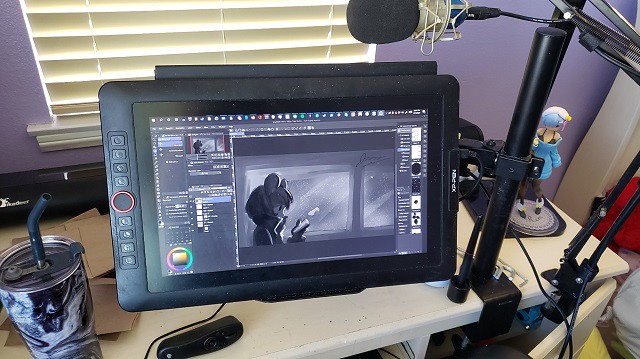
Las tabletas gráficas consiguen que ilustrar, animar en 3D, retocar fotos o dibujar un cómic se convierta en un proceso mucho más cómodo y natural. Aunque requiere algo de tiempo acostumbrarse al uso del lápiz óptico, una vez lo domines las posibilidades de estos dispositivos son espectaculares.
Una tableta gráfica junto a un buen programa de diseño puede ofrecerte una paleta de colores casi infinita, unos acabados perfectos y multitud de efectos gráficos. Y corregir los errores puede ser tan sencillo como darle la vuelta al lápiz óptico y borrar como harías con un lápiz normal.
Las tabletas gráficas son una herramienta esencial para cualquier ilustrador o artista digital. Permiten trabajar de forma más intuitiva y eficiente, logrando resultados más precisos y de alta calidad. Sin embargo, elegir la tableta gráfica pro ilustradora puede ser una tarea complicada, ya que hay muchos factores a considerar.
Resolución y tamaño de la pantalla
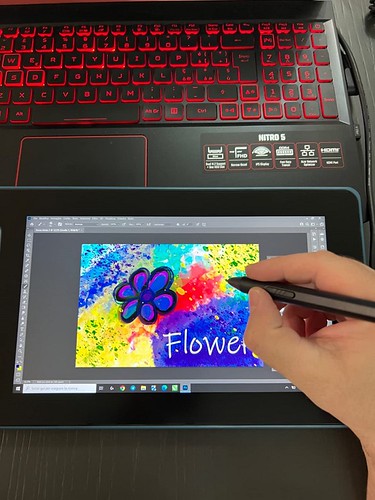
La resolución se refiere a la cantidad de píxeles que hay en la pantalla, y cuanto mayor sea la resolución, mayor será la calidad de imagen que puedas obtener. El tamaño de pantalla también es importante, ya que si trabajas en una tableta gráfica con una pantalla pequeña, puede ser difícil trabajar con precisión.
La mayoría de las tabletas gráficas en el mercado tienen una resolución de al menos 1080p, que es lo suficientemente alta para la mayoría de los trabajos de ilustración. Si estás buscando una tableta gráfica de alta gama, puedes considerar opciones con resoluciones más altas, como 2K o 4K. En cuanto al tamaño de pantalla, lo ideal es buscar una tableta gráfica con una pantalla lo suficientemente grande como para trabajar cómodamente, pero no tan grande que sea incómodo de transportar.
Las pantallas completamente laminadas
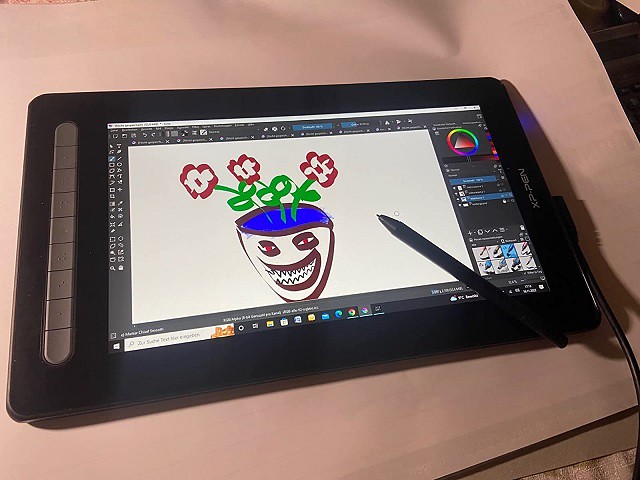
Las pantallas completamente laminadas son una característica importante que debes considerar al elegir una tableta gráfica. Estas pantallas tienen una capa extra entre el panel de vidrio y la pantalla LCD, lo que reduce la distancia entre la pluma y la pantalla. Esto proporciona una sensación más natural y precisa al dibujar, similar a la sensación de dibujar en papel.
Además, las pantallas completamente laminadas también eliminan los reflejos y la paralaje, lo que permite trabajar de forma más eficiente y precisa. Si bien estas tabletas pueden ser más caras que las que no tienen una pantalla completamente laminada,una experiencia de dibujo más natural y cómoda.
Precisión y respuesta
La precisión y la respuesta son otros factores importantes a considerar al elegir una tableta gráfica para ilustración profesional. La precisión se refiere a la capacidad de la tableta gráfica para seguir con precisión los movimientos de la pluma, lo que es es encial para lograr trazos precisos y detallados. La respuesta se refiere a la velocidad con la que la tableta gráfica responde a los movimientos de la pluma, lo que es especialmente importante para aquellos que trabajan con trazos rápidos y gestos.
Las tabletas gráficas más avanzadas en el mercado ofrecen una precisión y respuesta excepcionales, lo que permite trabajar con fluidez y precisión. Al elegir una tableta gráfica, busca opciones que ofrezcan una alta tasa de respuesta y una precisión de al menos ±0,5 mm.
Sensibilidad a la presión
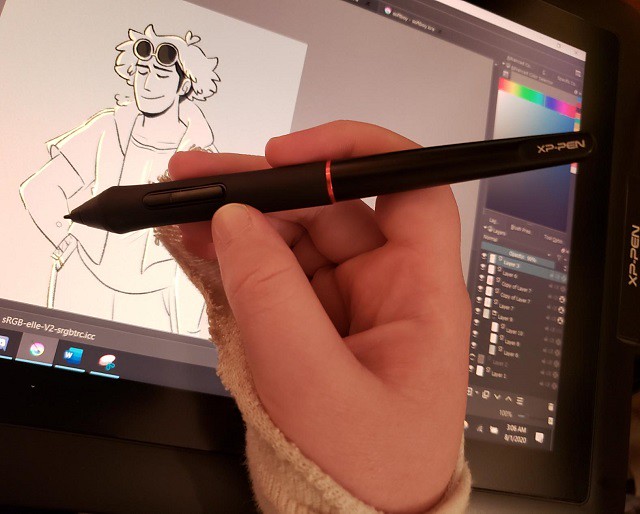
Los niveles de presión del lápiz indican la capacidad de la tableta para captar las diferencias entre la mínima presión y la máxima presión ejercida con este.
Cuantos más niveles, más sensible es la tableta captando los cambios de presión al dibujar y, por tanto, más natural es la experiencia de dibujo
Una tableta gráfica con 8192 niveles de presión es más precisa captando los cambios de presión sutiles al dibujar que una de 4096 niveles. Si eres ilustrador, diseñador o fotógrafo profesional, es recomendable que optes por los máximos niveles.
Conectividad
La conectividad es otro factor importante a considerar al elegir una tableta gráfica. Muchas tabletas gráficas se conectan a través de USB, lo que puede ser conveniente para aquellos que trabajan principalmente en una computadora de escritorio o portátil. Sin embargo, si planeas trabajar en una tableta o dispositivo móvil, es posible que desees buscar una tableta gráfica que se conecte a través de Bluetooth o WiFi.
Además, algunas tabletas gráficas también ofrecen opciones de conectividad inalámbrica, lo que permite trabajar sin cables y con mayor libertad de movimiento. Al elegir una tableta gráfica, asegúrate de que sea compatible con tu equipo y que ofrezca la conectividad que necesitas para trabajar de forma eficiente.
Compatibilidad y estabilidad
La compatibilidad y la estabilidad también son factores importantes a considerar al elegir una tableta gráfica. Asegúrate de que la tableta gráfica que elijas sea compatible con tu sistema operativo y con las aplicaciones que utilizas para trabajar. Además, busca opciones que ofrezcan actualizaciones de firmware y controladores de forma regular, lo que garantiza la estabilidad y la eficiencia del dispositivo a largo plazo.
Conclusión

Elegir una buena tableta gráfica para ilustración profesional puede ser una tarea desafiante, pero al tener en cuenta los factores clave, puedes encontrar la opción perfecta para tus necesidades. Al elegir una tableta gráfica, considera la resolución y el tamaño de pantalla, las pantallas completamente laminadas, la sensibilidad a la presión, la precisión y la respuesta, la conectividad y la compatibilidad y estabilidad.
Al invertir en una tableta gráfica de alta calidad, puedes mejorar tu fluidez y precisión en el dibujo, lo que puede llevar tus ilustraciones a un nivel completamente nuevo. Con una tableta gráfica adecuada, puedes trabajar de forma más eficiente, crear ilustraciones más impresionantes y avanzar en tu carrera como ilustrador profesional.
fuente
lire la suite(0) commentaires
-
6 Mejores Tabletas Gráficas para Modelado & Escultura 3D en Zbrush y Blender publié le 03/02/2023 à 02:27
Hay infinidad de herramientas que sirven para modelar elementos en 3D. Unas son gratis, otros son de pago.
Unas van orientadas a crear modelos de corte más técnico (sector industrial, por ejemplo), y otras más al entretenimiento (videojuegos, cine, animación, etc).
Unos son accesibles para cualquier persona, y otras son de uso exclusivo uso para ciertos estudios.
Muchas personas que quieren iniciarse en el mundo del arte 3D, tras investigar, llegan frente a dos herramientas muy potentes, las cuales dominan el sector; Zbrush y Blender.
Blender o Zbrush? ¿Qué herramienta es mejora para la animación y el modelado 3D?
Para modelado e escultura digital 3D en Zbrush o Blender, tableta gráfica es una cosa muy visual, una pantalla monitor con lápiz es mejor, por comodidad y naturalidad.
Estos dispositivos, enfocados al diseño gráfico, o la animación en 3D, son accesorios que nos pueden ayudar en la forma convencional de dibujar.
¿Qué es Blender?

Blender es un software de código libre que sirve para trabajar con objetos en 3d y se podría decir que internamente incluye varias herramientas para trabajar. Contiene herramientas para modelado, texturizado, pintado de texturas, editor de partículas, animación, rigging, esculpido.
Blender es gratuito, poderoso y con características asombrosas, pues les permite a los usuarios utilizar diversos tipos de pinceles y una topología dinámica que agrega o elimina detalles sobre la marcha, de modo que el modelado 3D con Blender resulta ser natural y práctico.
Blender al contar con la posibilidad de crear elementos básicos de la animación 3D, como personajes y entornos, también es el programa ideal para comenzar tu propio cortometraje de cine animado. Se ha utilizado para cortometrajes y largometrajes premiados.
Se ha popularizado porque es una herramienta muy usada para desarrollar videojuegos desde cero, gracias a la versatilidad y compatibilidad con otros programas de creación y motores de videojuegos, como Unreal Engine o Unity.
Os profesionales de los efectos visuales consideran que es el mejor rastreador del mercado, porque incluye cámara lista para producción y seguimiento de objetos. Permitiéndole importar metraje en bruto, rastrearlo, enmascarar áreas y ver los movimientos de la cámara en vivo en su escena 3D.
En los últimos años, son muchos los usuarios que han llegado a Blender por su módulo de animación 2D, conocido como Grease Pencil. La integración tan bien implementada entre dos mundos que suelen trabajar en softwares diferentes le ha otorgado una ventaja clara respecto a su competencia en muchos apartados, sabiendo aprovechar funciones del 2D en el 3D y viceversa.
Blender está disponible para los sistemas operativos comunes Windows, Linux y Mac OS. Es ideal que cuando estemos usando el programa de Blender, tener una tableta digitalizadora para un mejor trabajo.
¿Qué es Zbrush?

Zbrush es un programa en el que se puede modelar, texturizar y pintar modelos de 3D para videojuegos u otras aplicaciones. Además, se trata de una herramienta que consume muy poca memoria y tira muy poco del procesador, lo que la convierte en ideal para el uso en equipos de gama media o baja.
Zbrush fue elaborado por Pixologic Inc. en 1999 y está estructurado para facilitar el diseño de escultura y, con la ayuda de la impresión 3D, puede convertir tu diseño en realidad en cuestión de minutos. Además, te permite usar un pincel personalizable para dar forma, texturizar y pintar arcilla virtual.
Por otro lado, una de las características de Zbrush más importantes es la creación dinámica de geometría. Es decir, usa un algoritmo propio que decide añadir o quitar triángulos a la malla que conforma el modelo de manera dinámica, para que el usuario no tenga que preocuparse por estos detalles y pueda enfocarse en esculpir.
Como puedes ver, Zbrush busca que la experiencia de usuario sea lo más similar a la escultura tradicional. No por nada ha llegado a ser calificado como el mejor programa para escultura digital en arcilla, sobre todo para crear modelos muy detallados como personajes, animales, flores y vehículos que requieren alta resolución.
Zbrush es disponible en Windows y MacOS. Su uso es más intuitivo y experimental que otros programas de 3D. Solo que si es necesario usar una tableta gráfica estilo XP-Pen ya que Zbrush también detecta la presión del stylus.
Este divertido programa ha influido en el cine y los videojuegos al facilitar la creación de personajes. Por tanto, aprender a usarla se antoja fundamental para cualquiera que quiera trabajar como modelador 3D en videojuegos.
Zbrush VS Blender
Tanto Zbrush como Blender ofrecen funciones muy similares como el modelado y texturizado para pasar tus ideas 2D a 3D, así como cortos de animación.
El programa Zbrush es una herramienta estándar de la industria para la escultura y la pintura digital. El uso de este programa, es completamente más intuitivo y experimental que otros programas de 3D.
Los usuarios de Zbrush prefieren esta herramienta porque les permite obtener resultados fotorrealistas mediante sus funciones para esculpir gráficos con sombras, luces y salidas de renderizado. En Blender se puede esculpir pero no tiene instrumentos de esculpido tan sofisticados.
Por ejemplo, Zbrush puede manejar varios millones de polígonos, lo cual para otros programas como Blender es una tarea compleja. Esto se debe principalmente a la forma en que los algoritmos de Zbrush renderizan las imágenes en la pantalla.
En el caso de Zbrush, este programa funciona bajo licencia de pago y te ofrece diversos planes para acceder a sus herramientas. El costo de Zbrush empieza en USD 39.95, precio que corresponde al plan mensual. Sin embargo, también puedes adquirir un plan de seis meses por USD 179.95.
En el caso de que no quieras suscribirte a un plan, puedes comprar el programa por USD 895 y tener acceso a él de por vida. Si tienes una empresa dedicada al diseño 3D, te recomendamos optar por esta opción.
Blender es el programa de modelado y animación 3D más importante en cuanto a herramientas gratuitas se refiere. Cualquiera puede descargarse Blender y disfrutar de todas las funcionalidades de este software de código abierto y gratuito.
Al tratarse de una suite, igual que con Cinema 4D se pueden integrar todos los procesos en uno solo. De esta manera, Blender no solo sirve para crear y exportar modelos 3D, sino que también permite realizar animaciones con ellos.
Así pues, Blender es utilizado por los usuarios para esculpir, texturizar y animar personajes, mientras que Zbrush es usado exclusivamente para esculpir.
Zbrush se utiliza, mayormente, en estudios y empresas grandes que realizan proyectos de animación 3D importantes. Este software se ha utilizado para la realización de películas como “El señor de los anillos” o “Underworld”. Por su parte, Blender es el favorito de los estudios y compañías más pequeñas, como así también para uso personal.
Finalmente, ¡la elección es solo tuya!
Ventajas de la tableta gráfica para modelado & escultura 3D en Zbrush y Blender
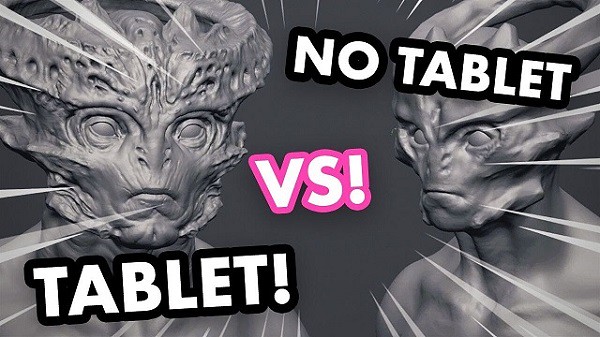
Las tabletas gráficas (o digitalizadoras) son dispositivos de entrada apuntadores, que permiten dibujar a mano imágenes, animaciones y gráficos 3D (dependiendo del software de diseño que se utilice).
Consiste en un hardware de superficie plana, en donde se puede trazar ideas con un lápiz óptico y cuya imagen se muestra en el monitor.
En caso de que quieras dibujar en pantalla mírate las pantallas gráficas, aunque son bastante más caras. Estas tabletas permiten al usuario observar directamente en la tableta el gráfico que está realizando, para conseguir una experiencia más realista y mejorar la usabilidad.
Las tabletas gráficas son compatibles con una amplia gama de programas de dibujo y diseñ 3D, como Zbrush, Blender, Maya, 3ds Max, Cinema 4D, Modo, Sketchup, Rhinoceros 3D y Photoshop...
Imagina tu tableta gráfica como si fuese tu ratón. No te preguntas: ¿Será mi ratón compatible? Las tabletas gráficas no dejan de ser otro tipo de mouse.
los usuarios de las tabletas tienen menos riesgo de sufrir lesiones en muñecas y brazos como consecuencia de movimientos repetitivos al usar el ratón, ya que manejar un lápiz es más natural e implica utilizar todo el brazo, no solo la muñeca.
Si deseas digitalizar dibujos manuales en tu computadora, de una manera más natural que con un ratón y en alta calidad, las tabletas gráficas son la gran solución.
Una tableta gráfica permite crear dibujos con mucha más precisión que con el ratón, ya que la posición de la mano se corresponde más al trazo real.
los usuarios de las tabletas tienen menos riesgo de sufrir lesiones en muñecas y brazos como consecuencia de movimientos repetitivos al usar el ratón, ya que manejar un lápiz es más natural e implica utilizar todo el brazo, no solo la muñeca.
Además, el posicionamiento sobre una tableta gráfica es muy preciso, ya que cada punto de la tableta corresponde a un punto en el monitor.
Te detecta distintos niveles de presión, ángulo de incidencia, etc. Te puede servir también para esculpir en Zbrush y Blender.
la tableta gráfica te facilita el trabajo enormemente cuando se trata de dibujar y pintar texturas y todo lo relacionado con éstas.
Además, puedes utilizarla para el 2d general, con programas como Photoshop o Gimp (libre, al igual que Blender), para postproducción, etc.
Ahora casi todas las tabletas gráficas tienen teclas de acceso directo integradas, que podrás definir de forma libre para poder disfrutar de un uso más acorde a tus necesidades y costumbres. Asimismo, podrás aumentar la eficiencia del trabajo porque te liberas del teclado y puedes trabajar con ambas manos.
6 Mejores tabletas gráficas para modelado, y escultura 3D
Puesto que la mayoría de los programas de diseño 3D están hechos para Windows o Apple Mac OS, sin duda las mejores tabletas gráficas para dibujar y hacer diseño gráfico a un nivel alto serán las que tengan sistema operativo Windows o Mac OS.
El área activa de cualquier tableta gráfica es el espacio en donde dibujarás con tu lápiz óptico. Las medidas de la tableta gráfica dependen esencialmente de tus preferencias y el tamaño de tu monitor.
Cuanto más grande sea el área activa, más espacio puede dibujar. Sus usuarios suelen ser diseñadores gráficos profesionales que necesitan mayor nivel de detalle o hacer zoom constantemente.
Los niveles de presión comienzan alrededor de 2048 y van hasta los 8192. Cuanto más alto sea el nivel de presión, mejor responderá la tableta. mejor podrás controlar el grosor de las líneas que dibujas según lo fuerte que presiones el lápiz óptico sobre la superficie de la tableta.
En el caso de los pantallas gráficas, el tamaño y resolución de la pantalla suele guardar una relación directa con la productividad. 108 PPI es un buen punto dulce entre el detalle de la imagen y el tamaño de la pantalla.
Otro aspecto a tener en cuenta es la gama de colores ofrecida por el monitor, sobre todo para aquellos que se dediquen a la fotografía, al vídeo o afronten tareas de edición en su día a día.
Las tecnologías sRGB, Adobe RGB y NTSC suelen ser efectivas para los que quieran una mayor precisión en el color.
Antes si lo que buscabas era calidad y una buena experiencia debías recurrir a Wacom, la cual en cierto modo tenía el monopolio en este tipo de periféricos. El problema de esto era que los precios eran en muchos casos inaccesibles para muchos.
Pero con la llegada de marcas como XP-Pen esto cambió y Wacom se vio obligado a sacar productos a menor coste para el usuario, lo que siempre es bueno.
En caso de relación calidad/precio, las mejores son las XPPen, una marca con mucho prestigio dedicada específicamente a esto. Algunos modelos recomendados que se adaptan a diferentes presupuestos son:
1. XPPen Deco 03

XPPen Deco 03 es una tableta gráfica multifuncional con un diseño muy atractivo que incorpora un dial rojo que facilita el control de cada una de sus funciones.
En cuanto al área activa, esta cuenta con 10 x 5,62 pulgadas, lo cual es un espacio más que suficiente para crear y realizar el trabajo que quieras. De hecho, la superficie de dibujo es algo rugosa e imita la misma sensación del trazado de un lápiz sobre papel.
La pluma utiliza tecnología punta y proporciona 8192 niveles de sensibilidad instantánea a la presión del lápiz, lo cual le garantiza al usuario un mayor control y una fluidez más alta para expandir su producción creativa.
No necesita pilas, lo que además hace el lápiz muy ligero e ideal para trabajar muchas horas sin preocuparse de reemplazar baterías. Además, su diseño ergonómico facilita su uso y maximiza el confort y la comodidad a la hora de utilizarlo.
La Deco 03 se conecta a tu ordenador mediante cable USB, incluido en el paquete por lo que su utilización es sencilla y es fácil de conectar. Además, por si fuera poco también incorpora conexión inalámbrica WiFi 2,4 GHz.
Esta tableta XPPen Deco 03 es compatible con la mayoría de programas de dibujo así como con los dos principales sistemas operativos Linux, Windows y Mac OS.
2. XPPen Deco Pro

La tableta digital XPPen Deco Pro está disponible en 2 tamaños: S (área de trabajo es de 9 x 5 pulgadas) y M (área de trabajo es de 11 x 6 pulgadas), y en cualquiera de sus tamaños resulta una excelente tableta grafica para Blender o Zbrush.
Como característica principal de el modelo Deco Pro, tenemos la posibilidad de conectar el equipo a nuestro ordenador de forma inalámbrica, ya que tiene conexión Bluetooth v5.0.
El producto en cuanto a materiales y acabados es muy bueno, La base es de aluminio y se nota pesada y resistente, es muy fina. En la parte trasera nos encontramos cuatro soportes de goma para que la tableta no se mueva de la mesa.
En su zona lateral incorpora 8 teclas de función rápida junto con doble rueda. los numerosos botones son totalmente configurares y la doble rueda va genial.
No necesitas cargar el Lápiz PA1, una gran ventaja para tenerlo siempre listo. Es un Lápiz EMR con 8192 niveles de presión e inclinaciones de 60 grados. Nada que objetar, control absoluto sobre el trazo y presión, funciona muy bien con todo.
El XPPen Deco Pro es compatibles con Mac, Windows, Chrome OS, Linux e, incluso, con Android, lo que supone toda una ventaja.
Es la mejor tableta para un profesional que prefiera las clásicas a trabajar directamente sobre pantalla.
3. XPPen Artist 13 (2ª geração)

Esta tableta XPPen Artist 13 (2ª generación) incorpora una pantalla IPS de 13,3 pulgadas, una resolución de 1920×1080 píxeles y una precisión de color del 96 % Adobe RGB, así que todo va a ser fiel a la realidad.
El paralaje, gracias a la pantalla laminada, es inapreciable. La pantalla está hecha de cristal grabado antideslumbrante, lo que reduce la necesidad de pegar su propio protector de pantalla mate.
Es la mejor opción para dibujo, modelado, diseño, y escultura diital 3D gracias a los 8192 niveles de sensibilidad a la presión, Fuerza de activación inicial de 3g y reconocimiento de inclinación del X3 Elite.
La tableta Artist 13 (2ª generación) tiene 9 botones que sumados a los 2 que incluye el lápiz hace que podamos adaptar la configuración a nuestras necesidades ya que podremos asignar funciones personalizadas.
Este dispositivo es compatible con los sistemas operativos Windows, Linux, Mac OS, Chrome OS y Android. Aparte, Este modelo también está disponible en cuatro atractivos colores: Rosa, Verde, Azul, y Negro.
Recomiendo su compra, hace unos años sería impensable poder acceder a un monitor de esta calidad por este precio, para muchos era directamente inviable.
Los dispositivos de la colección XPPen Artist (2.ª generación) disponen de una extensa variedad de modelos, Están disponibles en los tamaños 10,1", 11,9", 13,3" o 15,4". Los últimos diseños están disponibles en los colores Rosa, Verde, Azul, y Negro.
4. XPPen Artist 15.6 Pro

La tableta gráfica XPPen Artist 15.6 Pro es una auténtica maravilla. El tamaño de 15.6" es perfecto para que sea cómodo trabajar con ella durante horas sin comerse todo el espacio del escritorio.
El espacio del 120% sRGB ofrece una amplia gama de increíbles colores, con resolución Full HD de 1920 x 1080 píxeles y un espectro típico de 16,7 millones de colores a tu disposición.
El Artist 15.6 Pro utiliza la técnica de laminado completo que combina el vidrio a la perfección con la pantalla para minimizar el paralaje.
Además, como ya viene con el protector una vez te moleste o este excesivamente sucio o rayado lo puedes cambiar fácilmente por otro.
Cuenta con 8192 niveles de sensibilidad a la presión y una excelente respuesta a las operaciones del lápiz digital. También detecta la inclinación del lápiz, muy conveniente para abocetar dibujos en los programas compatibles con esta función.
El tacto es bastante cómodo con la parte de la punta gomada lo cual ayuda bastante al agarre, viene con 8 puntas en su funda la cual es muy robusta y puedes usar la tapa como soporte para dejar el bolígrafo en ella.
Los 8 botones para los atajos son muy útiles y cómodos, así como la rueda roja para hacer zoom. es muy práctico para mejorar nuestro flujo de trabajo.
Incluye también un soporte para poderla inclinar y trabajar a 19º, haciendo el trabajo todo un placer.
Vuestro arte digital pegará un salto brutal de calidad y vosotros agradeceréis la comodidad que brinda.
5. XPPen Artist 22 (2ª geração)

XPPen logra el equilibrio adecuado entre funcionalidad y asequibilidad con su tableta XPPen Artist 22 (2.ª generación).
La gran pantalla IPS de 21,5" es un placer de usar y permite trazos de lápiz amplios y amplios. La pantalla no calienta, es silenciosa, responde muy bien con muy poca paralaje.
Este equipo dispone de una cobertura del espectro de color Adobe RGB del 90%, resolución nativa de 1920 x 1080 píxeles y un visualización de ángulos de 178°.
Los colores vibrantes y los detalles más llamativos no pierden su forma en ningún momento, indistintamente de dónde se visualiza su panel.
El lápiz PA6 incluido es muy sensible a la presión y la inclinación para capturar los cambios más sutiles en el ángulo y el movimiento.
El lápiz tampoco necesita batería: toma la energía que necesita de los hogares electromagnéticos de la pantalla.
Un soporte desarrollado en la XPPen Artist 22 (2ª geração) te permite inclinar la pantalla hasta el ángulo de dibujo que prefieras.
La Artist 22 (2ª geração) NO tiene teclas de acceso directo incorporadas. Algunos artistas utilizan el ExpressKey Remote opcional en lugar de un teclado.
Trabajar con él es un gran placer y es apto tanto para artistas que recién comienzan su camino, como para profesionales experimentados que quieren mejorar su nivel.
Para una calidad aún mayor, echa un vistazo a la XPPen Artist 24. Sin embargo, para lograr el equilibrio óptimo entre precio y funcionalidad, creemos que la XPPen Artist 22 (2.ª generación) es la mejor en este momento.
6. XPPen Artist 24 Pro

Una de las principales cualidades de la XPPen Artist 24 Pro es su pantalla de 23.8 pulgadas y su resolución nativa de 2560 x 1440 píxeles.
Con esta tableta gráfica, podrás reproducir los diseños sobre pantallas en resolución 2K QHD, lo cual favorecerá que las imágenes se mantengan intactas.
Tiene una amplia cobertura de gama de color del 90% del espacio de color Adobe RGB, Cuando subes a la web una foto o la imprimes, los colores permanece iguales y no se desaturan.
El lápiz que se ofrece, el PA2, es capaz de captar rápidamente tus gestos creativos: ofrece 8.192 niveles de sensibilidad a la presión, junto con sensibilidad a la inclinación, en la que el ángulo en el que sujetas el lápiz afecta al trazo.
El lápiz PA2 no necesite pilas ni baterías de ningún tipo, de forma que ya no es necesario recargarlo, así que te puedes olvidar de los cables de recarga y nunca te quedarás sin baterías en el lápiz.
Cuenta con 2 Rueda de marcación roja y 20 teclas de acceso directo personalizables, detalle que te facilitará el trabajo creativo y te garantizará una mayor practicidad y comodidad.
La tableta XPPen Artist 24 Pro es compatible con Chrome OS, Linux, Windows y Mac OS. con un soporte ajustable multi-posición, regulable de 16º a 90º de inclinación.
Este modelo resalta por su amplia área activa que te facilitará realizar distintos tipos de trabajos creativos con mayor comodidad.
Conclusión
ZBrush es divertido y orgánico. Blender es técnico y aburrido. Pero la hecho es que sueles necesitar los dos.
Soy Artista 3D Especializado: Escultura digital orientada Impresión 3D, con Zbrush y Blender. Disponer de un ordenador con una tarjeta gráfica dedicada Nvidia y disponer de tableta gráfica XPPen.
Si tienes oportunidad prueba una tableta gráfica, Aunque al final es cuestión de gustos. Para mí ha abierto un nuevo mundo de posibilidades.
Llevo usando XPPen Artist 15.6 Pro desde el 2019 y nunca me decepciona. El producto funciona a la perfeccion con SketchUP, Blender y Zbrush.
Precisión, fiabilidad, muchas opciones de personalización, una superficie activa de buen tamaño y un diseño estupendo, en general. Perfecta para trabajar con aplicaciones de diseño, fotografía, postproducción multicapa digital y dibujo por ordenador.
Es una inversión importante, pero si necesitas una tableta gráfica con display, es el mejor punto de partida, sin duda.
lire la suite(0) commentaires
-
Ofertas Black Friday 2022 en Tablets Dibujo Digital XPPen publié le 18/11/2022 à 03:16
¿Buscas tabletas gráficas en el Black Friday? Estás en el sitio adecuado.
Seguro que te has preguntado cómo puedes aprovechar esta fecha singular para adquirir la tableta gráfica que tanto ansías.
XPPen celebrará su Black Friday desde el 11 al 28 de noviembre de 2022, con grandes descuentos para sus clientes.
Hay rebajas de todos los precios y gamas para que escojas lo que mejor se adapte a tus necesidades y presupuesto. No te quedes sin estrenar tableta dibujo digital XPPen este Black Friday 2022.
Ofertas de Black Friday 2022
En Black Friday todas las tiendas y marcas tienen promociones, así que las posibilidades son casi infinitas. Este tipo de promociones son únicas en el año.
Aunque se llama “viernes negro”, podrás disfrutar de los descuentos durante varios días. sus ofertas y gran parte del movimiento que genera se extienden durante todo el fin de semana, llegando hasta el lunes, conocido como el Cyber Monday.
Oficialmente, el Black Friday 2022 comenzará el viernes 25 de noviembre, pero gran cantidad de e-commerce ya han anunciado que ampliarán el evento y están dando el pistoletazo de salida antes.
Además, por las fechas supone una ocasión perfecta para anticiparse y realizar con tiempo las compras de regalos navideños, ahorrando dinero y evitando las colas de último momento.
Las ventajas de usar una tableta gráfica
Las tabletas gráficas se han convertido en una herramienta de gran utilidad para los que se dedican al diseño gráfico o a la ilustración profesionalmente y también para aquellos que disfrutan dibujando.
Las tabletas gráficas son dispositivos que te permiten hacer dibujos en cualquier programa de edición gráfico (photoshop, illustrator, Gimp, Inkscape…) gracias a un lápiz electrónico muy preciso sobre una superficie de plástico sumamente sensible.
Las más caras ya incorporan pantalla y están dedicadas a animadores de cine o ilustradores. Permiten un control de trazo absoluto y cuentan con una increible sensación de comodidad.
La mayoría tienen una serie de teclas exprés que te dan acceso a tus atajos favoritos directamente desde la tableta.
El lápiz de alta precisión brinda el mayor control y fluidez que puedas necesitar para que cualquier producción creativa sea fácil de hacer. Esto resulta útil para realizar dibujos más intuitivos y naturales.
En la edición de fotos, sirven para el retoque de la piel y detalles similares. Esto significa que podrás retocar y editar fácilmente cualquier foto.
Los programas de edición como Photoshop pueden aprovechar su sensibilidad a la presión para variar la opacidad o el tamaño del pincel. Esto nos dará un plus de realismo, como si realmente estuviéramos trabajando con un lápiz de verdad.
Muchos gamers o aficionados a determinados juegos como OSU opten por comprar tabletas gráficas económicas, que les permitan una mayor precisión en sus gestos y acciones.
Una tableta gráfica no solo sirve para los programas de diseño y edición de imagen, también puedes utilizarlo como cualquier ratón para el resto de programas.
Los profesores y estudiantes pueden editar, diagramar, hacer cálculos matemáticos, hacer anotaciones en el whitebord virtual en Zoom, Team y Xsplit mientras transmiten o emiten, es compatible con Microsoft Word, Powerpoint, OneNote, Whiteboard, y más.
Marca y anota tu contenido digital para capturar los comentarios de los estudiantes, desarrolla conceptos clave con dibujos, bocetos y diagramas o añade nueva información en cualquier parte. Guarda tus cambios y distribuye posteriormente los archivos.
También es perfecto para tomar notas, anotar ideas y firmas comerciales durante conferencias web y trabajo remoto. muy útil para los trámites y documentos que admiten firma digital.
Black Friday en tablets de dibujo digital
Multitud de marcas ofrecen ofertas y descuentos muy importantes durante estos días, con tablets de dibujo digital a precios muy atractivos.
Estos precios no solo te pueden permitir ahorrar dinero, sino que puedes conseguir una marca y modelo superior a los que te podías permitir con tu presupuesto.

Como cada año, XPPen celebra el Black Friday con una serie de descuentos y ofertas imposibles de encontrar en otra época del año.
XPPen es una marca relativamente joven. Tienen poco más de 17 años, pero no ha sido hasta la última década cuando han ganado popularidad en prácticamente todo el mundo, incluyendo países como España.
El lápiz sin batería de XPPen permite un uso ligero y cómodo gracias a la tecnología EMR (Resonancia Electro-Magnética). Esta tecnología tiene sus ventajas frente a otros lápices, como por ejemplo los de Apple pencil, que necesitan pilas: no es necesario usar un stylus con pila para que funciones correctamente. Solo vamos a tener que sustituir las puntas cuando se vayan gastando.
Sus tabletas digitalizadoras y pantallas gráficas son de lo mejor del mercado en cuanto a relación calidad-precio, y el precio aún será más interesante durante un Black Friday en el que podremos encontrarlos con descuentos que pueden superar el 50%. ¡No te lo puedes perder!
Las Mejores Ofertas y Promociones anticipadas del Black Friday 2022 de Tabletas Gráficas XPPen
Hay una gran variedad de tabletas gráficas XPPen que dan solución a todo tipo de necesidades artísticas.
Las mejores ofertas de Black Friday 2022 en tabletas gráfica podrás encontrarlas en XPPen tienda Oficial España o XPPen tienda Oficial México Online.
1. Pantallas de Serie XPPen Artist

La Serie XPPen Artist con pantalla IPS integrada para que puedas realizar tus trabajos con la máxima profesionalidad.
La Pantalla esta laminada y antideslumbrante, Reduce al máximo el efecto parallax haciéndolo casi imperceptible.
Alta resolución, Amplio ángulo de visión, amplia gama de colores, et colores intensos, lo que hará que los colores se acerquen más a la vida real.
Los botones definidos por el usuario y la rueda de desplazamiento multifunción ponen a su alcance accesos directos, modificadores, desplazamiento, zoom y más para ahorrar tiempo.
El XPPen Artist con un cable 3 en 1 o solo cable usb-c que reduce y simplifica el cableado dotándote de más espacio para crear tus diseños.
Artist 10 (2.ª generación) (10.1", €161.99, -10%)
Artist 12 (2.ª generación) (11.9", €191.99, -20%)
Artist 13 (2.ª generación) (13.3", €251,99, -10%)
Artist 16 (2.ª generación) (15.4", €305,99, -10%)
Artist 22 (2.ª generación) (21.5", €399.99, -27%)
Artist 24 (23.8", €559.99, -38%)
Innovator 16 (15.6", €299.99, -40%)
Artist 12 Pro (11.6", €199.99 , -26%)
Artist 12 Pro Edición Line Friends (11.6", €209.99, -30%)
Artist 13.3 Pro (13.3", €239.99, -27%)
Artist 15.6 Pro (15.6", €299.99, -25%)
Artist 15.6 Pro Édition Cadeau (15.6", €329.99, -27%)
Artist Pro 16 (15.6", €351.99, -30%)
Artist Pro 16TP (15.6", €559.99, -38%)
Artist 22R Pro (21.5", €479.99, -25%)
Artist 24 Pro (23.8", €629.99, -37%)
Artist 12 (11.6", €149.99, -38%)
Artist 15.6 (15.6", €239.99, -27%)
2. Tabletas de Serie XPPen Deco

La Serie XPPen Deco es ideal para principiantes e intermedios. Su excelente relación calidad-precio la convierten en la mejor opción los diseñadores o ilustradores en primeras etapas.
La textura de la superficie donde se coloca el lápiz para dibujar es muy agradable, creando una fricción sin ser demasiado porosa, que se agradece en pos de un mejor control del lápiz sobre la tableta.
Lápiz óptico con 8192 niveles de presión, reconocimiento de inclinación de ± 60 ° ofrece una experiencia de dibujo natural. reflejan perfectamente los trazos del pincel hasta el matiz más sutil de presión, e reconocen el ángulo del lápiz.
Crea tus diseños sin que te moleste ningún cable, gracias a la tecnología Bluetooth de XPPen. Si lo prefieres, también podrás conectar tu XPPen Deco mediante USB.
La Serie XP Pen Deco ahora es totalmente compatible con Chromebooks, Windows, Mac y dispositivos Android selectos.
Deco Mini 4 (área activa: 4 x 3 pulgadas, €23.99, -40%)
Deco mini 4 Edición Aniversario (4 x 3 pulgadas, €27.99, -30%)
Deco Fun XS (4.8 x 3 pulgadas, €23.99, -20%)
Deco Fun S (6.3 x 4 pulgadas, €31.99, -20%)
Deco Mini 7 (7 x 4.37 pulgadas, €31.99, -36%)
Deco Mini 7w inalámbrica (7 x 4.37 pulgadas, €55.99, -20%)
Deco M (8 x 5 pulgadas, €55.99, -20%)
Deco MW Bluetooth (8 x 5 pulgadas, €63.99, -20%)
Deco Pro S (9 x 5 pulgadas, €87.99, -20%)
Deco Pro SW Bluetooth (9 x 5 pulgadas, €103.99, -20%)
Deco L (10 x 6 pulgadas, €63.99, -29%)
Deco LW Bluetooth (10 x 6 pulgadas, €79.99, -20%)
Deco 01 (10 x 6.25 pulgadas, €47.99, -15%)
Deco 01 V2 (10 x 6.25 pulgadas, €55.99, -20%)
Deco 02 (10 x 5.63 pulgadas, €67.49, -25%)
Deco 03 inalámbrica (10 x 5.62 pulgadas, €69.99, -30%)
Deco Fun L (10 x 6.27 pulgadas, €39.99, -20%)
Deco Pro M (11 x 6 pulgadas, €111.99, -20%)
Deco Pro MW Bluetooth (11 x 6 pulgadas, €127.99, -20%)
3. Tabletas de Serie XPPen Star

Sin duda alguna la Serie XPPen Star se ha convertido por méritos propios en las tabletas con mejor relación calidad-precio. Buenos materiales con un acabado y precisión fantásticos.
Tiene lo basico que tiene cualquier tablet de la misma gama. Ofrece diferentes tamaños, 8192 niveles de presión del lápiz y viene completo con un lápiz óptico sin batería.
Existe la posibilidad de editar, escribir o transmitir ideas durante videoconferencias para que también puedas usarlo tu mismo. Además, Se recomienda para dibujar, esbozar, pintar y jugar con OSU.
No hay necesidad de gastar mas. con la XPPen Star tienes todo lo que puedes necesitar ya sea para retoques a nivel profesional o para que sea tu primera tablet.
Star G430S (área activa: 4 x 3 pulgadas, €23.99, -20%)
Star G640 (4 x 3 pulgadas, €27.19, -32%)
Star G640S V2 (6.5 x 4 pulgadas, €25.00, -50%)
Star G960 (8.35 x5.33 pulgadas, €29.99, -40%)
Star G960S (9 x 6 pulgadas, €30.00, -50%)
Star G960S Plus (9 x 6 pulgadas, €41.99, -50%)
Star 03 V2 (10 x 6 pulgadas, €47.99, -20%)
Star 06 inalámbrica (10 x 6 pulgadas, €67.49, -25%)
Note Plus cuaderno digital (148 x 210mm, €71.99, -28%)
Conclusión
¿Listo para la semana del Black Friday?
Si tienes en mente cambiar alguno de tus dispositivos y eres seguidor de XPPen, este será el momento.
Sus tablets son populares y económicas, y puedes ahorrar un buen pellizco comprándolos en estos días de rebajas y ofertas.
Una vez que encuentres aquella que deseas no lo dudes, no sea que se pase el tiempo y la pierdas.
Mucha suerte con las compras y feliz Black Friday.
lire la suite(0) commentaires
-
Los 12 Mejores Programas de Arquitectura 3D gratis y pago publié le 13/10/2022 à 10:49
La informática se adueña de todos los aspectos de nuestra vida y como no, la arquitectura no podría ser menos. Gracias a la evolución tanto de software como de hardware, disponemos de mejores programas para ayudarnos en el proceso de diseño, y en los cálculos necesarios para realizar el proyecto.
El software arquitectónico se ha convertido en una necesidad para todo arquitecto. Con estos Programas de Arquitectura 3D podrás agilizar tu trabajo y obtener resultados precisos para que tus ideas se vuelvan realidad.
Las herramientas y el software de Arquitectura han recorrido un largo camino. A mediados de los años noventa, los programas de diseño sustituyeron al lápiz y al papel. Desde entonces, se han desarrollado infinidad de programas de Arquitectura para diseñar y planificar proyectos de un modo más rápido y eficiente, minimizando los errores de cálculo.
Más aún, En la continua evolución de los campos de la arquitectura, ingeniería y construcción, los renders y las visualizaciones arquitectónicas se han convertido en herramientas esenciales para los profesionales a la hora de comunicar sus ideas de proyecto con sus clientes o colegas.
Ya sea que se encuentre estudiando arquitectura, sea un profesional graduado que trabaje de forma independiente o busque comenzar su propia firma, usted debe elegir el software que le resulte mas adecuado y cómodo para realizar sus diseños.
Cada vez existen más software orientados a facilitar el día a día de los arquitectos, pero no siempre es sencillo elegir el más apropiado. Por eso hemos elaborado la siguiente lista con los mejores programas de arquitectura para renderizar y facilitar el modelado 3D, entre otras cuestiones.
¿En qué se diferencian CAD y BIM?
Cuando nos enfrentamos a un proyecto de arquitectura pasamos por diferentes fases. La primera de diseño, después la de presentación al cliente, luego la de cálculo de estructura e instalaciones, la de ejecución en obra y la de gestión del edificio terminado.
Cada fase de un proyecto es diferentes y como tal, necesita de diferentes programas para optimizar el trabajo, por eso es básico conocer las diferentes herramientas que tenemos a nuestra disposición y saber combinarlas de la manera más eficiente.
CAD, o Computer-Aided Design (Diseño Asistido por Computadora), estrictamente es el uso de sistemas de computadora para asistir en el diseño. CAD es una herramienta (como AutoCAD) para crear dibujos digitales para representar el diseño arquitectónico o de ingenierías de un edificio.
Los programas CAD permiten dibujar todos los elementos de diseño en dos dimensiones. Se trata principalmente de diferentes planos de plantas, secciones y fachadas, pero también todo lo que es relativo al dibujo de los detalles técnicos.
BIM, o Building Information Modeling (Modelado de Información para la Edificación), es una metodología de trabajo colaborativa para centralizar y gestionar toda la información de un proyecto en un modelo 3D. La información es coordinada y consistente desde la etapa de planeación y diseño hasta la etapa de construcción y operación.
Los programas BIM representan el componente más importante del grupo de programas informáticos que necesita utilizar un arquitecto.
El BIM no se limita solo a la edificación, concierne al conjunto de actores o participantes del proceso constructivo y comprende la ingeniería civil, los trabajos públicos, el conjunto de infraestructuras y redes. No se limita solo al hecho de construir, sino que abarca todo el conjunto del ciclo de vida de la obra.
En un dibujo CAD, las paredes y puertas dibujadas solo son líneas o polígonos si están en 3D, en un programa BIM, son algo completamente diferente, son a la vez, líneas, polígonos 3D y a la vez toda la información técnica necesaria para su concepción, construcción, las operaciones previas a su recepción (ensayos, verificaciones, certificaciones), su mantenimiento, reparaciones e incluso su deconstrucción final.
Los 12 Mejores Programas de Diseño para Arquitectura
A continuación puedes obtener más información sobre algunos de los programas informáticos para arquitectos y arquitectas que más popularidad han alcanzando en los últimos tiempos.
1. AutoCAD
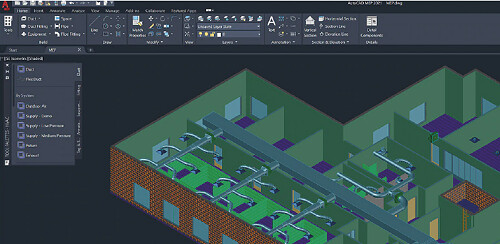
A nadie sorprende que Autodesk AutoCAD ocupe el primer puesto en este ranking, es el programa para elaborar planos por excelencia. Está lleno de herramientas avanzadas, además de que ofrece precisión en los detalles y una creación de diseños fácil.
Se trata de un software de dibujo 2D y modelado 3D, reconocido a nivel internacional por sus amplias capacidades de edición que hacen posible el dibujo digital de planos de edificios y la recreación de imágenes en tres dimensiones.
Por ello, es uno de los programas más utilizados por arquitectos, ingenieros, profesionales de la construcción. con este programa se pueden realizar levantamientos de muros, puertas, ventanas, materiales y todo lo relacionado con la arquitectura en general, desde diferentes vistas.
Principalmente es un programa de delineación que nos ayuda en fase de diseño y sobre todo con la documentación que necesita un proyecto de ejecución. De él destacan tres características fundamentales: documentación simplificada, alto grado de personalización y diseño en tres dimensiones.
AutoCad con funcionalidad adicional para Arquitectos,el programa de computo incluye comandos especificos de simbologia arquitectonica, ademas de comandos de paredes, puertas, ventanas, layouts, modelado 3D, dimensionado ,fotorealismo, librerias , comparativo de dibujos, manejo de documentos .
AutoCAD tiene la ventaja de ser rápido y más fácil de manejar, por lo que suele ser fundamental para armar la base del proyecto.
Desde el dibujo de líneas básicas hasta la elaboración de proyectos completos de arquitectura, AutoCAD es una aplicación que no puedes dejar de conocer.
El mismo es compatible con cualquier dispositivo y permite sincronizar tus cuentas para acceder desde cualquier lugar. lo que te permitirá visualizar, editar, anotar y crear dibujos y planos sobre la marcha desde tu móvil.
Se trata de un programa que ofrece una prueba gratuita de 30 días. Después se puede optar por una suscripción mensual, anual o programar los pagos cada tres años.
2. Revit
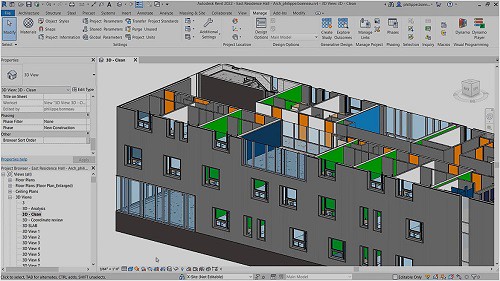
Autodesk Revit es un programa BIM que esta pensado para trabajar todo el proyecto en un solo archivo digital (arquitectura, instalaciones, volumenes de obra, renders, etc.). Es muy útil para constructores o proyectos que requieren un mayor control de todo el proceso, desde el diseño hasta la construccion.
Para modelado en general es muy bueno y rápido, esto se debe a su estructura parametrica en donde solo ingresamos valores como alturas, distancias y listo.
Con este software puedes crear modelos complejos, modelar estructuras, diseñar instalaciones y ejecutar diversos análisis, incluso puedes trabajar en colaboración con otros colegas.
Puedes ver y revisar el edificio en 3D, y construyes virtualmente en base a familias (objetos) de muros, ventanas, puertas, de diferentes materiales, almacenar toda esta información es posible gracias a su base de datos relacional que coordina la información durante todo el proceso.
Además, en caso de realizarse algún cambio de proyecto, Revit tiene la capacidad de coordinarse automáticamente para mostrar la última versión trabajada, sin que los cambios influyan a todo el proceso, lo que agiliza el tiempo de trabajo, y minimizando el riesgo de cometer errores durante el ejecución del proyecto.
Revit permite trabajar con iluminación y sombras vectoriales, para no dejar ningún elemento sin medir y controlar antes de su puesta en marcha y su construcción.
La calidad es muy buena, ya que es compatible con el motor de renderizado Vray, el cual es líder en cuanto a motores de render. Un tip es realizar el modelado 3d en revit y exportarlo a 3d max en formato fbx para su posterior renderizado.
Revit tiene la mayor comunidad de usuarios, muy activa en foros, plataformas online, grupos de Facebook, etc, donde comparten infinitos consejos, recursos y experiencias.
Revit orientados a personas y empresas que manejan proyectos complejos y necesitan BIM. Sin embargo, Revit se encuentra disponible solo para el sistema operativo de Windows.
3. Archicad
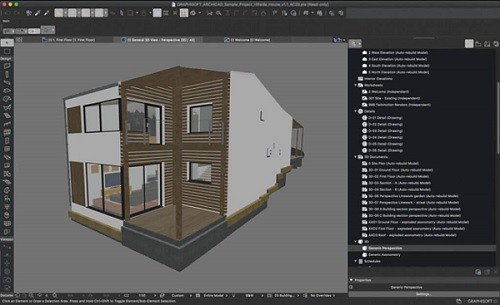
ArchiCAD es la aplicación líder de software BIM usada por arquitectos, diseñadores, ingenieros y constructores para diseñar, documentar y colaborar en proyectos de construcción de forma profesional.
Desde su primer lanzamiento hace más de 30 años, ArchiCAD lo ha sido todo sobre el BIM. Es el gran rival de Revit. A diferencia de Revit, ArchiCAD si se encuentra disponible para Mac OS.
ArchiCAD se destaca por contar con una interfaz sencilla, intuitiva y clara, provista de un diseño que ofrece una apariencia digital impecable. Con él puedes gestionar cualquier información indispensable para construir edificios, creando casi toda la documentación de forma automatizada.
Cuando comiences tus proyectos descubrirás por qué ArchiCAD es BIM, lo que significa que sigue un proceso de gestión y generación de datos de cualquier construcción, a lo largo de su ciclo de vida y en tiempo real.
Esto te permitirá evitar la pérdida de recursos y ahorrar tiempo incorporando todo lo que necesitas saber sobre geometría, dimensiones, cantidades y propiedades de cada uno de los componentes de la obra.
ArchiCAD con una serie de herramientas de gran utilidad para arquitectos y diseñadores que llevan a cabo proyectos a través de los cuales crean modelos en 2D y 3D que pueden incluir componentes como puertas, ventanas, paredes, muebles, losas y más.
ArchiCAD incluye CineRender, un motor de renderizado avanzado para crear vistas arquitectónicas fotorrealistas, modificando a tu gusto luces, sombras, brillos, texturas, sin más límites que tu imaginación Importación y exportación. Puedes importar y exportar todos los tipos de archivos comunes, modelos 3D y dibujos 2D, archivos CAD, archivos IFC…
ArchiCAD también permite guardar el trabajo y compartirlo en la nube para que aceptar colaboraciones en tiempo real y desde cualquier ubicación y distancia.
Se pueden compartir los datos inteligentes del modelo y no necesita aditamentos o instalaciones adicionales de software para tal fin, lo cual lo hace mucho más práctico para grupos de trabajo grandes.
Tiene versiones comerciales y educativas, que pueden ser instaladas desde el principio en el sistema de instalación, donde puede elegir el tipo de licencia.
4. Rhinoceros 3D
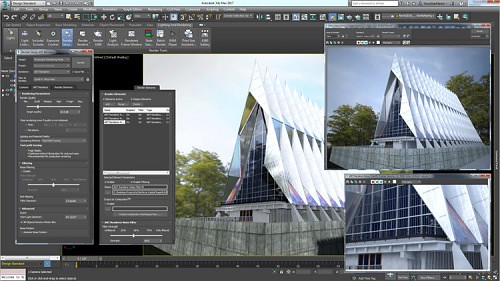
El software Rhinoceros 3D o Rhino es un software de diseño asistido por computadora desarrollado por Robert McNeel & Associates que utiliza el modelado de curvas (NURBS).
Con esta técnica, los trabajos de modelado gráfico tridimensional se basan en desarrollar curvas, en lugar de conectar polígonos. Este tipo de modelado utiliza una malla adaptativa que le permite optimizar el número de caras que forman la superficie del objeto.
Proporciona herramientas que hacen posible modelar de manera intuitiva y con total precisión, curvas, superficies NURBS y sólidos sin límite de complejidad, grado o tamaño, llegando a niveles inalcanzables para otras herramientas CAD del mercado.
Al ser un programa de modelado 3D completo y eficaz, Rhinoceros 3D permite crear y editar los objetos, asimismo, analizar, documentar, renderizar, traducir y animar.
Si hay una herramienta que hace que Rhinoceros 3D se diferencie de los demás softwares de modelado 3D, es el Grasshopper o su editor de algoritmos gráficos.
Grasshopper le permite al usuario, tener un amplio control sobre los objetos diseñados y sus parámetros, sin tener que construir y ajustar cada elemento desde cero, ante cualquier modificación que sea necesaria.
Rhino 3D es un software compatible con los programas de diseño, procesamiento, CAM, ingeniería, análisis, renderizado, animación e ilustración más comunes y extendidos.
La gran variedad de formatos con los que puede operar, le permite actuar como una herramienta de conversión, permitiendo romper las barreras de compatibilidad entre programas durante el desarrollo del diseño.
Rhino es uno de los Software 3D junto con plugin Lumion y V-Ray con el que puedes conseguir un mayor nivel de detalle. El motor de la aplicación Rhino es capaz de leer y reparar archivos Mesh e IGES.
Puedes descargar una versión de evaluación gratuita en tu ordenador Windows o Mac por 90 días. Si deseas seguir usando el programa, adquiere una licencia para uso comercial. El software de modelado 3D de forma libre con funciones similares a Rhino suele costar entre 20 y 50 veces más.
5. Sketchup
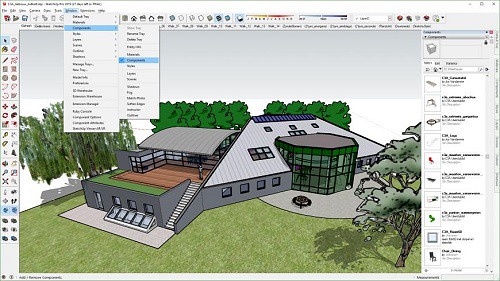
Sketchup es un software extremadamente popular en el mundo de modelado 3D y CAD. Y en efecto, muchos usuarios de SketchUp incluyen arquitectos, diseñadores, constructores, fabricantes e ingenieros.
Sketchup es muy bueno en cuanto a la velocidad del modelado y su uso es bastante intuitivo, es un programa muy ligero, al igual que los archivos que pesan pocos mb, debido a esto, no se requiere una computadora con mucha capacidad.
El punto débil es que cuando queremos realizar modelos 3d con mayor complejidad y/o tener un mayor control sobre estos, se dificulta el trabajo.
Sketchup es perfecto para mostrar ideas de manera rápida y permite, a su vez, conseguir información de nuestros modelos para poder hacer planos en 2 dimensiones. cuando tu modelo cambie, tu documento también lo hará.
Dibuja planos, elevaciones, secciones y detalles de construcción y completalo con tus bloques de títulos. SketchUp tiene una alta precisión de pulgada, por lo que puedes estar seguro de que cualquier persona que trabaje contigo en el proyecto, tendrá entera disposición a toda la información necesaria para realizar el trabajo.
SketchUp es un favorito para crear dibujos conceptuales arquitectónicos. Sin embargo, también es un potencial software de arquitectura 3D gracias a su mercado de extensiones. Muchos de estos complementos agregan características de BIM. Además puedes integrar con diferentes plugins de renderizado como V-ray para hacer imágenes fotorrealistas.
SketchUp es amigable para realizar diseño de interiores de manera rápida, y sencilla. Una gran ventaja es que cuenta con una galería de objetos y texturas para poder completar tus proyectos.
Funciona tanto en Windows como en Mac OS, Este programa de arquitectura viene en dos versiones: una versión gratuita, Sketchup Free y una versión paga, Sketchup Pro. En cualquier caso, su precio es bastante asequible en comparación con otras opciones.
La versión gratuita de este programa hizo que este llegue a ser muy popular, totalmente en línea. Los dibujos pueden guardarse en la nube, guardarse localmente como un archivo SKP nativo o exportarse como un archivo STL.
6. Vectorworks
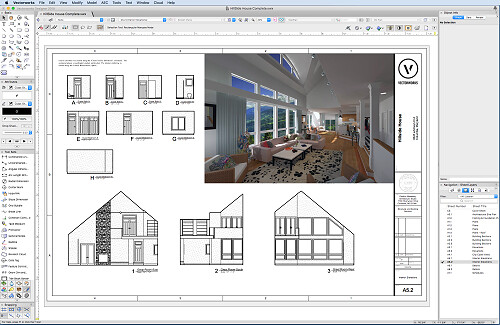
Vectorworks es una aplicación BIM para diseño de proyectos de arquitectura, incluye animación, análisis de asoleamiento, objetos paramétricos, funciones automatizadas, símbolos, propiedades de objetos con especificaciones y costos.
Trabaja de manera híbrida 2D técnico y 3D real, facilidad en el trazo de formas complejas, opción para renderizado y biblioteca de materiales.
Lee archivos DWG, DXF, IFC, 3DS, IGS. Compatible con Autocad, SketchUp, SolidWorks y otros CAD a través de DXF. Así mismo es compatible con sistemas geográficos, modeladores 3D y salida a esterolitografía (para imprimir modelos 3D).
VectorWorks presenta varios módulos como Fundamentals, Architect, Landmark y Designer, es una aplicación muy completa para el diseño y dibujo arquitectónico.
Es versátil y rápido de trabajar en él. Ideal para diseñadores y creativos del modelaje y el dibujo. Vectorworks destaca en la generación, configuración y modelado de terrenos 3D. En este aspecto consigue cualquier cosa que un profesional del paisajismo pueda imaginar.
En Vectorworks evitan el riesgo de alterar accidentalmente el diseño original mientras avanzas en el modelaje, porque sus recursos de diseño se duplican al usarse, enviando una copia desde el archivo nativo hasta el archivo en el que trabajas.
Trabajo con objetos paramétricos, deja atrás a muchos CAD más reconocidos y costosos. Permite definir el diseño de construcción de puertas, ventanas y otros objetos para cuantificar, costear y elaborar listas de partes.
Las capacidades BIM orientadas al diseño de Vectorworks le permiten conceptualizar sus ideas, así como editar y analizar su proyecto, a la vez que generan dibujos y cronogramas y refinan los detalles de construcción, todo sin alterar su proceso creativo ni superar el alcance de su trabajo.
Es el software más utilizado para arquitectura en Japón, Holanda y Bélgica. Disponibles versiones para Windows y Mac, en inglés o español.
Como la mayoría de software profesional, Vectorworks es un programa de pago. Sin embargo existe una versión de prueba de 30 días que puedes usar para comenzar a aprender el programa.
Los 6 Programas para Hacer Renders Arquitectonicos
Una vez tenemos el software de modelado y/o BIM y queremos llegar a una foto final del proyecto y simulaciones animadas para presentarlo a clientes, hay que recurrir a un buen motor de render.
Un render de arquitectura se le podría definir nada más y nada menos como una imagen digital diseñada específicamente para plasmar, lo más realista posible, la presentación de un proyecto arquitectónico; ya sea, un edificio de oficinas, vivienda, apartamentos, jardines, etc.
Más aún, podemos encontrar varios tipos de renders o imágenes digitales de arquitectura, como por ejemplo, los renders 360° o videos renders con recorridos virtuales. Sin embargo los más conocidos son los render hiperrealistas y los render conceptuales.
los programas de renderización en arquitectura permiten que tanto los arquitectos como sus clientes puedan experimentar visualmente los diseños antes de realizar un proyecto.
Cualquier arquitecto puede transformar sus diseños CAD/BIM en increíbles renders.
7. V-Ray

Chaos V-ray es el motor de renderizado más popular utilizado por despachos de arquitectura y diseño interior. Es complejo y se pueden obtener renders de excelente calidad. No obstante, el tiempo de carga de un render con esta opción es bastante alto.
Este programa es usado como extensión para softwares de modelado en 3D como Revit, SketchUp, 3ds max, Maya, Archicad, SketchUp, entre otros.
V-Ray tiene todas las herramientas que necesita para visualizar sus proyectos de arquitectura de principio a fin.
Con luces, cámaras y materiales de la vida real, el renderizado con V-Ray es lo más real posible. Para cualquier proyecto, puede ver exactamente la manera de cómo quedará el trabajo.
Vray cuenta con un amplia galería de materiales fotoreales como, suelos de madera, pintura de coches, cesped, cerámica, mármol, metales etc. Los cuales ya puedes emplearlos directamente a tu modelo 3D , sin necesidad de modificarlos.
Vray Render cuenta con la opción de utilizar estas imágenes para dar más realismo al entorno, además de obtener la iluminación y rebote de color más natural.
Con V-Ray Vision, puedes mirar tus diseños en tiempo real, mientras vas trabajando. Mientras tanto puedes movilizarte por tu modelo, aplicar materias, configurar luces y cámaras, todo esto en una vista de tiempo real de tu escena.
La curva de aprendizaje de Vray es empinada, es decir no es tan intuitivo como otros programas como Lumion, pero vale la pena ya que no requerirás de una inversión económica muy grande, ni de equipo ni en la licencia.
8. Lumion
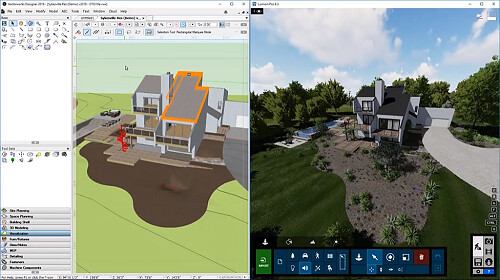
Creado por arquitectos, el software Lumion es muy completo y perfecto para rutinas de trabajo, tal que, puedes convertir de manera muy fácil y rápida diseño 3D/CAD en videos, imágenes o panoramas 360° gracias a su velocidad en renders y para hacer recorridos virtuales.
La principal ventaja de Lumion es la velocidad en renders y recorridos virtuales, trabaja con un sistema diferente a otros programas, lo que le permite esta gran velocidad para generar imágenes.
Mas que un software es un motor de renderizado en forma de extensión que se integra con diferentes programas de diseño arquitectónico, existiendo versiones específicas para cada uno de estos.
Lumion en compatible con todos los programas de diseño en 3D, como Revit, SketchUp y ArchiCAD, no importa cuál sea el software que se utilice, tampoco es importante tener experiencia previa en renderizado. Otra cosa que se puede lograr con Lumion es importar los modelos en tan solo unos minutos, ahorrando tiempo al usuario.
Lumion cuenta con más de 6.000 modelos y 1.250 materiales en su biblioteca, este programa no tiene límites, pues permite mostrar los diseños de exteriores, e interiores, paisajes, entre otros, en tiempo real. También se puede disfrutar de un flujo de trabajo más ameno con muchas herramientas y funciones que dirigen el proceso de creación de los escenarios.
Indistintamente de lo que tenga en mente el diseñador para su proyecto, Lumion le ofrece más de 60 efectos impresionantes que dan una estética, sensación y emoción a su creación.
Una de las herramientas más asombrosas que posee son los ambientes que despliega alrededor del modelo del edificio.
Con Lumion los escenarios pueden variar de acuerdo a lo que se desee, partiendo de una piscina, ambientes naturales, exteriores, interiores o todo lo que la imaginación pueda crear como una quebrada, bosque o cualquier escenario que se requiera.
Lumion está disponible en las versiones normal y PRO. Con la versión Pro, se tiene acceso a todas las funciones y efectos, como la naturaleza de alto detalle, la animación por fases, Open Street Maps, fotomontaje, Pure Glass y mucho más. Lumion normal tiene una selección limitada de efectos y ⅓ de toda la biblioteca de contenidos.
9. 3DS Max
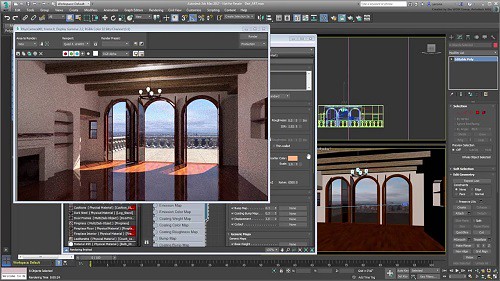
En ocasiones, un arquitecto necesita de programas de arquitectura que le brinde la posibilidad de crear proyectos dinámicos de construcción. Es así como surge 3DS Max, el cual otorga herramientas de animación en 3D para crear escenas y paisajes variados.
3ds Max es un Software de modelado, animación, renderización en 3D para videojuegos, películas y visualización de diseños arquitectónicos y de interiores desarrollado por Autodesk.
3DS Max es usado a menudo para el modelado y la animación de personajes, así como para el renderizado de imágenes fotorrealistas de edificios y otros objetos. Cuando se trata de modelar, 3DS Max no tiene rival en cuanto a velocidad y sencillez de uso.
El software es capaz de manejar varias etapas del proceso de animación, incluyendo la pre-visualización, el diseño, las cámaras, el modelado, la texturización, el rigging, la animación, los efectos visuales, la iluminación y el renderizado.
Además de las miles de novedades que periódicamente va anunciando 3ds Max para mejorar los renders, cabe destacar que el software funciona prácticamente todos los rederizadores conocidos (véase Arnold, Iray y V-Ray).
3DS Max garantiza la compatibilidad con los modelos creados ya sea en AutoCAD como en Revit, existiendo la admisión tanto del modelo como de los materiales, cámaras y luces creados en estos programas, con lo que solo tendríamos que importar el modelo y ya podríamos hacer los renders de él.
Algunas de sus funciones son el diseño de geometrías con herramientas de spline, inserción de texturas y sombreados a objetos para un mayor realismo, modificación de costuras visibles para la mezcla de mapas de texturas y otras modificaciones de modelado en detalles.
También hay que destacar que se pueden realizar videos de animación con recorridos de cámara por el proyecto o con movimientos de los elementos constructivos de forma que simulen las fases constructivas de la obra.
Este programa, pero en general todos los programas de Design Visualization son muy técnicos y complejos de utilizar, pero dan unos resultados de gran calidad.
10. Enscape
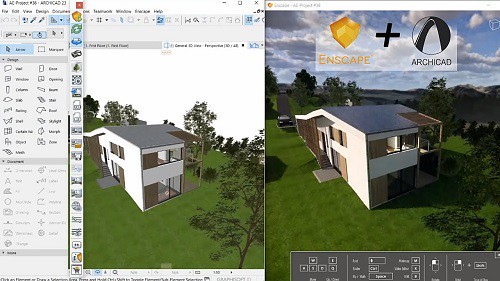
Si SkechUp es el programa más rápido y sencillo para modelar en 3D, Enscape es su equivalente para renderizar y conseguir acabados fotorrealistas sin complicaciones ni tiempo que perder.
Enscape es un Plugin de renderizado 3d en tiempo real compatible con Revit, SketchUp, ArchiCad y Rhinoceros.
Con solo un clic, sus datos de planificación se transforman automáticamente e
lire la suite(0) commentaires
-
17º Aniversario XPPen 2022: Ofertas y Descuentos Exclusivos en tabletas gráficas publié le 23/08/2022 à 10:31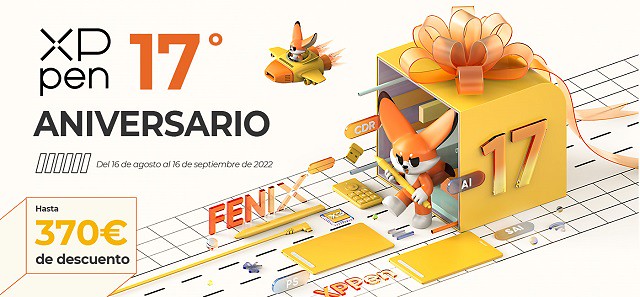
Las tabletas gráficas son excelentes aliadas para las personas creativas, para los profesionales del diseño y para todo aquel que disfrute de las artes plásticas.
Una tableta gráfica o tableta digitalizadora es un periférico capaz de registrar gráficos o dibujos a mano creados por un usuario.
La mejor en calidad-precio en tabletas gráficas sin pantalla. Dibuja en la superficie de la tableta y las líneas aparecen en la pantalla del ordenador. Es lo que más cuesta cuando comienzas a usarlas.
Las pantallas gráficas de visualización suelen ser más fáciles para los principiantes porque no tiene que mirar hacia atrás y hacia adelante entre la tableta y la pantalla de una computadora.
De esta manera, puede dibujar intuitivamente como lo haría con lápiz y papel directamente en la pantalla. Pero estas tabletas con pantalla suelen costar más dinero.
Qué tableta gráfica es mejor comprar? Compra una tableta al mejor precio? ¿Quieres renovar tu tableta? Estás de suerte, porque en el 17º Aniversario de XP-Pen 2022 te lo ponemos muy fácil y barato. Ahora puedes tener el tableta gráfica o pantalla digitalizadora que estás buscando a un precio mucho más reducido.
Ventajas de usar una tableta gráfica
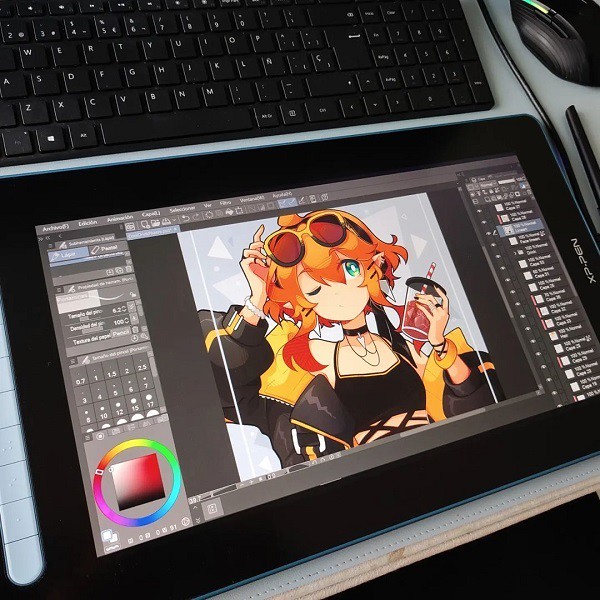
Las tabletas gráficas pueden reemplazar completamente el ratón y ser usadas para cualquier cosa, en cualquier programa de software, ya sea en un ordenador Mac o Windows o en determinados dispositivos Android.
Con la tableta gráfica y su lápiz digital seremos capaces de realizar movimientos que son inconcebibles para el clásico ratón. La fluidez y la precisión no son comparables. Además, las tabletas gráficas no sólo ofrecen mayor movimiento por la pantalla, también admiten diferentes niveles de presión multiplicando así sus opciones.
Son esenciales para realizar arte digital ya sea con Photoshop, Krita, Corel Draw, Illustrator o Paint tool SAI. Hay una infinidad de softwares de dibujo gratuitos y de pago con los que puedes echar a correr tu imaginación y liberar al artista que llevas dentro.
Una tableta gráfica es una herramienta esencial para editar fotos, Se puede configurar muy fácilmente para su uso con Photoshop. Funciona sin problemas con photoshop para dibujar o usar las herramientas, hacer selecciones, etc. Después de eso nunca más querras usar el ratón, te lo aseguro!
Una tableta es ideal para editar y postproducir vídeo. Con el control intuitivo y la tecnología necesaria que ayuda a hacer la edición, las tabletas digitalizadoras y las pantallas gráficas facilitan la creción de historias en movimiento.
Hacer todas las actividades que producen un buen video es natural y poderoso en un tableta gráfica. Buenos programas de edición de video fáciles de usar, muchos de ellos gratuitos, que te pueden servir para diferenciarte de tu competencia.
Podemos utilizar una tableta gráfica para escribir palabras concretas que queramos resaltar, realizar esquemas, o escribir fórmulas. En este caso, el uso de una tablet sin pantalla puede ser suficiente.
Los artistas modeladores de 3D confían en los tabletas gráficas y las pantallas interactivas pra obtener la experiencia más natural. El lápiz sensible a la presión permite el control necesario para formar nuevos modelos, escarbar agregar texturas y demás. Rota, acércate o aléjate mientras dibujas con tu otra mano.
Sobre XPPen
Muchos artistas principiantes (y no tan principiantes) se hacen siempre la misma pregunta, ¿es mejor XPPen o Wacom?
Wacom, la compañía líder en tecnología de lápiz y tinta digital, fue fundada en 1983 en Japón. Está claro que Wacom es una marca reconocida de tabletas gráficas, y el motivo principal es la buena calidad de sus productos. Pero su Precio algo caro.
XPPen como recomendación total, una de las empresas que mejor calidad precio ofrece en estos momentos en este segmento. Es la principal competidora de Wacom, pues sus tabletas tienen muy buenas opiniones y están bastante reconocidas actualmente.
Fundada en el año 2005, XPPen es una empresa internacional con sede en China con filiales y oficinas afiliadas en todo el mundo que respaldan sus actividades de marketing y distribución en más de 130 países.
Una de las empresas más importantes en el desarrollo de tecnología creativa es XPPen. Este gigante asiático de la innovación es un buen proveedor de profesionales del diseño gráfico, la ilustración, el animación y otras artes visuales.
Los productos de XPPen son dispositivos de calidad, tiene un lápiz óptico que no necesita batería, alta resolución, sensibilidad y precisión, llevando tus trabajos a otro nivel.
XPPen ofrece en su web oficial una completa selección de contenido de alta calidad y material descargable que incluye tutoriales gratuitos desarrollados por artistas profesionales.
con la compra de una tableta XPPen Deco & Artist podrás disfrutar de un pack especial que ofrece software gratuito y otras ofertas adicionales. Este pack incluye varios Programas de dibujo para PC (Toon Boom, ArtRage Lite, ArtRage 6, openCanvas, y Cartoon Animator 4).
Mejores ofertas en tabletas gráficas del 17 Aniversario de XPPen 2022
XPPen está de cumpleaños. El cumpleaños de la marca llega acompañado de una gran rebaja en muchos dispositivos.
El aniversario de XPPen es uno de los más esperados del año por los atractivos descuentos que deja en una gran variedad de dispositivos y, especialmente, en tabletas gráficas.
Aprovecha los descuentos del aniversario de XPPen para conseguir equipos de todo tipo, especialmente para los destinados al trabajo o al uso diario en el hogar al mejor precio.
Este mes se celebra el 17 Aniversario de XPPen, con ofertas muy locas y descuentos que merece la pena que tengas en cuenta si quieres cazar chollazos en tabletas gráficas y mucho más.
Durante cuatro semanas, podrás disfrutar de grandes descuentos en un montón de productos, Disfruta de descuentos de hasta el 40% en tabletas digitalizadoras, pantallas monitores gráficas, accesorios…
Hoy queremos ayudarte a encontrar las mejores ofertas con esta selección de tabletas gráficas y para ello hemos escogido tres series muy variados para que todos podáis encontrar el tableta que mejor se adapta a vosotros, tanto si necesitáis un modelo premium como si buscáis algo más económico.
Las ofertas del Aniversario de XPPen Tienda Oficial estarán vigentes desde el 16 de agosto hasta el 16 de septiembre de 2022. Podrás ahorrar más de 200€ en tu compra. ¡Date prisa, a ese precio van a volar!
XP-PEN tienda oficial España: https://www.storexppen.es
XP-PEN Tienda Oficial México :https://www.storexppen.mx
1. Pantallas de Serie XPPen Artist
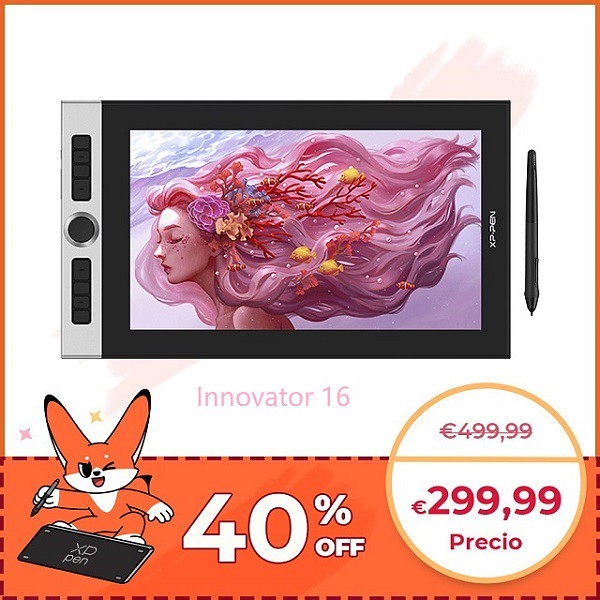
Las pantallas gráficas de serie Artist es el tope de gama de XPPen, ideal para profesionales experimentados.
Las XPPen Artist son muy caras, pero te dan la calidad de una XPen Deco en una pantalla, con la ventaja de no tener que acostumbrarte a dibujar mirando a la pantalla en lugar de mirar a donde dibujas.
El Artist se conecta tanto a PC como a Mac y ofrece la mejor experiencia de lápiz de XPPen y una pantalla de alto rendimiento de 10,1", 11,6", 13,3", 15,6", 21,5" y 23,8" en un formato.
Cuenta con la tecnología IPS para una velocidad máxima y con el mejor rango de frecuencia de actualización. Con la calidad FullHD podrás disfrutar de unos grandes gráficos con una resolución máxima.
Adoptando tecnología totalmente laminada, XPPen Artist combina a la perfección el cristal y la pantalla para crear un entorno de trabajo libre de paralaje.
Artist 10 (2.ª generación) ( 10,1", antes 179,99€ , 10% de descuento )
Artist 12 ( 11,6", antes 499,99€ , 20% de descuento )
Artist 12 (2.ª generación) ( 11,9", antes 239,99€ , 38% de descuento )
Artist 12 Pro ( 11,6", antes 269,99€ , 25% de descuento )
Artist 12 Pro Line Friends ( 11,6", antes 299,99€ , 25% de descuento )
Artist 13.3 Pro ( 13,3", antes 299,99€ , 20% de descuento )
Artist 15.6 ( 15,6", antes 329,99€ , 27% de descuento )
Artist 15.6 Pro ( 15,6", antes 399,99€ , 25% de descuento )
Artist Pro 16 ( 15,4", antes 499,99€ , 20% de descuento )
Artist 16 (2.ª generación) ( 15,4", antes 339,99€ , 10% de descuento )
Artist Pro 16TP ( 15,6", antes 899,99€ , 35% de descuento )
Innovator 16 ( 15,6", antes 499,99€ , 40% de descuento )
Artist 22 Pro ( 21,5", antes 549,99€ , 27% de descuento )
Artist 22E Pro ( 21,5", antes 599,99€ , 36% de descuento )
Artist 22 (2.ª generación) ( 21,5", antes 549,99€ , 27% de descuento )
Artist 22R Pro ( 21,5", antes 699,99€ , 31% de descuento )
Artist 24 ( 23,8", antes 899,99€ , 38% de descuento )
Artist 24 Pro ( 23,8", antes 999,99€ , 37% de descuento )2. Tabletas de Serie XPPen Deco
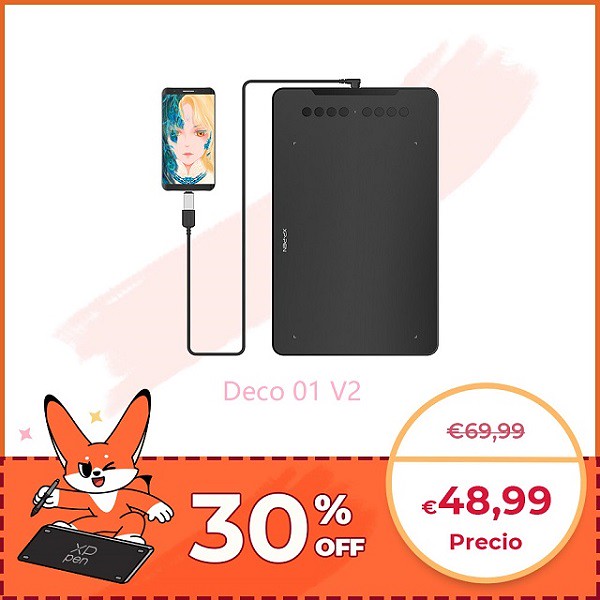
Las tabletas gráficas de Serie XP-Pen Deco están disponibles en diferentes tamaños (A7, A6, A5 y A4), en variedad de colores ( Negro, azul, verde, y rosa).
Las XPPen Deco incluyen sensibilidad a la inclinación, lo que es muy útiles sobre todo en Adobe Photoshop o Corel Painter para controlar la forma y orientación de ciertos pinceles con textura.
Tanto el lápiz como la tableta contarán con una serie de botones. Su propósito es el de servir como atajos de teclado. Configura los que más utilices y ahorrarás mucho tiempo.
Si prefiere trabajar de forma inalámbrica, la mayoría de los modelos XPPen Deco vienen con Bluetooth para una experiencia creativa sin cables.
Conecta tu XPPen Deco a tu dispositivo Android con un conector OTG Mira tus dibujos y pinturas cobran vida en tu smartphone o tableta Android (Solo compatible con dispositivos seleccionados).
Deco Fun XS / S / L ( 4,8 x 3"/ 6,3 x 4"/ 10 x 6,27", antes €29,99 / €39,99 / €59,99, 20% de descuento )
Deco Mini4 ( 4 x 3", antes 39,99€ , 50% de descuento )
Deco Mini4 Édition anniversaire ( 4 x 3", antes 39,99€ , 20% de descuento )
Deco Mini7 ( 7 x 4,37", antes 49,99€ , 40% de descuento )
Deco Mini7W inalámbrica ( 7 x 4,37", antes 49,99€ , 40% de descuento )
Deco Pro S ( 9 x 5", antes 109,99€ , 40% de descuento )
Deco Pro SW Bluetooth ( 9 x 5", antes 129,99€ , 30% de descuento )
Deco Pro M ( 11 x 6", antes 139,99€ , 40% de descuento )
Deco Pro MW Bluetooth ( 11 x 6", antes 159,99€ , 20% de descuento )
Deco 01 V2 ( 10 x 6,25", antes 69,99€ , 30% de descuento )
Deco 01 ( 10 x 6,25", antes 59,99€ , 35% de descuento )
Deco 02 ( 10 x 5,63", antes 89,99€ , 40% de descuento )
Deco 03 inalámbrica ( 10 x 5,62", antes 99,99€ , 30% de descuento )
Deco L ( 10 x 6", antes 89,99€ , 29% de descuento )
Deco LW Bluetooth ( 10 x 6", antes 99,99€ , 20% de descuento )3. Tabletas de Serie XPPen Star
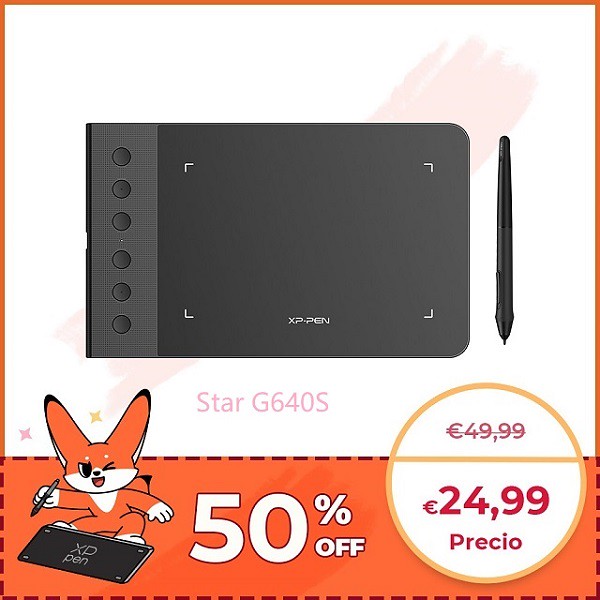
Las XPPen Star son las más económicas, están bien para empezar, integrada por tablets de diferentes tamaños: A7, A6, A5, yA4.
El lápiz sensible a la presión de XPPen Star ofrece precisión y control, pero no tienen sensibilidad a la inclinación.
La tecnología EMR de XPPen en el interior significa que el bolígrafo nunca necesita ser cargado, por lo que está listo para usar cuando lo estés.
La solución perfecta para quienes se inician en diseño gráfico y buscan un dispositivo a bajo precio. No necesitas un modelo alucinante, para empezar. Piensa en los precios. Las básicas son más que aceptables.
Star G430S ( 4 x 3", antes 29,99€ , 40% de descuento )
Star G640 ( 6 x 4", antes 39,99€ , 36% de descuento )
Star G640S ( 6,5 x 4", antes 49,99€ , 50% de descuento )
Star G960 ( 8,35 x 5,33", antes 49,99€ , 45% de descuento )
Star G960S ( 9 x 6", antes 59,99€ , 50% de descuento )
Star G960S PLUS ( 9 x 6", antes 69,99€ , 50% de descuento )
Star 03 ( 10 x 6", antes 59,99€ , 35% de descuento )
Star 06 inalámbrica ( 10 x 6", antes 89,99€ , 40% de descuento )
Note Plus Smart Notepad ( 176 x 245mm, antes 99,99€ , 20% de descuento )Conclusión
Si estás buscando comprar una tableta gráfica a un precio más económico, no te puedes perder estas ofertas del 17º Aniversario de XPPen Tienda Oficial.
Solo hay que elegir el dispositivo adecuado y disfrutar de la última tecnología a un precio mejor.
Conéctese a su computadora a través de Cable, instale el controlador, registre y comience a crear en poco tiempo.
Son extremadamente útiles, y cuando te acostumbras a usarlas no puedes pasar sin ellas. La ventaja qué te aportan es enorme.
¡Continúa la celebración! Que XP-Pen ha creado un concurso de dibujo para que los artistas den rienda suelta a su imaginación y creatividad. El tema es "Fenix & la Puerta Mágico".
las personas también pueden Suscríbete a los Redes Sociales canales (youtube, twitter, TikTok, y Instagram) de XPPen para transmisión en vivo, descuentos y obsequios! Echad un vistazo a los detalles en la web de XPPen: https://www.xp-pen.es/AnniversaryGuide
lire la suite(0) commentaires
-
Reseña excelente pantalla gráfica XP-Pen Artist 16 (2.ª generación) publié le 01/07/2022 à 12:13
Para el artista en la era digital, las tablets de dibujo fusionan a la perfección el mundo creativo físico con el digital.
La tableta gráfica ofrecen una forma más natural para que los artistas dibujen e interactúen en lugar de simplemente usar un mouse o un panel táctil.
Una tableta gráfica puede ser la mejor compañera de un diseñador, animador o fotógrafo. Aunque, en realidad, puede serlo para cualquier persona creativa con buenas ideas.
Dibujar con una pantalla gráfica es muy útil para quienes desean ahorrar tiempo, ya que es mucho más cómodo dibujar viendo lo que hay debajo de tu mano, como si fuera un papel.
Es, ni más ni menos, un monitor adicional que responde a las diferentes presiones y movimientos de un lápiz digital sin batería. Por tanto, necesita el apoyo de un ordenador para funcionar.
Sobre XP-Pen
XP-Pen es una de las marcas más reconocidas tanto en el mundo del diseño gráfico como en el de la tecnología.
La tableta XPPen es de muy buena calidad y a un precio bajo. Sin duda recomiendo esta marca, soy de los usuarios que han quedado satisfechos con los productos que ofrecen.
Las pantallas gráficas de serie Artist son la gama profesional de dibujo más vendida de la Marca XPPen. Con la mejor relación Calidad / Precio del mercado.
Sea cual sea tu nivel artístico, es muy probable que haya una tableta XPPen ideal para ti. Cuentan con una gran variedad, muchos con diseños elegantes y a la altura de las mejores tabletas de Wacom.
XPPen Artist 16 (2.ª generación) – Análisis y Opiniones
Hoy tengo un nuevo review de tableta gráfica con pantalla perfecta y económica para tus trabajos de ilustración y es la XPPen Artist 16 (2.ª generación).
La pantalla gráfica Artist 16 (2.ª generación) destaca por su cuidado diseño, sus funciones profesionales y su precisión a la hora de dibujar.
Es un producto impressionante, de tanta calidad. Lo podemos hacer de todo y funciona siempre muy bien.
La recomiendo mucho ya que es muy económica y su calidad es muy buena.
Características
Realmente la tecnología avanzó bastante que puedes tener una tableta gráfica con pantalla IPS FHD de 15,4 pulgadas y su lápiz de ultraprecisión con Chip inteligente X3.
El XPPen Artist 16 (2.ª generación) está disponible en cuatro colores: Negro,Verde,Azul, y Rosa.
Externamente, el cuerpo de la tableta está fabricado en una fusión de plástico ligero que hace que la máquina sea delgada, elegante y fácil de transportar.
La tableta se siente muy premium y resistente en la mano. tiene 4 tiras grandes de almohadillas de goma en la parte posterior.
En cuanto a la pantalla, está construida con una tecnología de laminación completa y un vidrio anti-reflejo que reduce de manera considerable la interferencia de luz ambiental, al igual que mejora el brillo y el ángulo de visión.
En el lado izquierdo de la pantalla encontraremos 8 botones programables, todo configurable a tu gusto. Al lado derecho de la pantalla, también encontramos Dos puertos USB-C para conexión, una botón de encendido y una botón de brillo.
Para aquellos que son zurdos: simplemente puede girar el dispositivo 180 ° y cambiar la configuración al modo zurdo en la configuración del controlador.
El modelo Artist 16 (2.ª generación) es ahora compatible con Chrome OS, Windows, Mac, Linux y determinados dispositivos Android.
Cuando de software se trata, pues una vez instalados los controladores no debería haber problema a la hora de usar programas populares como Adobe Photoshop, Illustrator, Corel Painter, CorelDraw, Macromedia, CLIP Studio, Krita y muchos otros más.
Si tu pasión es el dibujo, no puedes dejar pasar esta tableta digital de dibujo donde plasmar tus diseños con la máxima calidad.
Sitio oficial de XP-Pen Artist 16 (2.ª generación): https://www.xp-pen.es/product/1211.html
Unboxing

La caja que contiene la XPPen Artist 16 (2.ª generación) viene protegida por otra caja de cartón que evita el deterioro de la principal por la manipulación de terceros. Cuando recibimos en casa el paquete, podemos estar seguros que no vendrá manchada, rallada o con síntoma de haber sido abierta.
Vamos a abrir el paquete de la tableta gráfica Artist 16 (2.ª generación) de XPPen !! La caja, además de la tableta digitalizadora en sí, contiene un lápiz, el cable prolongador USB, un cable 3 en 1 (HDMI, USB, y de alimentación), una gamuza para limpiar la pantalla, la guía de inicio rápido, un adaptador de corriente, un guante de dibujo negro, 3 Enchufe de alimentación, 10 puntas extra y una herramienta para poder cambiarlas.
Cuando destapamos la tapa del producto para ver su contenido, podemos fijarnos que en su interior hay una lámina de espuma que añade un grado más de protección.
El resto de componentes vienen colocados en diferentes apartados y bien sujetos para que no se muevan con el movimiento en el transporte.
También podemos optar por una XPPen ACS05 soporte tablet ajustable Plegable Portátil que ofrece grados de inclinación de 18° a 45° grados para mayor facilidad a la hora de dibujar, pero este se vende por separado en la mayoría de mercados.
Si quieres mas botones debes comprar el XP-Pen AC19 Control Remoto Teclado por separado. Además de los 9 botones de acceso directo, la AC19 control remoto Teclado también viene con un anillo táctil muy útil. El anillo táctil le permite realizar accesos directos como zoom, rotar, desplazarse, desplazarse y, lo más importante, cambiar el tamaño del pincel y el borrador.

La Conexión
Se conecta fácilmente al PC a través del cable 3 en 1 disponible en la caja y una vez conectado podemos configurarlo como doble monitor o simplemente duplicando pantalla.
Efectivamente, un cable USB-C a USB-C para conectarlo directamente al portátil y que todo funcione sin la parafernalia del cable 3 en 1.
El cable USB-C a USB-C se compra a parte, Y el problema aquí, es que no todos los cables USB-C de fabricantes de terceros te van a valer.
XPPen vende el cable USB-C a USB-C para la Artist 16 (2.ª generación). Si compras el cable a un tercero tienes que asegurarte que sea muy delgado (la parte de plástico que rodea al conector USB-C) para poder encajarlo en el hueco del conector de la tableta.
La Instalación
Para sacarle todo el jugo a tu nueva tableta XPPen Artist 16 (2.ª generación), debes actualizar los drivers. Pero primero desinstala cualquier controlador anterior de otros modelos de digitalizadoras gráficas, si lo tuvieras.
La instalación fue suavecita y fácil. Descargué los últimos drivers del sitio oficial de XPPen para tenerlo todo correcto.
El controlador permite que su tableta se comunique con su computadora. También ayuda a la computadora a comprender los datos de presión e inclinación. También puede cambiar la configuración de presión.
El controlador le permite realizar algunas configuraciones básicas y avanzadas, como cambiar del modo de la mano derecha al izquierdo y calibrar correctamente color de la pantalla.
Además de eso, todos los botones rápidos se pueden configurar en accesos directos personalizados. También puede establecer accesos directos específicos de la aplicación en los que los botones de acceso directo cambian automáticamente según la aplicación que esté utilizando.
Incluye de serie varias aplicaciones para poder trabajar con dibujos o cómics, como por ejemplo: Artrage 6, openCanvas, Cartoon Animator 4....
La Pantalla Antideslumbrante y Laminada
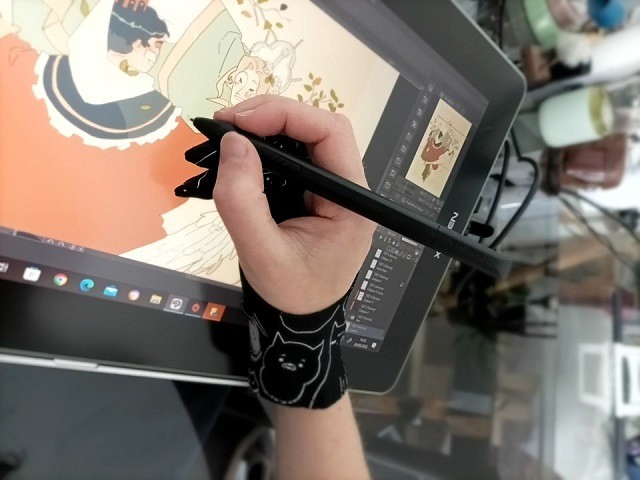
La pantalla es una parte muy importante de un tableta gráfica, porque su calidad determina la calidad de la imagen, que a su vez puede afectar la cantidad de tensión que pone en los ojos.
Es de 15.4 pulgadas y tiene una resolución Full HD de 1920 x 1080 que te permitirá ver hasta los detalles más pequeños a la hora de trabajar, jugar o editar vídeos.
Destaca su panel IPS, el cual optimiza los colores y el brillo de la pantalla para mejorar la experiencia visual. El brillo es de 220 cd/m2, suficiente para dibujar en habitaciones con mucha luz.
Para el diseño gráfico, los paneles IPS son sin duda mejores. Estos paneles tienen una mejor frecuencia de actualización y un tiempo de respuesta más rápido. que también tienen una gran precisión de color, así como una gama de colores.
La fuerza de este monitor es principalmente la precisión del color, que es esencial para los fotógrafos que quieren ver y editar sus fotos. El soporte de Adobe RGB es del 94% y reproduce los colores de una manera realmente excelente.
La pantalla está totalmente laminada, Esto significa que tiene un superficie de vidrio, la pantalla y la capa de detección del lápiz. Todo forma parte de la misma unidad ofreciendo mayor precisión al dibujar. reduce el paralaje al mínimo para que puedas controlar fácilmente el cursor donde esperas estar.
Tiene un cristal mate antideslumbrante en vez de una capa antideslumbrante. textura de papel, dándote una sensación de estar dibujando sobre papel. Además, cuida la vista evitando que los reflejos te dañen la retina.
Esta pantalla dispone de una Película Protectora, que ayude a proteger la pantalla de los rallones (provocados por las puntas gastadas) y ganando una sensación más natural al dibujar.
La lápiz con Chip inteligente X3
Lápiz con chip inteligente X3 oferta una baja fuerza de activación inicial. que es el lápiz óptico más avanzado de XP-Pen. Podría decirse que es el mejor lápiz óptico del mercado.
La tecnología de lápiz mejorada permite que la presión aplicada se capture de manera sensible y que la entrada de líneas se procese de una manera más orgánica.
La Lápiz viene con 8192 niveles de sensibilidad a la presión junto con ± 60 ° de sensibilidad a la inclinación. no todos los Lápiz con 8192 niveles de sensibilidad a la presión son iguales.
El Lápiz X3 Elite tiene un rendimiento muy bien equilibrado, los trazos realizados por el lápiz son rectos con un buen cono al final, no hay signos de oscilación de la línea.
Del mismo modo, la presión de la pluma está bien calibrada y no obtendrá golpes de presión extraños y otras inconsistencias de presión.
El lápiz táctil X3 Elite no necesita pilas ni ser recargado. tiene un buen diseño ergonómico que hace que la pluma se sienta cómoda de usar durante más tiempo.
en comparación con el mouse, el lápiz óptico es mucho más ergonómico, por lo tanto te ayudará a prevenir lesiones por esfuerzo en el túnel carpiano.
Performance al Dibujar

Dibujar sobre la propia pantalla hace que la experiencia de trabajo sea mucho mejor que con una tableta sin pantalla. esta tiene un tamaño perfecto, es magnifica y fácil de usar.
Hay una cantidad cómoda de espacio extra alrededor del área de dibujo para que sus palmas descansen. La experiencia general de dibujo es muy cómoda y todo funciona tan bien como cabría esperar.
Puedes transportarla a donde quieras en una mochila y utilizarla en cualquier sitio conectada a un Smartphone Android.
En Mac, donde he realizado las pruebas, XPPen Artist 16 (2.ª generación) funciona muy bien, es fluida y muy fácil de configurar, no he tenido que hacer malabares con drivers ni desconectar periféricos que interfirieran en su activación.
El pantalla proporciona una muy buena precisión de color desde el principio. Que es totalmente laminada y cuando dibujas se siente súper cómoda, Parallax prácticamente nulo.
La pantalla se ve increíble, muy nítida y la textura es genial a la hora de dibujar. Además, es mate y no refleja nada por lo que también facilita la visión a la hora de dibujar.
Pienso que tener un film protector que facilita la deslizacion es esencial para una muy trata sensacion durante el trabajo.
Los botones son clicky y dan buenos comentarios al presionar.
Es un «display con Lápiz» ideal para empezar, perfecto para retoque fotográfico, y crear dibujos o ilustraciones. También se ha usado para tomar apuntes y funciona genial con el programa Xodo y OneNote.
Me ha gustado la integración con Mac OS y las aplicaciones de diseño. Se puede utilizar como mesa de luz utilizando las capas de un programa como Photoshop, aumentando las posibilidades y consiguiendo mejores resultados al trabajar directamente sobre el archivo.
Por cierto, el mejor programa para dibujar cómics y manga es Clip Studio Paint… no se lo puede perder…
Si tenemos que iluminar u oscurecer con dodge/burn, los niveles de presión van a ser nuestros aliados.
En general notaréis una gran mejora en la velocidad y ejecución de tareas que requieran movimientos de cursor de alta precisión.
Su pluma es muy precisa y su trazo esta a la par de wacom Pro Pen 2. Los niveles de presión estupendos y el lapiz no se atasca ni se inventa las presiones. Da lo que promete.
Me gustaría también remarcar el hecho de no tener retraso en la entrada. Poder hacer múltiples trazos rápidos, "peinar la línea" y verlo en pantalla al momento.
Aquí les dejo una ilustración que hice con la tableta gráfica:

Conclusión
XPPen Artist 16 (2.ª generación) es una gran compra. Precisa, cómoda. Tamaño justo, perfecta para lo que quiero, tanto para dibujo como para retoque...
La mejor pantalla gráfica que he utilizado. Si necesitas una tableta gráfica está es muy completa, lo tiene todo y es perfecta.
Sin dudas la Artist 16 (2.ª generación) es una de las mejores en materia de calidad-precio si buscas una opción de tableta gráfica con pantalla.
vamos, que si te dedicas a la ilustración profesional, es de las mejores opciones, no solo por su calidad de materiales y solidez, si no, por la marca que tiene detrás y sus actualizaciones.
XPPen Artist 16 (2.ª generación) Tienda Oficial: https://www.storexppen.es/buy/artist-16-2nd.html
lire la suite(0) commentaires
-
Review XP-Pen Deco LW Bluetooth: La Mejor tableta gráfica para profesionales publié le 18/03/2022 à 09:39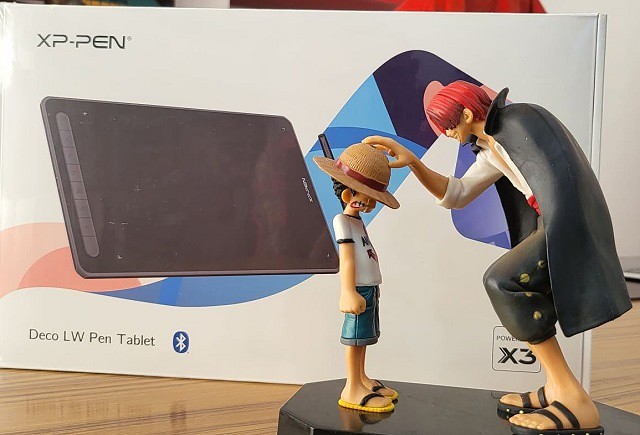
Uno de esos accesorios indispensables para fotógrafos, diseñadores, y ¿por que no? para quien quiera crear contenidos digitales personalizados y utilizar un dispositivo de entrada más intuitivo que el ratón, son las tabletas gráficas.
Las ventajas principales que incorpora el uso de una tableta en lugar de un Mouse vienen por el costado del diseño. Para personas que dibujan o diseñan, poder traspasar sus bocetos a la computadora es un trabajo muy complicado. La tableta proporciona un medio de entrada a la PC mucho más familiar que permite lograr trazos más naturales.
En cuanto a características especiales de las tabletas tenemos los niveles de presión. Estos son niveles que actúan a medida que presionamos el lápiz contra la tableta. Los niveles de presión determinan la variedad de trazos que un dibujo podrá tener.
La diferencia principal entre los diferentes modelos de tabletas radican en los diferentes niveles de presión (las más profesionales tienen más) y en el tamaño propio de la tableta (a mayor tamaño, mayor precisión).
Por otro lado el uso de un lápiz provee mejoras ergonómicas al ser más natural la posición de la mano con respecto a un Mouse.
En todo caso, se trata de dispositivos que requieren de conexión con otro aparato para funcionar, es decir, se trata de accesorios más que de dispositivos autónomos.
Las tabletas gráfica sin Pantalla Son las digitalizadoras más comunes y vendidas. Van conectadas al ordenador y tienen una superficie por la que desplazamos el boli y todos los movimientos que hagamos sobre esta superficie se verán reflejados en la pantalla del ordenador.
Con estas tabletas dibujamos mirando a la pantalla así que requieren acostumbrarse y perfeccionar la coordinación ojo-mano. Al principio puede resultar un poco complicado pero con un poco de práctica, dibujar en una tableta gráfica nos parecerá totalmente natural.
Análisis XP-Pen Deco LW: Review en español
Hemos tenido la oportunidad de probar la nueva tableta gráfica con lápiz para dibujar Deco L & Deco LW de XP-Pen, una de las marcas más importantes en cuanto a diseño digital.
La nueva XP-Pen Deco L & eco LW acaba de ser presentada y queremos mostrar en esta review sus mejores cualidades, que la convierten en una de las mejores soluciones para el diseño a profesional y particular.
Las nuevas características de las XP-Pen Deco L & Deco LW incluyen Bluetooth integrado (en el modelo Deco LW), lápiz Con Chip inteligente X3 y 4 opciones de color.
XP-Pen Deco LW Bluetooth, este es el modelo por el cual me decidí después de tanto comparar.
Por un precio de 100€ me pareció la mejor opción dentro de la Marca...
Sobre XP-Pen
Cualquiera de que se dedique bien sea al diseño gráfico o a la ilustración digital conoce las tabletas gráficas XP-Pen ¿verdad?, específicamente diseñadas para satisfacer las necesidades de los creativos, su tecnología de lápiz digital, sin cable ni baterías y capaz de reconocer la presión y de realizar distintos tipos de trazos, es única.
Sus productos cubren un amplio abanico de opciones para satisfacer a todo tipo de públicos, desde ilustradores amateurs a profesionales del diseño.
Con precios que van de los 30 a los 1000 €, son la marca insignia de tabletas gráficas para satisfacer a todos los bolsillos.
En general, se trata de una gama asequible para cualquier usuario, incluso para niños o personas que dibujan sólo ocasionalmente.
Asimismo, ofrece soluciones distintas para distintos tipos de trabajo dependiendo de cuales sean tus expectativas y tu bolsillo, con lo cuál resulta apta para múltiples necesidades.
Aunque todas las tabletas de XP-Pen están diseñadas para el trabajo gráfico, la gama Deco es especialmente buena en trabajos de ilustración. Orientadas completamente hacia la creación artística, incorporan software específico para el diseño gráfico y la ilustración.
Caracteristicas
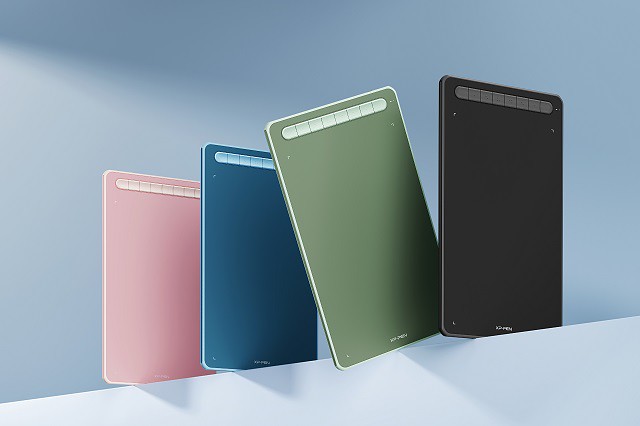
La tableta XP-Pen Deco L & Deco LW tiene un diseño ambidiestro y ergonómico que permite trabajar con total comodidad durante largas horas.
Nos ha llegado en color Azul pero también se comercializa en varios colores como son el Negro, Verde, Rosa.El color de la tableta cumplirá con los requisitos de individualización de los clientes.
La tableta XP-Pen Deco L & Deco LW ofrece al diseñador producir resultados profesionales al trabajar con aplicaciones de software sensibles a la presión, como Adobe Photoshop, Corel Painter, Autodesk Sketchbook, entre otros.
Además, su lápiz digital X3 Elite con Chip inteligente X3 ofrece hasta 8192 niveles de sensibilidad a la presión y reconocimiento de inclinación, lo que permitirá a los creativos trabajar con la exactitud y precisión de los pinceles y lápices tradicionales.
Con el lápiz, que funciona sin pilas, no quedaras sin batería en medio de un proyecto. Podrás dibujar, pintar, hacer retoques digitales con la precisión del lápiz y compartir digitalmente toda tu creatividad en cualquier momento.
Con los 8 botones personalizables de la Deco L & Deco LW se reduce en gran medida la dependencia al teclado de la computadora mediante la personalización de atajos y modificadores, directamente desde la tableta.
La versión inalámbrica de Deco LW proporciona la mayor flexibilidad posible, al hacer uso de su conexión por Bluetooth v5.0, la cual evita los líos de cable. que significa que no es necesario estar unido a la computadora todo el tiempo, permitiendo trabajar hasta una distancia de 10 metros.
Más información en XP-Pen Deco L & Deco LW: https://www.xp-pen.es/product/1175.html
Compatibilidad
Se conecta por USB-C al ordenador, compatible para Android, Linux, Chrome OS, Mac y Windows. La detección parte de Windows y Mac es extraordinariamente rápida.
La tableta XP-Pen Deco L & Deco LW funciona con Android 6.0 o posterior que admite la función OTG. Al conectarse al teléfono inteligente Android, el área de trabajo se ajustará para coincidir con la pantalla del teléfono.
XP-Pen Deco L & Deco LW se une a la gama de tabletas compatibles con Chrome OS. Los usuarios de Chromebook, especialmente los estudiantes y los creativos principiantes, tienen más opciones para empezar a crear digitalmente utilizando una pen tablet de XP-PEN.
Lo que la convierte en una herramienta ideal para estudiantes, profesores y jóvenes creativos. Así como en un útil complemento para muchos entornos en el aula o el hogar.
Unboxing
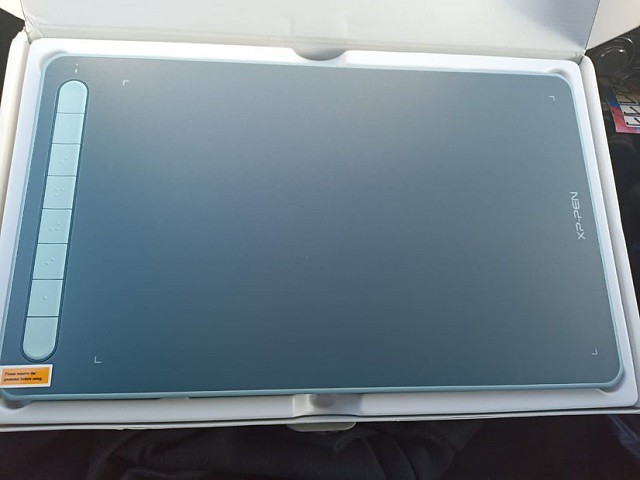
Nada más recibir el paquete podemos apreciar en la caja un bonito diseño que muestra una imagen de la tableta gráfica para que podamos ver su aspecto sin tener que sacarla de la caja.
La caja está fabricada con material reciclable, con el aliciente de que gran parte de las especificaciones y manual de instrucciones se encuentra serigrafiado sobre ellas, facilitando la labor de puesta en marcha del producto.
Al abrir la caja lo primero que vemos es la Tableta XP-Pen Deco LW que viene dentro de una funda plástica de estas suaves (como aterciopelada).
Al sacar la tableta debajo de ésta se encuentra su lápiz (o como lo quieran llamar), este lápiz no utiliza batería ni cable por lo que es perfecto para no preocuparse de cargarlo.
La tableta Deco LW viene equipada con lo necesario: el Cable USB a Tipo C de 1m o 1,5m, Un Adaptador de micro USB a USB, Adaptador de USB-C a USB, Receptor de Bluetooth, tarjeta de garantía y Una brevísima guía rápida con algunas explicaciones que necesitamos saber.
Diez recambios para la punta del lápiz, junto con una pequeña herramienta para colocarlas y extraerlas. Los recambios de punta son necesarios porque del continuo roce con la superficie de la tableta irá desgastándose y afilándose, pudiendo dañarla.
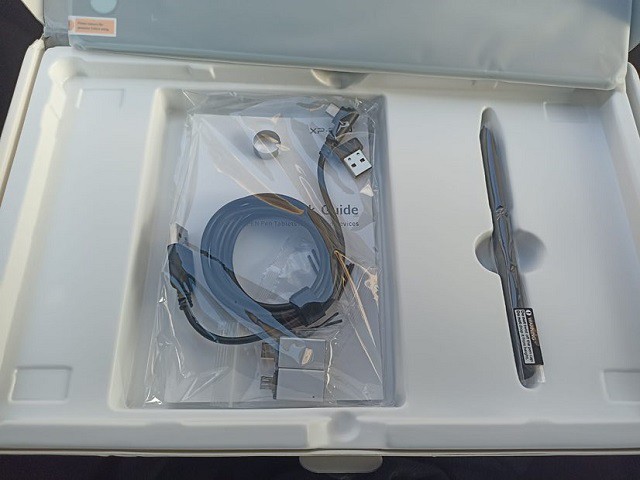
Conexión Bluetooth
Para la conexión se vale de un cable USB, con puerto USB-C por el lado de la tablet, y puerto USB A para conectarlo al ordenador. En el caso de que tengas un portátil de nueva generación, siempre podrás usa el adaptador de USB-C a USB para hacerlo a través de USB C.
Otro aspecto que me ha enamorado es que llega con un adaptador usb-micro usb, para poder usarlo en tu propio movil o tablet Android, lo que es una pasada si no tenéis una tablet muy o de no fantástica calidad, para realizar gráficos y retoques necesarios.
Receptor de Bluetooth: aplica la última tecnología bluetooth v5.0 con tecnología de bajo consumo (ble) y es compatible con versiones anteriores de bluetooth v40/ 30 / 21 / 20 / 1, no se requiere configuración. ultra-pequeño para una portabilidad conveniente con un alto rendimiento confiable.
Para emparejar, simplemente activa la detección de Bluetooth en la tableta de Windows y conéctate. Hay un pequeño indicador luminoso justo debajo de ese botón para que sepas que está en proceso de emparejamiento Bluetooth.
La tableta XP-Pen Deco LW cuentan con una batería de hasta 10 horas de duración para que puedas realizar todas tus actividades favoritas con una sola carga.
La batería (Li-Ion, 1000 mAh, 3.7 V) está integrada en este modelo y carga vía cablo USB, no se puede extraer, por lo tanto no se puede reemplazar. Según el propio software, la mía venía con un 32% de batería de fábrica.
Normalmente imagino que la gente preferirá trabajar con la tableta conectada vía cable, pero el hecho de tener Bluetooth es todo un plus para situaciones así un poco incómodas (por ejemplo si tenemos que trabajar yendo en tren o avión, o si nos hemos olvidado el cable por cosas de la vida).
Si tienes un buen ordenador y un buen receptor de Bluetooth, te irá igual que con cable.
Instalación y Configuración
Para comenzar a utilizarla es muy simple. Te descargas los drivers desde la página oficial de XP-Pen, enchufas la tableta, instalas los drivers, reinicias el ordenador y en este momento se encuentra check para utilizarse.
Para personalizar los botones de acceso directo y ajuste la presión y sensibilidad de la punta del lápiz, debes ir a la configuración de "pen tablet settings". que puedes configurar las opciones a tu gusto.
Muchas aplicaciones gráficas incluyen un apoyo de sensibilidad a la presión que requiere que usted encienda las capacidades de presión dentro de la aplicación antes de que el lápiz responda como herramienta sensible a la presión.
Además, puedes configurar estas teclas en función del programa que quieras usar, puedes tener un set para Photoshop, otro para Zbrush, Krita, etc.
Diseño y área activa

Su tamaño es bastante cómodo, ni tan grande ni tan pequeña (315 x 187 x 8.8 mm), posee una relación de aspecto de 16:9 por lo que es compatible con los monitores actuales.
Ni que decir tiene que al ser tan plana con un grosor 8,8 mm (el de muchos móviles) facilita su transporte para aquellas ocasiones en las que desees llevarla de un lado para otro junto a tu portátil.
Gracias a su perfil especialmente fino, este tableta ofrece ergonomía y comodidad durante horas.
Es un modelo minimalista que cuenta con las funciones básicas necesarias, ni más ni menos. En cuanto a su área activa, es de 10 x 6 pulgadas.
El producto en cuanto a materilaes y acabados es muy bueno, las medidas de la opción A4 eran perfectas par un usuario profesional y casual que te proporcionarán mayor visibilidad y precisión (Relación de resolución: 5080lpi).
En caso de que trabajes con un portátil, puedes apañarte con formatos más pequeños A6 o A5. Ten en cuenta que un tamaño más grande no solo resulta más cómodo, sino que también ofrece la posibilidad de trabajar con mayor nivel de detalle.
Si le damos la vuelta tenemos cuatro tapas de goma que evitaran que la tableta se mueva al usarse, cosa que podría ser muy molesto en su uso.
lápiz X3 Elite
Equipado con una novedosa pluma sensible a la presión pasiva X3 Elite, tecnología electromagnética pasiva avanzada y un eficiente chip inteligente X3 incorporado, pero cuenta con un tacto sensible y extraordinario, para una creación libre.
Aunque el Chip inteligente X3 es diminuto, está fabricado con una sofisticada tecnología que mejora notablemente el rendimiento y la estructura del lápiz.
El nuevo chip inteligente X3 procesa con precisión las señales electromagnéticas codificándolas en datos digitales. Al multiplicar por 10* su sensibilidad, la fuerza de activación inicial (FAI) necesaria se reduce a menos de tres gramos*, por lo que puedes crear tu obra de arte con un trazo ligero como una pluma.
Con respecto al lápiz digital, es inalámbrico y sensible a la presión, con una resolución de 5080 dpi y admitiendo hasta 8192 niveles de presión diferentes.
El reconocimiento de inclinación te ayuda a dibujar trazos más naturales y precisos en aplicaciones que admiten sensibilidad a la inclinación.
Dispone de dos botones configurables para adaptarse mejor a las necesidades de uso de cada usuario y vale tanto para diestros como zurdos.
Si lo comparamos con el Surface pen o Apple Pencil, vemos que el lápiz de XP-Pen es más fácil y más cómodo de manejar.
Experiencia de uso
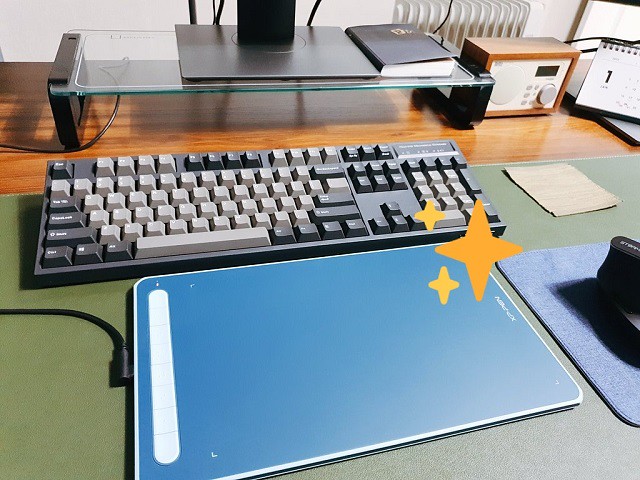
Por el momento me parece una tableta excepcional para Adobe Photoshop e Illustrator. Con respecto al programa que llega de regalo, sólo probé el ArtRage Lite, el cual va genial.
En cuanto al tamaño, para retoque fotográfico e incluso para hacer animaciones y diseño gráfico este tamaño A4 es suficiente. Muy contento. El unico extra que deberás adquirir es una funda.
En cuanto a funcionamiento, está muy bien, permite una configuración muy personalizable de todos los botones.
Sobre la textura de la superficie es bastante suave, posee cierto grado de rugosidad pero es ultra mínima, el lápiz se desplaza con total tranquilidad y rapidez.
El bolígrafo rasca un poco sobre la tierra, realizando fricción como un lápiz haría sobre un rol. Igual no es precisamente como ilustrar sobre papel, pero al menos para mí, imita la sensación bastante bien.
Lo más fuerte de todo el conjunto es el lápiz que lleva, el ventaja X3 Elite es de los mejores que cuenta con la marca.
La enorme proporción de niveles de presión lo anotaremos sobre todo si usamos algún pincel detallista en Photoshop o programa de esbozo.
El más mínima y tenue trazo lo vamos a tener reconocida en cubierta, lo que brinda unas sensaciones muy buenas y "verdaderos" al describir o redactar en digital.
puede controlar la inclinación de la punta del bolígrafo para dibujar el grosor de la línea como desee.
Además, sin usar guantes, puede colocar la palma de la mano cómodamente en la tableta cuando obtenga inspiración.
La sensibilidad que alcanza es considerable, realizamos pruebas sosteniendo el lápiz puntero a una altura de 1.5cms y aún había respuesta por parte de la tableta, claro que la precisión en este caso no era de las mejores.
Veredicto
Es una marca maravillosa y competitita en precios. Sus tabletas duran una eternidad y es difícil que se estropeen.
A lo largo de estos años he utilizado las distintas XP-Pen Deco, y la Deco LW es una maravilla. Un pequeño Ferrari, quizás el mejor diseño de siempre.
Es genial para usos profesionales y para aquellas personas que pasan mucho tiempo dibujando o trabajando con el ordenador.
Cubre perfectamente las necesidades de un aficionado como yo en calidad, conectividad y de fácil transporte, además que se adapta muy bien a distintos entornos de uso/trabajo.
Muy contenta y muy buena nexo calidad/ precio. Recomiendo total!
Espero que te haya servido de ayuda al menos. Cualquier otra pregunta, no dudeis.
Precio y disponibilidad: https://www.storexppen.es/buy/deco-lw.html
lire la suite(0) commentaires
-
12 Mejores apps para tomar apuntes gratis en ordenador o tableta publié le 06/12/2021 à 03:12
Tomar notas en un cuaderno parece ser cosa del pasado. ¿Buscas una forma más práctica y organizada de tomar notas que usar un bolígrafo y un papel?
Hoy en día, resulta más sencillo y cómodo hacerlas en dispositivos electrónicos. Es lógico, ya que usualmente llevamos esta clase de artefactos a todos lados, y a la larga, es más ordenado.
Hace tiempo que tomar apuntes a mano en clase no siempre es lo más habitual y ordenadores y tabletas han llenado universidades para sustituir al clásico archivador o cuaderno.
Pero también hay tendencia por hacer apuntes bonitos, organizar bien los títulos, tomar notas que nos faciliten el estudio… Y en esos casos, son muchos los programas para hacer apuntes que podemos instalar en ordenadores y tabletas.
Hoy vamos a ver diferentes programas para Windows / Mac / Linux / Android / iOS con los que poder tomar apuntas y tenerlo todo organizado de cara a un estudio más eficiente.
Una aplicación para tomar notas se encarga de olvidar el lápiz y el papel, y le permite hacer todo desde su dispositivo u ordenador. incluso sincronizarlas entre distintos dispositivos.
Aplicaciones de bloc de notas para tableta o pc hay muchas, pero no todas son iguales. Las hay muy sencillas, más aptas para notas rápidas, y complejas, para cuando necesitas anotar algo con mayor precisión o detalle.
¿Qué le pedimos a una app de notas?
Hay una serie de aspectos en los que debemos fijarnos a la hora de elegir un programa u otro para estudiar o hacer apuntes.
Los más populares y recomendables aplicaciones para tomar notas y apuntes . Son multidispositivo y nos permiten sincronizar el contenido. Esto le ayuda a transferir notas a cuentas de trabajo o a compartirlas fácilmente con sus amigos.
1. Sistema operativo
Muchos de estos programas están pensados exclusivamente para sistema operativo de Apple y algunos de los más populares sólo los encontraremos en Mac o en iPad pero también hay programas compatibles con Windows o con versión online.
Que sea compatible con nuestros diferentes equipos es fundamental. Hay programas multiplataforma que nos permiten enviar el contenido de un móvil al ordenador, por ejemplo.
2. Entrada táctil
Tendremos en cuenta si la aplicación tiene herramienta de "lápiz", para hacer garabatos, textos o indicaciones que se incluyan a las notas.
Si tienes una tableta gráfica con lápiz, asegúrate que nos permite entrada táctil para dibujar, subrayar, para tomar notas o apuntes o para añadir cualquier detalle de forma sencilla a mano.
3. Sincronización
Veremos aquí si la aplicación guarda tus notas en la nube de modo que las puedas recuperar en otro dispositivo, ya sea en otro móvil Android con la app instalada o en la versión web o para otras plataformas.
Sincronización entre dispositivos es fundamental ya que podremos acceder a nuestros apuntes desde cualquier parte.
4. Uso
Si la aplicación te permite añadir fotos a las notas, ya sean fotos tomadas de antemano, desde la galería, o directamente con la cámara del móvil.
A veces no hay tiempo de escribir y lo mejor que puedes hacer es grabar un clip de voz y adjuntarlo a una nota.
Algunas aplicaciones incluyen recordatorios a una fecha y hora concreta o al llegar a determinado lugar.
Debes tener en cuenta el uso que quieres darle. No hay uno mejor que otro aunque sí hay unos más completos que otros pero tendremos que tener en cuenta cuánto lo vamos a usar, en qué dispositivos, para qué.
No será lo mismo hacer dibujos y esquemas con colores que simplemente crear notas o apuntes que queremos almacenar en la nube.
5. Precio
¿Merece la pena pagar? En la mayoría de casos sí merece la pena el coste de estos programas siempre y cuando vayas a hacer un uso continuado de ellos y no abandonarlos en el segundo examen.
Toma tus apuntes fácilmente con ayuda de estos programas
Aquí están las mejores aplicaciones para tomar notas que puedes usar para anotar lo que no quieres olvidar en un futuro cercano.
Algunas nos sonarán por su popularidad, mientras que otras serán todo un descubrimiento.
La mayoría de ellas son completamente gratuitas y cuentan con excelentes funciones que te ayudarán en tu día a día.
1. Evernote

Evernote es una de las aplicaciones para tomar notas más populares del mundo. A través de ella, puedes crear listas de tareas y actividades, subir fotos e imágenes para tus notas y también insertar páginas web o audios.
Es posible categorizar tus notas y organizarlas de forma práctica y sencilla, facilitando su acceso.
Puedes escribir a mano o con el stylus y buscar en el texto manuscrito, puedes guardar artículos de páginas web y un largo etcétera.
Evernote también destaca por sus buenas opciones para organizar notas. Es posible añadirles etiquetas descriptivas, geolocalización, indicar el autor, etc. Agruparlas de acuerdo a la fecha, al tipo de elementos que contienen, etc.
Además, con esta aplicación es fácil compartir notas con terceros ya que, al estar sincronizadas con la web, pueden tener una URL única que se puede publicar en Facebook o en Twitter.
En su propia web puedes encontrar diversos recursos para planificar tu curso que facilitan la tarea de tomar apuntes. También hay disponibles plantillas para escribir novelas o crear tu propia agenda.
Con Evernote no solo puedes tomar notas, sino que también puedes guardar cosas que te llamen la atención, como una página web o incluso colocar un adjunto a la nota como un archivo pdf entre otros.
La principal ventaja de Evernote es su amplio soporte para múltiples plataformas, lo que incluye Android, Windows, Mac, iPad, entre otros. O con una versión navegador si quieres entrar de forma puntual.
Gracias a esto y su capacidad para sincronizarse con la nube y con diferentes dispositivos, podemos estar seguros de que nuestras notas estarán disponibles en cualquier lugar. De igual modo, exhibe un sistema de colaboración entre varios usuarios muy útil para hacer trabajos en grupo.
La aplicación viene con diferentes planes. Puede obtener la aplicación gratuita Evernote con funciones básicas y una asignación de 60 MB de carga de archivos al mes, o puede obtener el plan Premium que le ofrece acceso a cuadernos fuera de línea, integración con sus correos electrónicos, búsquedas de archivos y mucho más.
2. OneNote
OneNote de la mano de Microsoft, es una de las mejores aplicaciones disponibles en el mercado para poder gestionar y organizar apuntes con múltiples posibilidades.
OneNote está muy pensada para que puedas tomar notas con las máximas capacidades creativas. Escribe de forma habitual o a mano, dibuja, pinta, recorta elementos de la web para colocar el contenido donde quieras.
También puede arrastrar y soltar imágenes y otros archivos adjuntos, o añadir bocetos, audio y vídeo en sus notas.
Puedes tener varias páginas para distinguir fácilmente por secciones, clasificar listas de tareas pendientes, marcar lo importante o crear etiquetas. También permite que varias personas editen las notas y mucho más. Sin duda una alternativa con infinitas opciones.
Podemos anotar nuestras ideas, realizar un seguimiento de notas de reuniones o clase, guardar recortes de Internet, crear una lista de tareas, incluso dibujar o crear bocetos de ideas.
Funciona bien en las aplicaciones como Word, Excel y PowerPoint ya que se compenetra completamente con ellas, y se pueden escribir notas a máquina o con un lápiz táctil en caso de que tengas un dispositivo compatible. Sin duda una de las mejores, enfocada a la productividad.
OneNote es completamente gratuito, disponible en iOS, Android, Windows, iPad, Mac, Web y como una extensión de Chrome.
OneNote cuenta con un servicio de sincronización en la nube, con lo que, siempre, podremos acceder a la información desde cualquiera de nuestros dispositivos. Podemos compartir nuestras notas con cualquier persona, planificar nuestras vacaciones, compartir actas de reuniones o conferencias en las redes sociales o en nuestro blog.
3. Google Keep

Google Keep es una app para tomar notas que es sencilla a más no poder. Hay versiones razonables para la web, iOS y Android, y una práctica extensión de Chrome para guardar notas rápidas y enlaces.
Tiene la gran ventaja de que al ser de Google, tenemos acceso a las notas que hagamos en cualquier dispositivo que tengamos sincronizado con nuestra cuenta de Google.
Funciona con tu cuenta de Google y se sincroniza con ella para que puedas acceder desde cualquier lado, desde tu móvil, otro teléfono, tu ordenador… Cualquier dispositivo con conexión a Internet y disponibilidad para instalar la app o acceder desde la web. Eso sí, puedes escribir aun sin conexión, cuando la tengas lo sincronizará en la nube.
Tiene muchas opciones, entre ellas cambiar el color a las notas, añadir recordatorios, colaboradores para que puedan escribir y ver alguna nota o listas en las que puedes tachar las tareas que has completado.
Te permite crear listas, de cosas que hacer (que puedes tachar cuando ya hayas hecho), cambiar colores, anclar notas, buscar entre ellas, notas colaborativas y mucho más.
Google Keep te permite agregar un colaborador, que es alguien que también puede editar la nota. También puedes cambiar el color de cada nota y agregar imágenes además del texto.
Google se ha olvidado por completo del Lápiz digital o de cualquiera que pretenda redactar una nota a mano alzada. Sin duda un punto determinante para quienes requieran esta función en la aplicación de notas.
La mayoría de la gente no toma notas por el simple hecho de hacerlo. En cambio, están hechos para cumplir un propósito: recordarte que debes enviar un correo electrónico a un amigo, ayudarte a esbozar tu nuevo libro o una de entre un millón de cosas más.
4. Simplenote

Si no quieres complicaciones, no quieres cosas raras ni opciones que no sabes usar. Solo quieres apuntar notas y que sea entendible y bonito. Simplenote es tu opción.
Es una forma muy práctica y sencilla de utilizarla, sin colores ni distractores, solamente texto. lo que significa que sólo puede tomar notas, pero no puede agregar archivos multimedia, páginas web de clips o integración de correo electrónico. No hay opciones de formato para su texto, así que es como usar su bloc de notas y su lápiz.
Directamente puedes editar, previsualizar si escribes para web y escribir tus notas y tus To-Do Lists. Todo lo que mucha gente necesita.
Podremos organizar nuestros apuntes por etiquetas, lo cual nos resultará útil para poder organizarlo por diferentes materias y cuenta con un buscador para que podamos localizarlo de manera rápida.
Simplenote es una aplicación gratuita y multiplataforma. De esta forma podremos tomar nuestros apuntes desde nuestro ordenador (Windows, Mac, Linux) o bien desde nuestro dispositivo móvil o tablet con Android o iOS.
Igualmente, podremos sincronizar todo nuestro contenido entre ellos, lo que resulta una ventaja determinante para tener organizados y disponible nuestros apuntes en cualquier lugar.
5. Notability

Notability es sólo para ordenadores Mac o dispositivos con iOS, pero es un editor de notas interesante y completo para alumnos y profesores con herramientas para hacer que los apuntes o el temario sea mucho más atractivo y fácil de recordar.
Con ella, puede esquematizar ideas, hacer anotaciones en documentos, firmar contratos, completar borradores, llevar un diario, grabar una conferencia, apuntar notas de viaje o dar una clase.
Con el uso de Notability puedes destacar tus notas del resto y a su vez mantener la organización. Esto gracias a que las notas están organizadas por temas y secciones, facilitando su acceso.
Puedes escribir y dibujar a mano o usando el Apple Pencil fácilmente. Incluso puedes crear colores personalizados ya que la tinta se ajusta perfectamente al dispositivo. Además puedes cambiar de herramienta fácilmente con un doble toque. También puedes grabar audios y la aplicación sincronizará la nota con la parte que se reproduzca.
A cualquier nota puedes agregarle imágenes, fotos o GIFs para destacarlas. Por si fuera poco, puedes compartir tus notas en una pantalla externa sin la molesta barra de herramientas.
Lo mejor de esta herramienta es que te permite personalizar tus apuntes mediante distintos elementos que incorpora, como la variedad de estilos de tinta.
Todos los apuntes que vayas recogiendo con esta aplicación estarán totalmente seguros ya que se integra con Touch ID y Face ID para que solo tú puedas editarlas o consultarlas.
Notability permite sincronizar las notas a través de servicios como iCloud, Dropbox, Box, o Google Drive, por lo que os permitirá tener todas vuestras notas en todos vuestros dispositivos.
Notability tiene una versión gratuita que sirve para tomar apuntes sin problema alguno, es decir, perfecta para los estudiantes, pero si queremos muchas más funciones extra, habrá que pagar por una suscripción anual ( La última versión ).
6. GoodNotes

Si la notabilidad se considera el sedán cotidiano de las aplicaciones de escritura a mano, entonces la aplicación GoodNotes es el coche deportivo hecho a medida con características profesionales de alto valor que se llenan hasta el borde.
Puedes crear cuadernos o blocs online similares a si los tuvieses en papel, personalizando su cubierta o incluso el tipo de papel que vas a usar con cuadros, con líneas, en blanco. Una vez dentro del documento en cuestión podrás hacer prácticamente todo lo que quieras, dibujar a mano, añadir fotografías, añadir formas, cambiar los colores…
Gracias a sus opciones de plantillas personalizadas, la aplicación GoodNotes es perfecta para crear playbooks deportivos.
Permite la escritura a mano gracias a la compatibilidad con el Apple Pencil asemejándose mucho más a un cuaderno real, y además todos estos apuntes quedarán sincronizados con la nube de iCloud para evitar que los pierdas.
Usar un lápiz para tomar notas en su iPad tiene algunos beneficios notables, especialmente para ciertos tipos de contenido. Por ejemplo, si necesita anotar ecuaciones complejas, fórmulas y otros caracteres científicos, usar un teclado es arduo en el mejor de los casos e imposible en el peor.
Las características importantes de GoodNotes incluyen la capacidad de anotar archivos PDF, una forma de convertir contenido escrito a mano en texto y la sincronización de notas con los principales proveedores de almacenamiento en la nube. También puede utilizar la aplicación para crear, importar y editar documentos en su Mac.
Es compatible con Mac, con iPad y con iPhone. Si dispones de un dispositivo Apple para estudiar esta aplicación es lo que estás buscando, no necesitas indagar más.
Lo único negativo de este software es que no dispone de versión gratuita y tendrás que pagar 7,99 euros, pero desde aquí te adelantamos que merece la pena.
7. Notion
Notion es una aplicación que ofrece un espacio de trabajo todo en uno. Puedes planificar, escribir, colaborar y organizar.
Puedes tomar notas, crear tareas y gestionar proyectos. Notion es la aplicación perfecta para gestionar todo en una sola plataforma y es perfecta para los negocios, así como para los proyectos personales y la organización de contenidos.
Muchos equipos que utilizan Notion se refieren a él como un Wiki interno, un lugar donde pueden tomar todas sus notas, almacenar archivos y construir en colaboración.
Es una herramienta excelente para compartir ideas entre un equipo y crear bases de conocimiento, así como para mantenerse al día con los proyectos.
Notion también funciona muy bien para crear documentos y tomar notas. Muchos blogueros escriben y almacenan sus posts directamente en Notion antes de pegarlos en su CMS y hacer clic en "publicar".Dispone de una excelente función de incrustación que permite incrustar casi cualquier cosa en una página, lo que significa que se pueden crear páginas visualmente agradables y almacenar un montón de enlaces a los que referirse más tarde.
Notion puede ser muy útil para crear planes de viaje y mood boards gracias a esto también.
La interfaz es limpia y bonita y la experiencia general es muy fácil de usar. Notion ofrece montones de opciones para organizar la información a partir de tablas, varias vistas de página y un montón de opciones de personalización, incluyendo iconos y banners de página.
Puedes descargar Notion gratis para para Windows, Mac, iOS, Android, o usarlo desde la web en cualquier navegador y sistema operativo.
Precio de Notion: Gratis para usuarios personales; prueba gratuita para usuarios del equipo con un límite de 1000 bloques; desde $ 10 / mes / usuario para equipos con bloques ilimitados.
8. Workflowy

Workflowy es un híbrido de gestión de notas/proyectos, pero funciona mejor para las notas.
Workflowy lleva la idea de un esquema a un extremo. En lugar de crear tarjetas más pequeñas para cada una de sus notas (como un bloc de notas), Workflowy perfora cada vez más en un esquema, creando una estructura jerárquica desde el principio. Desde allí, puede agregar etiquetas y emerger más herramientas organizativas.
Su principal objetivo es permitirte crear listas con títulos y subtítulos infinitos, por lo que puedes guardar tantas líneas de contenido como necesites separándolas en secciones. Es muy fácil de usar y editar, lo que resulta perfecto para aquellos que les gusta organizarse de esta manera.
WorkFlowy es fácil de usar, pero increíblemente poderoso, puede ayudarlo a administrar toda clase de información. que se puede utilizar para organizar actividades como el trabajo diario, proyectos en equipo, hacer listas, trabajos de investigación entre otros.
WorkFlowy es tan simple como una hoja de papel. A veces los usuarios pueden sentirse frustrados por su enfoque sencillo: es casi demasiado simple. La página en blanco puede ser desalentadora después de todo. Pero puede establecer favoritos y más para navegar.
Workflowy está disponible en la web, así como en aplicaciones nativas para Windows, Mac, Linux, Android, e iOS.
El servicio es gratuito con un límite de 250 listas y elementos nuevos por mes. En el caso de que quieras elementos ilimitados, y opciones avanzadas de ajuste, necesitas una suscripción mensual.
9. Standard Notes

Las notas privadas deben ser privadas, y Standard Notes lo ha asegurado. Standard Notes ha prometido que sus notas tienen cifrado AES-256. Esto significa que solo tú puedes leer las notas que creas y nadie más.
El programa en sí es bastante simple, pero tiene suficientes funciones para tomar y gestionar tus notas de forma rápida y sencilla.
Puedes añadir etiquetas sin limites para organizar las notas, y también cuentas con un buscador incorporado.Por defecto el editor funciona solo con texto plano, pero puedes instalar varios tipos de _plugins_ para utilizar texto enriquecido o MarkDown, por ejemplo. Fácilmente podrías usar esta app de notas como tu editor de texto preferido.
También puedes cambiar el tema de apariencia descargando archivos CSS desde la página de extensiones o creándolos tu mismo. Cuentas con extensiones simples y más avanzadas, incluyendo un editor de código o sincronización con Dropbox.
Standard Notes es compatible con Wnidows, Linux, Mac, iOS, Android y la web.
La mejor parte es que la versión gratuita de Standard Notes te ofrece más funciones que algunas de las versiones pagas de su competencia.
Por ejemplo, en la versión gratuita de Standard Notes, puedes editar documentos sin conexión, no hay límite de datos y las notas que crea se sincronizan automáticamente y están disponibles para acceder.
La versión de pago sigue siendo asequible a 2,48 dólares al mes. Los beneficios de la versión paga incluyen recibir copias encriptadas de tus documentos que se pueden almacenar en Google Docs o Dropbox, copias de seguridad automáticas para que nunca tengas que temer perder nada de lo que has creado y autenticación de dos factores para garantizar que tu privacidad permanezca privada.
10. Joplin

Joplin es una interesante aplicación para tomar notas bastante completa y que tiene opciones de sincronización. Está disponible para Windows, Linux, macOS, iOS y Android, y además es completamente gratuita y de código abierto.
Funciona de forma similar a Evernote, así que es un buen reemplazo por el que no tienes que pagar nada. Joplin te deja organizar tus notas en "libretas" y cada libreta puede contener cuantas notas como quieras.
La app cuenta con búsqueda integrada, es decir que puedes buscar según el nombre de las libretas, o las notas, o lo que esté escrito o adjunto en ellas. Puedes editar tus notas, añadir etiquetas, modificar el contenido desde un editor de texto o desde la misma app.
Otra buena característica es que Joplin soporta MarkDown, así que puedes escribir usando este lenguaje de marcado o pegar tus notas ya escritas en MarkDown en otro editor de texto.
Tienes varios tipos de vista, y el más completo te muestra una vista previa del formato del texto, lo que lo convierte también en un buen editor de texto MarkDown si lo quieres usar como tal.
Joplin también ofrecen funciones de sincronización a través de Microsoft OneDrive, Dropbox y NextCloud , puedes conectar tu cuenta y mantener tus libretas y notas en la nube a través de todos los dispositivos donde uses Joplin.
Incluso tiene un clipper web para Firefox y Chrome, desde el cual se pueden guardar páginas web como notas.
11. Xournal++

Xournal++ es una aplicación para tomar notas, dibujar, llevar un diario usando un lápiz. Es software libre y se ejecuta en Linux, Mac, Windows y otras plataformas GTK + / Gnome.
La aplicación hace que sea fácil crear nuevas notas escritas a mano, dibujar diagramas y garabatos, y esbozar pensamientos. Una variedad de diferentes tipos de papel están disponibles, incluyendo el forrado, cuadrado/gráfico, y en blanco.
Por supuesto, necesitarás de un hardware adicional, como son las tabletas gráficas, pero las hay extremadamente baratas. Así que no supondrá demasiada inversión. Por ejemplo, existen algunas tabletas gráficas XP-Pen por unos 30€.
Esta aplicación no tiene como función solo tomar notas manuscritas y de audio. También nos va a permitir tomar notas en documentos PDF, insertar texto/LaTeX, dibujar formas y eliminar páginas PDF existentes.
Si miras un poco más, verás que los menús están llenos de muchas opciones a tu disposición. Y, sorprendentemente, Xournal es una aplicación liviana, incluso con una amplia gama de opciones. ¡Con una página apenas marcada abierta, Xournal toma menos de 5MB de tu RAM!
Para su formato de archivo, Xournal++ utiliza .xopp, un XML comprimido .gz. Además esta aplicación también puede abrir y exportar a documentos PDF. En este caso las anotaciones que añadamos al documento PDF se exportarán junto con él. También nos va a permitir trabajar, entre otros formatos con archivos PNG o SVG.
12. Zoho Notebook

Zoho Notebook es una aplicación diseñada para tomar notas de manera diferente a como usted lo había hecho hasta ahora.
Las notas en sí tienen un estilo visual muy parecido al de Google Keep, aunque con la ventaja de que aquí si puedes formatear el texto con negritas, cursiva y demás.
Entre los tipos de notas que soporta se encuentran, además de la clásica nota de texto, las listas de verificación, o las que añaden audio, fotos y otros tipos de archivos. Es ideal para tomar notas durante una conferencia, o para guardar las tareas pendientes.
Permite también añadir notas directamente desde el navegador web utilizando Web Clipper, añadiendo solo una parte o todo el artículo que estamos leyendo. Soporta así mismo la actualización de las tarjetas de texto.
La aplicación permite compartir las notas a través de un SMS,
lire la suite(0) commentaires
-
Mejores programas & tabletas gráficas para Anotar, Firmar, Escribir y Editar PDF publié le 06/11/2021 à 04:54
PDF es un formato típico para compartir documentos en la web, sobre todo cuando incluyen varias páginas como informes, listados, formularios o incluso libros y manuales.
Aunque fue desarrollado inicialmente por Adobe finalmente fue adoptado como estándar abierto. El nombre viene de el Formato de Documento Portátil dando a los documentos un aspecto igual a como se verían impresos. Estos archivos son relativamente pequeños y son una excelente manera de preservar la calidad y el formato de un documento.
Estos archivos pueden incorporar gráficos, textos, formularios, firmas… así como elementos multimedia como audio y vídeo, incluir marcadores y enlazar a páginas web. Una de sus características más destacadas es que nunca pierden su forma, tanto si lo descargas desde una web como si son enviados a otras personas.
Es posible que desee resaltar los puntos importantes, agregar alguna explicación donde sea necesario y tachar cosas innecesarias en un dispositivo Windows, Mac, Linux, Chrome OS y Android.
por ejemplo, Una vez que el alumnado ha realizado la entrega, el profesorado puede hacer las observaciones oportunas en el mismo documento que los/las estudiantes adjuntan (para ello, es recomendable que envíen sus trabajos en formato PDF). Se pueden incluir comentarios, resaltar el texto, hacer marcas, incluir formas, etc.
7 programas para hacer anotaciones en pdf
Anotar significa añadir notas como explicación o comentario. A veces necesitamos anotar archivos PDF para explicar su contenido claramente a sus espectadores. Esta explicación se puede llevar a cabo con la ayuda de resaltados, textos u otras formas geométricas. Todas estas herramientas básicas deben estar disponibles en un anotador PDF ideal.
Los programas lectores de PDF convencionales, no facilitan el hecho de tener que dibujar o escribir a mano alzada en documentos. Muchos, incluido el Acrobat Reader de Adobe, facilitan resaltar texto o agregar tu firma. Otros te permitirán editar el documento.
Aquí están 7 el mejor software de anotación en PDF. Este software te permite anotar archivos PDF de forma. La mayoría de ellos son ricos en características y herramientas de anotación como resaltador, notas, cuadro de texto, subrayado, formas, sellos y firma.
1. Adobe Acrobat Reader DC

La herramienta Adobe Acrobat Reader es una de las mejores aplicaciones para crear anotaciones. El producto lleva años de experiencia, primeros en ordenadores y ahora en móviles. Sistemas admitidos: Mac, iOS, Windows, Linux, Chrome,Android.
También se puede utilizar para rellenar formularios y firmar electrónicamente documentos, ademas de resaltar, tachar, subrayar, dibujar (a mano alzada), comentar (notas adhesivas) y añadir texto.
Después de agregar anotaciones, guarde el PDF en su PC. También puede imprimir o compartir directamente el PDF anotado desde este software.
2. Foxit Reader
Foxit Reader es una de las herramientas PDF más antiguas que durante mucho tiempo ha sido utilizada para ver y editar archivos PDF. Sistema operativo: Windows, Mac, Linux, iOS, Android.
Te permite añadir anotaciones a los documentos PDF gracias a herramientas como máquina de escribir, resaltado, subrayado, hipervínculos, notas, tachado y firmas digitales.
Foxit también te permite modificar documentos PDF mediante la adición de dibujos a mano alzada, formas y notas para ayudarte a explicar el contenido del documento. Aparte de anotar, Foxit se utiliza para una amplia variedad de funciones, como añadir texto e imprimir documentos PDF.
3. Drawboard

Drawboard PDF es, probablemente, la mejor aplicación existente en la Windows Store para la toma de notas sobre documentos PDF.
Drawboard PDF es una herramienta avanzada para subrayar, escribir, dibujar, hacer cualquier tipo de anotaciones en un documento PDF desde tu computadora.
Además, puedes agregar una foto, cuadro de texto o cualquier otro elemento encima de tu PDF, así como aplicar revisores de texto o acotaciones sobre planos.
4. Xodo PDF Reader & Annotator
Xodo PDF Reader & Annotator es una de las mejores herramientas gratuitas disponibles. Ofrece muchas funciones de anotación para garantizar que pueda llevar a cabo lo planeado.
Con Xodo puedes leer, anotar, firmar y compartir PDFs y rellenar formularios en PDF, además de la sincronización con Google Drive y Dropbox.
Xodo PDF Reader & Editor está disponible para una gran cantidad de dispositivos diferentes. De esta manera, el programa no es exclusivo de Windows, sino que también se puede hallar en terminales iOS, dentro de la Google Play Store para Android y lo más importante de todo: a través de su página web en una versión en la nube.
5. PDF XChange Viewer

PDF-XChange Viewer es una aplicación de anotación PDF gratuita muy popular debido a su tamaño. compatible con tu versión de Windows. La aplicación se las arregla para exprimir algunas funciones de edición geniales. En el nivel básico, los usuarios pueden usar notas adhesivas, lápiz a mano alzada, y una herramienta de máquina de escribir para anotar los documentos.
Las funciones avanzadas de PDF-XChange Viewer incluyen enlaces y herramientas de medición, leyendas, formas, herramientas y flechas. También permite a los usuarios editar y añadir comentarios a las anotaciones creadas por otros anotadores.
Este es uno de los anotadores de PDF más ligeros disponibles. Características como la firma, y la adición de anexos están disponibles en la versión pro.
6. Xournal++
Xournal++ es un programa libre para tomar notas que funciona en cualquier ordenador con windows , Mac o linux (ubuntu, mint, etc).
Su principal utilidad es anotar sobre documentos pdf, permitiendo subrayar con rotulador transparente, escribir y dibujar, hacer lineas rectas y polígonos, escribir con el teclado... todo ello sobre el pdf original y con la posibilidad de guardar (exportándolo) el nuevo archivo con tus anotaciones a otro pdf.
7. OneNote
Microsoft OneNote es un destacado software gratuito para tomar notas para sus dispositivos Windows, Mac, Android y iPad. No puedes abrir directamente un archivo PDF en OneNote, pero puedes abrirlo como un archivo adjunto. Crea una libreta y una nota debajo de ella, y luego adjunta el archivo PDF que quieras anotar y compartir.
Una vez que hayas adjuntado el PDF, podrás verlo en la interfaz de usuario. Puedes ver las anotaciones en el PDF cargado si las hay. Para hacer una anotación, vaya a la pestaña Dibujo donde encontrará diferentes herramientas de resaltado. Estas herramientas de resaltado están disponibles en diferentes tamaños, colores y niveles de opacidad. También encontrarás diferentes formas, como flecha, dirección, círculo, cuadrado, etc.
Sus colores también se pueden cambiar. Selecciona un área y escribe en ella. La función de borrado te permite deshacer cualquier anotación fácilmente. Guarda el PDF y compártelo con los demás.
Como Escribir y hacer anotaciones en un PDF con Adobe Acrobat Reader?

El programa Adobe Acrobat Reader hace que escribir sobre los archivos PDF sea algo simple y sencillo. Además, este programa incluye herramientas de Notas y Comentarios para compartir la devolución.
¿Necesitas rellenar un formulario en PDF o anotar comentarios en un documento PDF ya creado?
Una vez instalado Adobe Acrobat Reader en tu equipo abre el programa y con la opción “Archivo/ Abrir” busca el documento en el que quieras añadir texto.
Con el documento abierto haz clic sobre la opción “Herramientas” que localizarás justo a la derecha de la opción “Inicio”.
Si quieres rellenar o firmar el documento haz clic sobre la herramienta “Rellenar y firmar”. Esta herramienta te permitirá rellenar el texto que se solicita en tu documento con tan sólo un clic sobre el espacio requerido.
Si lo que quieres es hacer anotaciones en el documento, haz clic sobre la herramienta “Comentar”. Con esta herramienta podrás añadir cualquier tipo de anotación en tu documento, incluso subrayar o marcar el texto, permitiéndote así muchas posibilidades.
Una vez hechos todos los cambios que necesites acuérdate de seleccionar la opción “Guardar” para conservarlos.
¿Cómo firmar digitalmente un documento en PDF Con Adobe Acrobat?

Para firmar un PDF con Adobe Acrobat, ábrelo y luego haz clic en la pestaña Herramientas.
Dentro de la pestaña Herramientas encontrarás una buena cantidad de utilidades para modificar documentos PDF. La función de firmas se encuentra dentro de Rellenar y firmar, compartiendo protagonismo con el relleno de formularios.
Adobe Reader puede guardar tus firmas para reusarlas más fácilmente más tarde, pero si es la primera vez que firmas un documento, primero deberás crear tu nueva firma. Para ello, pulsa Firmar y luego elige Añadir firma.
En Adobe Reader puedes firmar con texto, escribiendo tu firma con el teclado, dibujando los trazos con el ratón o tableta digitalizadora o usando una imagen de tu firma que tengas en tu PC.
Para firmar con tu ratón, haz clic en Dibujar y después dibuja tu firma. Cuando estés satisfecho con el resultado, pulsa Aplicar.
Después de pulsar Aplicar el cursor del ratón cambiará por tu firma, de modo que la podrás situar la firma en el lugar del documento que elijas. Para fijar la firma en un lugar concreto, haz clic con el ratón.
La firma ya está colocada, y lo único que te falta es guardar el documento PDF firmado.
Agregar notas , Marcar, Dibujar, Escribir en PDF con lápiz

El lápiz es una de las herramientas más intuitivas. Es fácil de usar y naturalmente interactivo. Durante siglos, los bolígrafos se han utilizado para enseñar, expresar y comprender pensamientos, ideas y conceptos complejos.
Con una ipad pro, Surface Pro, Samsung Galaxy Tab de las de 10 pulgadas (las que vienen con lápiz incorporado) puedes y con bastante precisión. Con la ventaja de ser portátil... pero no son baratas.
La anotación de un PDF con esta tecnología es mucho más rápida, intuitiva, fácil y eficaz que en una computadora de escritorio e incluso que en el mismo papel, puesto que es posible rectificar anotaciones, cambiar criterios cuando sea necesario y, desde luego, compartir el documento en línea sin dificultades.
La forma más sencilla de lograr lo que deseas si estás usando un Mac o PC es usar ratón o tableta digitalizadora para dibujar.
La diferencia entre usar ratón y tableta gráfica es notoria en ergonomía a favor de la segunda. Esto le brinda una experiencia de trabajo natural e intuitivo. Para cualquier cosa parecida a dibujar y escribir, cuando has probado la tableta digitalizadora ya no la dejas.
tableta gráfica es un dispositivo que, conectado a nuestro ordenador, nos permite dibujar, escribir y movernos por la pantalla como si estuviéramos delante de un papel y un lápiz físicos (de hecho, la tableta tiene su propio lapicero/bolígrafo).
La superficie de la tableta equivale a lo que vemos en pantalla. Cuando usas la tableta, el puntero se comporta de forma equivalente a cuando usas el ratón, en todo momento está presente en la pantalla y se desplaza conforme desplazas el bolígrafo sobre la tableta.
Las tabletas gráficas con pantalla y las tabletas sin pantalla son dos conceptos muy diferentes y cada uno tiene sus pros y sus contras.
En las tabletas con pantalla puedes ver sobre la propia tableta lo que escribes, mientras que en las tabletas que no tienen pantalla los trazos aparecen en la pantalla del ordenador. La otra gran diferencia entre ambos tipos de tableta es su precio y su peso, más elevados en el caso de las tabletas con pantalla.
Con el lápiz de tableta gráfica, que tiene una precisión perfecta para esta clase de tarea, es posible escribir con la misma naturalidad que con un lapicero.
Para los comentarios más extensos, conviene usar cajas de texto o notas emergentes, con lo cual podremos dar mejores explicaciones, pero con legibilidad perfecta.
Las mejores tabletas gráficas para hacer anotaciones en un PDF
En PDF tienes la opción de escribir sobre el documento utilizando una tableta gráfica XP-Pen. Además puedes utilizar diferentes formatos de lápices como rotulador o subrayador y en diferentes colores y grosores.
Las tabletas gráficas XP-Pen son el mayor referente en tabletas de calidad con un precio económico, con una amplia gama y unas características increíbles. Con más de 16 años de experiencia, esta marca se ha ganado la confianza de los usuarios y ofrece productos tanto para principiantes como para aquellos que ya tienen un nivel alto.
Sobre qué modelo es más recomendable, depende. Si le vas a dar un uso esporádico o por un breve período de tiempo, te recomiendo la gama Star que es más barata.
Sin embargo, si le vas a dar un uso intensivo, la gama Deco es la más recomendable. Tiene mejores acabados, es más robusta y versátil, la sensación de escritura es mucho más agradable y es más precisa.
En mi humilde opinión creo que la familia XP-Pen Artist es excesiva si sólo la vas a utilizar parahacer anotaciones en PDF.
1. XP-Pen Star G430S / Star G640 / Star G640S

Esta tableta XP-Pen Star G430S / Star G640 / Star G640S es perfecta para iniciarse en el dibujo digital, firma digital, edición de fotografía, diseño gráfico o lo que sea que necesites una tableta por poco dinero.
Esta tableta Star G430S / Star G640 / Star G640S hace uso de un área de dibujado de 4 x 3 pulgadas / 6 x 4 pulgadas / 6.5 x 4 pulgadas con resolución de 5080 LPI y una tasa de reporte de 266RPS que junto a su lápiz con 8192 niveles de presión otorgarán una gran precisión al dibujar.
De hecho, el bolígrafo digital P01 está desarrollado con tecnología sin batería, lo que hace posible trabajos creativos de mucho tiempo y un registro oportuno de inspiración.
Por ello puede ser utilizada por igual en toda clase de programas, tanto de diseño como de ofimática, como Adobe Acrobat, OneNote, Word, PowerPoint, Photoshop e Illustrator.
La tableta Star G640S también viene con 6 botones personalizables , lo amplía las posibilidades de los usuarios que la usen para diseñar.
2. XP-Pen Deco Mini4 / Deco Mini7 / Deco Mini7w

La Área activa de la tableta XP-Pen Deco Mini4 / Deco Mini7 / Deco Mini7w tiene un tamaño de 4 x 3 pulgadas / 6 x 4 pulgadas / 6.5 x 4 pulgadas. Tiene 8 botones personalizables ( Deco Mini4: 6 botones ).
Además de su tamaño compacto, la Deco Mini4 / Deco Mini7 / Deco Mini7w ofrece una serie de características útiles tanto para aquellos interesados en utilizarla para realizar firmas como para aquellos que simplemente buscan una tableta gráfica compacta para enseñar a los niños a dibujar.
Dispone de 8192 niveles de sensibilidad a presión y 60 grados de efecto de inclinación del lápiz táctil. En función de cómo presiones el lápiz con la tableta, puedes crear distintos anchos de línea y diferentes opacidades. De la misma manera que dibujarías con un lápiz real.
Además, es un dispositivo muy preciso, lo cual es un gran punto a favor en este tipo de tabletas gráficas. 5080 líneas por pulgada de resolución y ≧220 revoluciones por segundo para crear tus dibujos con la máxima precisión y con una fluidez fantástica.
La tableta Deco Mini7w puede conectar por 2.4 GHz Mini Receptor USB de forma inalámbrica, dejando más espacio libre en el escritorio. .
La tableta Deco Mini4 / Deco Mini7 / Deco Mini7w se pueden emplear en Mac, Windows, Chrome OS y Dispositivos Android.
3. XP-Pen Deco Fun XS / S / L

Esta tableta gráfica XP-Pen Deco Fun se puede conectar en tu celular o tablet Android y en tu computadora ( Windows / Mac / Linux / Chromebook ) para dibujar & escribir.
Se comerciailza en tres tamaños: XS ( 4.8 x 3” ), S ( 6.3 x 4” ) y L ( 10 x 6,27” ), siendo el tamaño S el más vendido. Elige entre cuatro colores icónicos: negro clásico, azul espacial, verde manzana y rojo carmín.
También debéis saber que admite la función de inclinación de ± 60 ° ( La versión xs no admite esta función ) y 8192 niveles de sensibilidad a la presión y un plumín estable para garantizar una experiencia de dibujo más realista mientras utilizas un bolígrafo sin batería.
Con ella, tanto profesores como estudiantes podrán seguir enseñando, aprendiendo y trabajando tanto a distancia como de forma presencial en casa o en un aula digital.
4. XP-Pen Artist 12 / Artist 12 Pro / Artist 12 2.ª generación
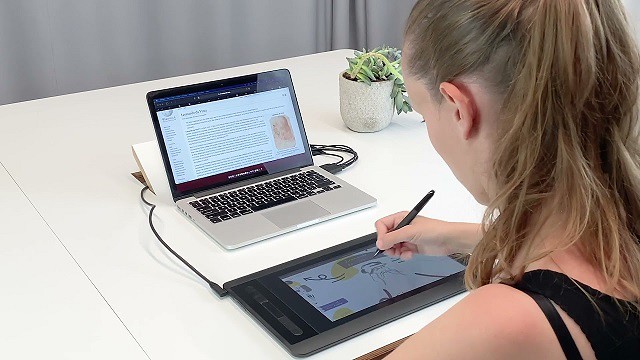
Se trata del modelo más pequeño de esta gama Artist. Tiene una pantalla Full HD IPS de 11,6 pulgadas.
Para empezar, la pantalla de lápiz Color Gamut de XP-Pen Artist 12 2.ª generación ha sido mejorada al más alto estándar 127% sRGB ( XP-Pen Artist 12 y Artist 12 Pro : 100% sRGB ), lo que permite que su creación se muestre de una manera más profesional.
Este dispositivo muestra imágenes muy realistas a través de una pantalla basada en una tecnología laminada completa y un Protector de Pantalla Antireflejo que reduce considerablemente la interferencia de la luz ambiental en los ojos, al igual que mejora el ángulo de visión y el brillo del monitor.
Una de las mayores ventajas que ofrece esta tableta son las grandes opciones de personalización. Esto viene súper bien porque puedes configurar todo en función de tus preferencias y necesidades y, además, de manera rápida y sencilla.
Por último, debéis saber que viene equipado con un bolígrafo pasivo sensible a la presión de última generación, tecnología electromagnética pasiva avanzada y un chip inteligente eficiente incorporado ( lápiz digital de Artist 12 2.ª generación equipado con chip X3 ).
Conclusión
Cada computadora necesita una buena aplicación de Anotación de PDF, algo para tomar notas y hacer anotaciones . La mejor opción para crear y editar PDF va a depender de nuestras necesidades.
Aunque las pantallas táctiles y los teclados nos permiten introducir rápidamente información en nuestros tablets, está claro que aquellos que disponen de un «pen» nos pueden hacer la vida mucho más fácil para tomar notas, dibujar, modificar PDF, etc.
La tableta gráfica es compatible con las principales aplicaciones de anotaciones en PDF. Te permite realizar anotaciones y tomar apuntes en forma directa e intuitiva sobre la pantalla, y también compartir comentarios con facilidad.
Solo tienes que colocar el lápiz en la tableta para transferir palabras, gráficos, ideas y dibujos y mostrarlos directamente en tu teléfono inteligente / tablet Android o computadora.
Es una inversión y una experiencia que vale la pena probar.
enlace fuente: https://www.xp-pen.es/forum-2910.html
lire la suite(0) commentaires
-
Las mejores tabletas gráficas para niños publié le 19/10/2021 à 05:57
Gracias a las tabletas gráficas, los pequeños de la casa tienen hoy una nueva manera de aprender a dibujar de manera digital. Y es que sin duda alguna, el uso de las nuevas tecnologías en el conjunto de la sociedad ha provocado una transformación a gran escala, la cual se puede ver reflejada en diferentes ámbitos y sectores. Uno de los casos más destacados, lo encontramos en la educación, puesto que las nuevas tecnologías han mejorado notablemente los métodos de aprendizaje.
Hace unos cuantos años parecía inimaginable, pero la realidad es que cada vez son más los niños que aprenden a dibujar a través de una tableta gráfica. Un dispositivo tecnológico que les genera grandes beneficios, ya que por un lado, aprenden a dibujar de manera digital, mientras que por otro lado, adquieren una serie de habilidades que demandan la mayoría de las disciplinas que integran el mercado laboral.
Pero, ¿es conveniente enseñar a dibujar a los niños con tabletas gráficas? Según los expertos en la materia, estas herramientas tecnológicas son realmente positivas para los más pequeños del hogar, debido a que les ayudan a incentivar su imaginación.
Se clasifican en tres tipos:
1. Tableta de Escritura LCD

Las más sencillas y baratas que funcionan con pilas y son pantallas LCD para garabatear en cualquier lado. No son como las que usan los dibujantes pero para tener al chaval entretenido va de sobra. por ejemplo , Newyes , Richgv...
Las tabletas de escritura facilitan que los niños agarren el lápiz y puedan escribir o dibujar. La tableta es en color negro y al dibujar la tinta que aparecerá será en color verde.
Tienen una tecla que al presionar borra la pantalla. Algunos modelos vienen con tecla de bloqueo, que permite que lo escrito no se borre de forma accidental, (por ejemplo si has tomado notas importantes).
Son ideales para los más pequeños, ya no tendrán el peligro de pintar las paredes o el suelo, ni de mancharse con pintura la ropa.
2. tableta digitalizadora

Las que se conectan a un ordenador. Esas son más para gente que dibuja de verdad y hace ilustraciones o usar la tableta para el retoque de fotográfico. como Wacom, XP-Pen...
Este tipo de tablets están pensadas sobre todo para que el usuario tenga la posibilidad de conectarlas al ordenador. pero tienen un precio bajo y son muy resistentes. Así pues, son ideales para aquellos niños más grandes que quieran empezar a dibujar y pintar con el ordenador.
3. tablet multifuncional para dibujar
Las tabletas digitales para niños con multiplicidad de funciones. Son modelos que no están pensados solo para dibujar o pintar, pues también podrán realizar otras acciones como ver películas, navegar por Internet o entrar en Youtube. Son aparatos con un excelente precio y de gran resistencia. También incorporan la opción de activar el control parental. entre las que está la Amazon Fire HD 10, iPad Pro...
Diseñado con una estructura y una interfaz intuitiva para niños a partir de los 3 años.Tendrá un alto rendimiento al ejecutar juegos y que los niños tengan la posibilidad de descargar un sinfín de aplicaciones.
Qué es una tableta gráfica y para qué sirve
si se trata de dibujar en serio, sin duda la mejor opción es invertir en una tableta gráfica.
Se trata de un dispositivo que tiene un lápiz y una superficie sensible, y que va transmitiendo los movimientos del lápiz al ordenador. De este modo, permite ir manejando el cursor en la pantalla.
A la hora de diseñar supone una ayuda inestimable, porque facilita trabajar a mayor velocidad.
La aparición del tablet para diseño gráfico fue muy bien recibida por los diseñadores, arquitectos y artistas por las ventajas que les brinda para crear dibujos de gran calidad y un alto nivel de precisión.
Tipos de tabletas para dibujar: sin o con pantalla
Tablets gráficas sin pantalla

Conocida como una tableta gráfica de dibujo más tradicional, estas tabletas gráficas presentan un área en blanco, plana y sensible a la presión en la que el artista dibuja con el lápiz óptico, mientras que lo ve en un monitor de un PC conectado.
Gracias a su apariencia relativamente sencilla y a su funcionalidad general, las tabletas gráficas se sitúan en el extremo inferior del rango de costos de las tabletas de dibujo.
Tablets gráficas con pantalla
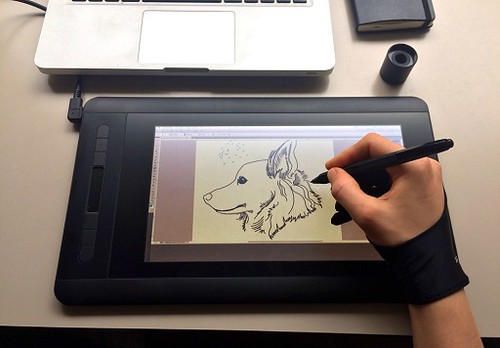
Al dibujar en una Tablet con pantalla, podrás ver la misma imagen reflejada en el monitor de la computadora. Por ello, resulta en un uso más cómodo e interactivo.
Se conectan a los ordenadores por cable USB y HDMI, en conjunto con la alimentación correspondiente (algunos incluyen un cable 3 en 1). Debido a la versatilidad del empleo, son más costosas que las anteriores.
Principales ventajas de las tabletas gráficas para dibujar
A la hora de elegir una tableta gráfica, resulta fundamental tener en cuenta algunos aspectos, ya que no todos estos dispositivos tecnológicos son iguales.
Eso sí, todas estas herramientas digitales ofrecen increíbles ventajas en cuanto a aprendizaje se refiere, por lo que son perfectas para que los niños puedan dibujar al mismo tiempo que se divierten.
Incentivar la imaginación
Como ya se ha comentado anteriormente, las tabletas para dibujar se han convertido en una de las mejores opciones a la hora de dar rienda suelta a la imaginación de los más pequeños del hogar.
Y es que gracias a estos dispositivos, los niños aprenden un nuevo lenguaje pictórico, el cual está totalmente alejado de los soportes clásicos como el lápiz y el papel.
Aprender y jugar
Otra de las grandes ventajas de las tabletas gráficas tiene que ver con la diversión, ya que los niños pueden aprender a dibujar mientras juegan.
Es decir, con las tabletas para dibujar de Wacom o XP-Pen, los niños adquieren numerosos conocimientos relacionados con el mundo digital y con el ámbito pictórico, al mismo tiempo que se divierten al usar estas herramientas tecnológicas.
Adquirir habilidades digitales
En la actualidad, el uso de las nuevas tecnologías está cada vez más extendido en la inmensa mayoría de los sectores productivos, por lo que es muy importante empezar a familiarizarse con ellas desde pequeño.
Por tanto, el uso de las tabletas gráficas está muy recomendado en los niños, puesto que estos dispositivos digitales les ayudan a manejar mejor todo tipo de interfaces y programas informáticos.
¿Cómo elegir una tableta gráfica para niños?
Aunque a priori puede parecer una tarea sencilla, la realidad es que la elección de una tableta para dibujar está cargada de interrogantes, ya que cada una de ellas dispone de unas características diferentes.
Por ello, los padres que han decidido comprar una tableta para sus hijos, deben tener en cuenta algunos factores que están relacionados con el diseño, el tamaño y el tipo de lápiz de dibujo, entre otros.
Tipo
Cuando esté buscando comprar una tableta, se encontrará con uno de los dos diseños básicos de tableta. Modelos de tabletas sin pantalla y con pantalla.
Es importante que dependiendo del uso que le des, elijas el modelo que más se ajuste a tus preferencias.
Su espacio de trabajo
Las medidas de la tableta gráfica dependen esencialmente de tus preferencias y tipo de trabajo. Cuanto más grande, mayor área de dibujo, pero también ocupará más espacio.
Así no sólo tendrá más espacio para hacer sus creaciones sino que a nivel visual serán más cómodas de usar.
Es importante, que prefieras el modelo que te haga sentir cómodo a la hora de trabajar.
Precio
A la hora de determinar un presupuesto debes ver cuál es la finalidad de adquirirla: si que el niño aprenda a dibujar ya de un modo más artístico o que se entretenga. Si es para que aprenda sí que valdrá la pena apostar por tabletas que rebasen la franja de los 50 euros, pero si es sólo para entretenerse con ese presupuesto será más que suficiente.
Fíjate en el lápiz
El lápiz es uno de los principales accesorios que se pueden encontrar en las tabletas y hay que fijarse que resulte cómodo que sea ergonómico y que al cogerlo ofrezca la opción de hacerlo de manera natural, adoptando una posición cómoda.
La mayoría de los modelos proveen de lápices entre 2048 y hasta 8192 niveles de sensibilidad a la presión. Debes saber que cuanto más alto es el nivel, podrás controlar con mayor facilidad el grosor de las líneas.
Fácil de llevar
Que sea fácil de transportar también es un punto a tener en cuenta, sobre todo si el principal usuario de la tableta va a ser un niño. Por ello hay que fijarse en modelos ligeros en cuanto a peso y que no sean demasiado grandes.
Diseño
Hay algunas tabletas que, al estar destinadas a los más pequeños de la casa, cuentan con diseños especiales y adaptados a sus gustos. Si quieres sorprenderle aún más puedes optar por modelos de este tipo, teniendo presente que este punto es meramente estético.
XP-PEN o Wacom: ¿cuál es la mejor marca de tablets para dibujar?
Lo que buscamos a la hora de comprar una tableta gráfica para niños es que sea barata, muy fácil de usar, de calidad y que entretenga al chaval o a la chavala.
Si todavía estás aprendiendo sobre el mundo de la tecnología, lo mejor es ir por lo seguro y comprar tablets de marcas respetadas.
Apple ( iPad Pro ) y Wacom son calidad, caros pero buenos productos.
Si piensas en tabletas gráficas económicas, sin dejar de un lado la excelente calidad seguro que vendrá a tu mente la marca XP-Pen.
Esta empresa se caracteriza por proporcionar dispositivos con un diseño robusto, con acabados de lujo y con una gran cantidad de teclas táctiles personalizables, que te ayudarán a agilizar el flujo de trabajo.
El lápiz sin batería es super liviano y no tiene que pendejear colocándole pilas.
5 Mejores tabletas gráficas para niños
Descubre estos 5 fantásticas tabletas gráficas para niños, con ellas podrán aprender a dibujar, a escribir lo que quieran cuando quieran, no se mancharán, no gastarán tanto papel, y muchos más beneficios.
Veamos las 5 tabletas digitales que os pueden venir genial:
1. XP-Pen Deco Fun

Esta serie Deco Fun cuenta con tres tamaños: XS (4,8 x 3”), S (6,3 x 4”) y L (10 x 6,27 pulgadas). Disponible en cuatro colores ( Negro clásico, Azul espacial, Verde manzana y Rojo carmín ) .
La calidad de sus trazos está asegurada por su alta sensibilidad y resolución. Puede reconocer aproximadamente 60 niveles de inclinación ( La versión XS no admite esta función ) del lápiz.
Como funciones extra, puedes utilizar este tablet para diseño gráfico como soporte para escribir a mano, realizar firmas en varios programas y jugar.
Es compatible con Window 7/8/10 , Android , Linux, chrome y con MAC OS 10.11 en adelante y puedes trabajar en la mayoría de los softwares de dibujo y diseño.
2. XP-Pen Star G430S / Star G640

El modelo XP-Pen Star G430S / Star G640 es una tableta gráfica barata que te sorprenderá por sus excelentes características.
Sus dimensiones ( Star G430S: el área activa es de 4 x 3 Pulgadas ; Star G640: 6 x 4 Pulgadas ) , resolución ( 5080 LPI ) y sensibilidad ( 8192 niveles de presión ) son adecuadas para los principiantes que buscan una tableta que permita hacer dibujos con gran precisión.
Es compatible con la mayoría de los sistemas operativos y aplicaciones para diseño gráfico. puedes utilizarla también para otras actividades como la navegación en páginas webs, el juego Osu y la firma de documentos.
Cuenta con un lápiz P01 que no necesita carga, brindando mayor durabilidad al producto y continuidad de tu trabajo.
Es muy práctica y al ser un modelo pequeño puedes llevarla contigo a donde quiera que te desplaces. Además del lápiz y el cable USB , esta oferta incluye 20 puntas de repuesto.
3. XP-Pen Deco Mini4 / Deco Mini7
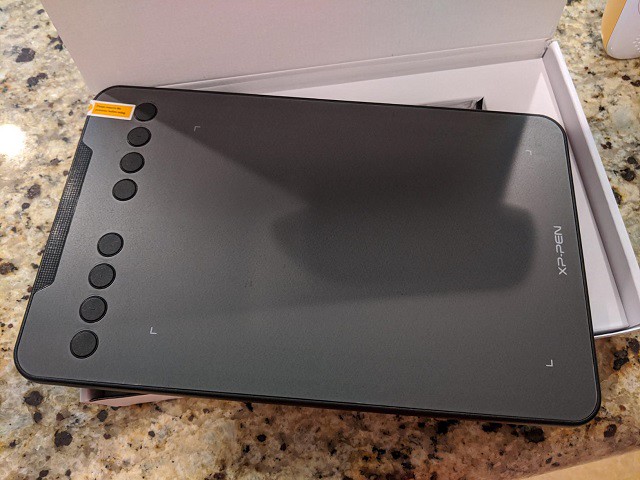
Este producto obtiene nuestro sello de garantía por su calidad, durabilidad y funcionalidad. Gane en precisión con esta tableta, de diseño muy ligero, será el producto ideal para llevarlo contigo en todo momento.
Este es un modelo pequeño muy útil para los clientes que necesiten optimizar el espacio de trabajo ( Deco mini4: 4 x 3 Pulgadas ; Deco Mini7: 7 x 4.37 pulgadas ) .
Cuenta con pluma sin batería, así podrás eliminar todos los inconvenientes a la hora de jugar OSU o de dibujar, reconoce hasta 8192 niveles de presión y ± 60 Niveles de reconocimiento de inclinación ( La versión Deco Mini4 no admite esta función ) .
Personalizable a través de 8 teclas de acceso directo ( la versión Deco Mini4 tiene seis botones ) que agilizarán en gran medida tu trabajo. Muy buena compatibilidad con variados sistemas operativos y con las más populares aplicaciones de gráficos.
Además, la adición de la conexión Inalámbrico en versión Deco Mini7w que permitirá a los profesionales creativos ser más libres y poder trabajar a una distacia de hasta 10 metros.
4. XP-Pen Artist 12 Pro

Artist 12 Pro de XP-Pen dispone de una pantalla totalmente laminada de 11,6 pulgadas. La resolución de la pantalla es de FHD 1920 x 1080, calidad cromática del 72% NTSC.
Una de las mayores ventajas de una pantalla laminada es que reduce la paralaje. Esta combinación sin uniones de cristal y pantalla garantiza un paralaje mínimo.
Además, cuenta con capacidad de procesar 16,7 millones de colores, relación de aspecto de 16:9 y un ángulo de visión de 178°.
Y no es todo, la tableta Artist 12 Pro tiene un lápiz PA2 con 8192 niveles de sensibilidad, un rango de inclinación de 60° .
El Dial Rojo multifunción nos permite hacer zoom, scroll, rotar, movernos por los menús seleccionables y ajustar los pinceles de manera rápida.
Tiene 8 botones personalizables que hacen más fácil tu trabajo al acceder de forma directa a opciones como deshacer o elegir el pincel a utilizar.
5. XP-Pen Artist 12 (2.ª generación)
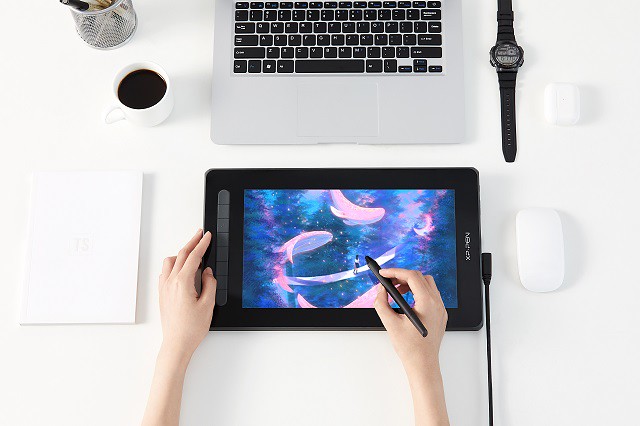
Finalmente, te recomendamos que cheques la Tableta Gráfica XP-Pen Artist 12 (2.ª generación) con pantalla 11.9 Pulgadas.
Claridad buena con pantalla laminada de alta resolución de 1080P, calidad cromática inmejorable (94% Adobe RGB / 90% NTSC / 127% sRGB).
El lápiz digital PA6 ( equipado con chip X3 ) con el rendimiento avanzado y natural, una sensibilidad a la presión y una precisión 4 veces y una detección prácticamente sin fisuras.
Cuenta con 8 teclas que funcionaran como accesos directos a determinadas funciones.
Es una oferta muy económica si buscas una tableta gráfica para dibujar que puedan usar los niños pues es muy fácil de manipular. También pueden usarla los adultos y en especial los diseñadores que necesiten una tableta barata pero útil para crear dibujos sencillos.
Programas gratuitos para dibujar en tableta gráfica
Con una gran variedad de pinceles y herramientas para crear las mejores ilustraciones, estos programas gratuitos son el complemento perfecto para dibujar desde la tableta gráfica.
1. Autodesk Sketchbook 2. Krita 3. Medibang Paint Pro 4. Mypaint 5. Paint.NET 6. GIMP 7.Artweaver 8. FireAlpaca 9.Inkscape 10.Gravit Designer ....
Con las tabletas gráficas, tienes la capacidad de procesamiento que se necesita para realizar estos programas mucho más interesantes sin demora.
Conclusión
Uno de los equipos electrónicos que fomenta la creatividad y la imaginación de los niños son las tabletas digitales para dibujar. Estos dispositivos les permiten a los más pequeños realizar distintas actividades educativas y de entretenimiento de una forma más práctica y dinámica.
Las tabletas gráficas son muy populares en la actualidad, pues poseen infinidad de usos, que van desde el reemplazo del mouse tradicional, hasta el diseño y dibujo profesional.
Atrás se han quedado el uso de papel y lápiz, factor este importante en una adecuada racionalización de los recursos naturales.
Así como XP-Pen cuenta con excelentes productos, que sobrepasan las expectativas, también podrás contar con otras prestigiosas marcas líderes en la venta de este tipo de dispositivos digitalizadores.
Dale a tu pequeño la oportunidad de aprender a dibujar mientras descubre las últimas tecnologías, ¡son su futuro!
enlace fuente: https://www.xp-pen.es/forum-2800.html
lire la suite(0) commentaires
ARCHIVES

"Jean-Michel Berille, le responsable des télé-conseillers." |
- Méthode Savoir Maigrir |
|
ACCUEIL
COACHING
|
PREMIUM
FORUM PREMIUM
|
COMMUNAUTÉ
FORUM
|
RUBRIQUES
DOSSIERS
|
GUIDES
PLUS
|
|
||||||
- accueil
- plan du site
- envoyer à une amie
- témoignages
- presse
- contact
- aide
- conditions d'utilisation
- recrutement

|
|
|
|
|
|
|
|
|
||||||
|
|
||||||
|
|
|
|
|
|
|
|
|
|
||||||
|
|
Tags : ventre plat | maigrir des fesses | abdominaux | régime américain | régime mayo | régime protéiné | maigrir du ventre | |
|
|
|
Découvrez aussi : exercices abdominaux | recette wok | |
|
|
|
|
|
ANXA Partenaires : Recette de cuisine | Recette cuisine | |
|
© 2011 copyright et éditeur AUJOURDHUI.COM / powered by AUJOURDHUI.COM
Reproduction totale ou partielle interdite sans accord préalable.
Aujourdhui.com collecte et traite les données personnelles dans le respect de la loi Informatique et Libertés (Déclaration CNIL No 1787863).